Kalender
Der Kalender ist der Ort, an dem dein Trainingsplan auf die Realität trifft. Er ist die zentrale Anlaufstelle, um zu sehen, was geplant ist, was erledigt ist und was als Nächstes kommt. Ich bekomme immer wieder Fragen zu bestimmten Kalenderfunktionen, deshalb deckt diese Anleitung alles ab, was die Kalenderseite kann — von der Grundnavigation über Massenoperationen bis hin zur plattformübergreifenden Synchronisation.
1. Kalenderansichten
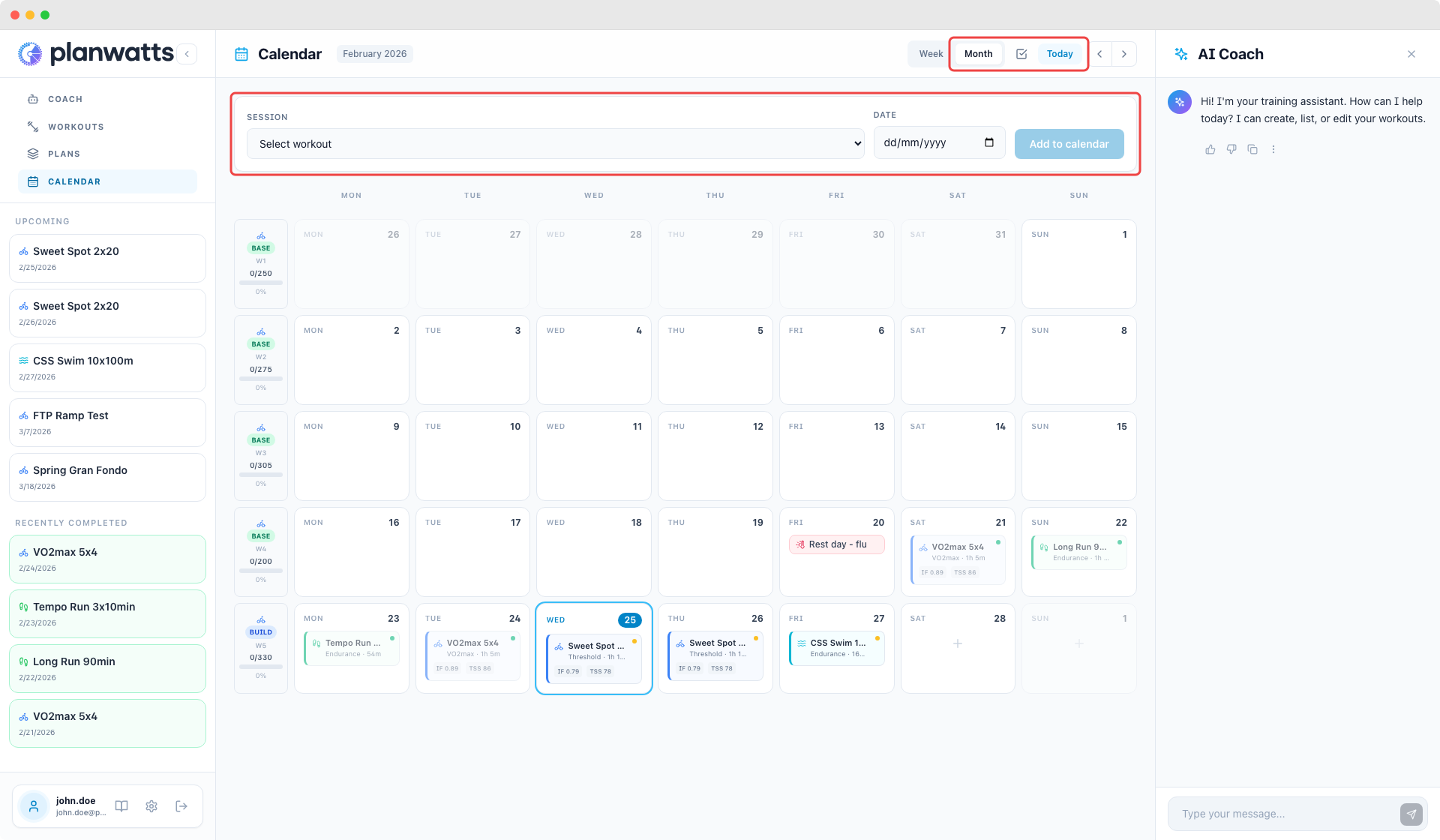
PlanWatts bietet dir zwei Möglichkeiten, deinen Zeitplan zu betrachten:
Monatsansicht
Die Standardansicht. Du siehst den gesamten Monat mit Workout-Karten an jedem Tag. Ideal, um einen Überblick über deine Trainingsbelastung zu bekommen, Ruhetage zu erkennen und zu sehen, wie sich deine Phasen über den Monat verteilen.
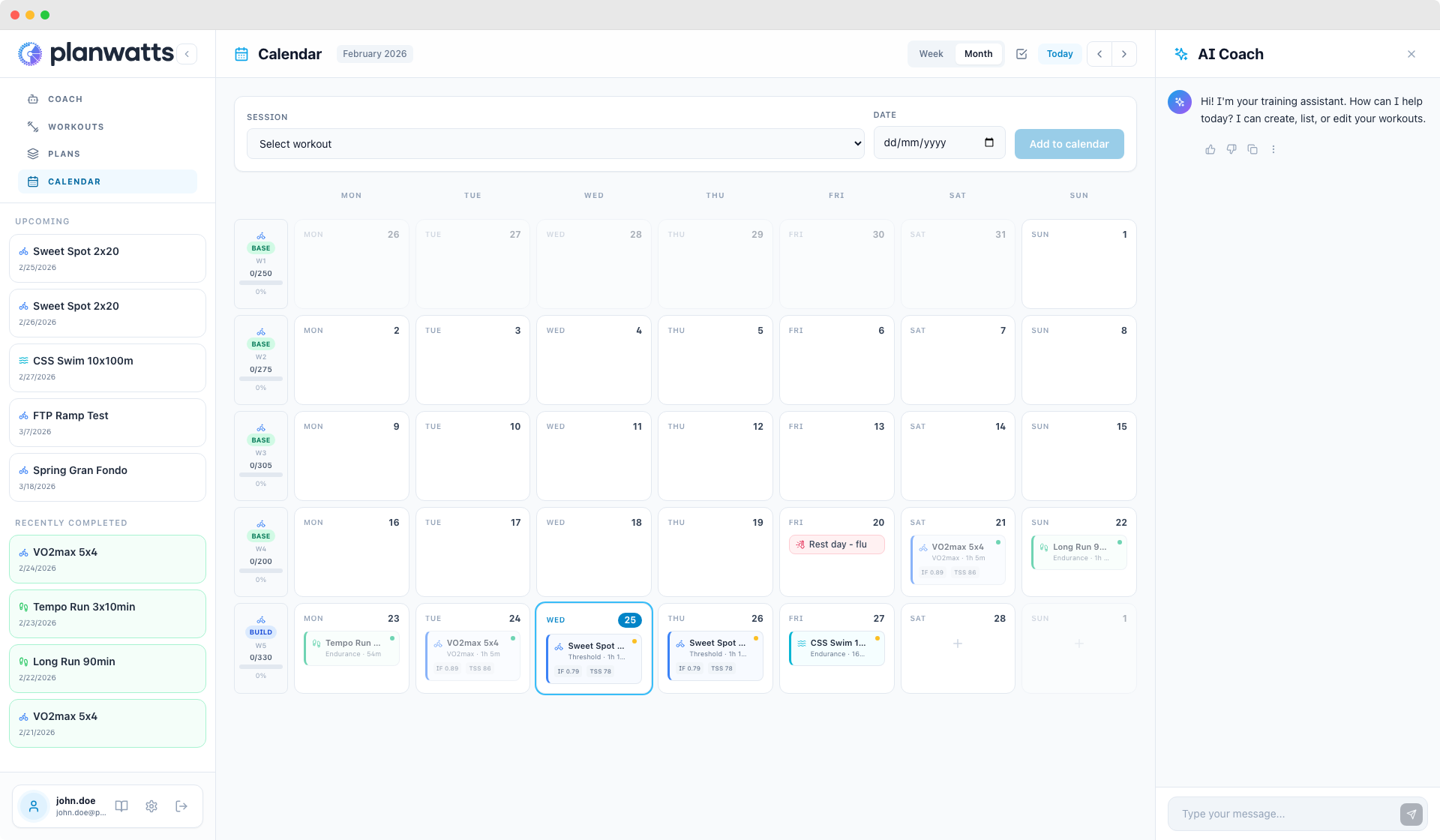
Wochenansicht
Wechsle in die Wochenansicht für einen detaillierteren Blick auf einzelne Tage. Jeder Tag bekommt mehr vertikalen Platz, sodass du vollständige Workout-Details siehst — Namen, Dauer, Messwerte — ohne irgendwo draufklicken zu müssen.
Navigation
- Pfeiltasten zum Springen zwischen Wochen oder Monaten (je nach aktiver Ansicht)
- Heute-Button, um zum aktuellen Datum zurückzuspringen
- Das heutige Datum ist immer hervorgehoben, damit du dich nie verlierst
2. Workout-Karten
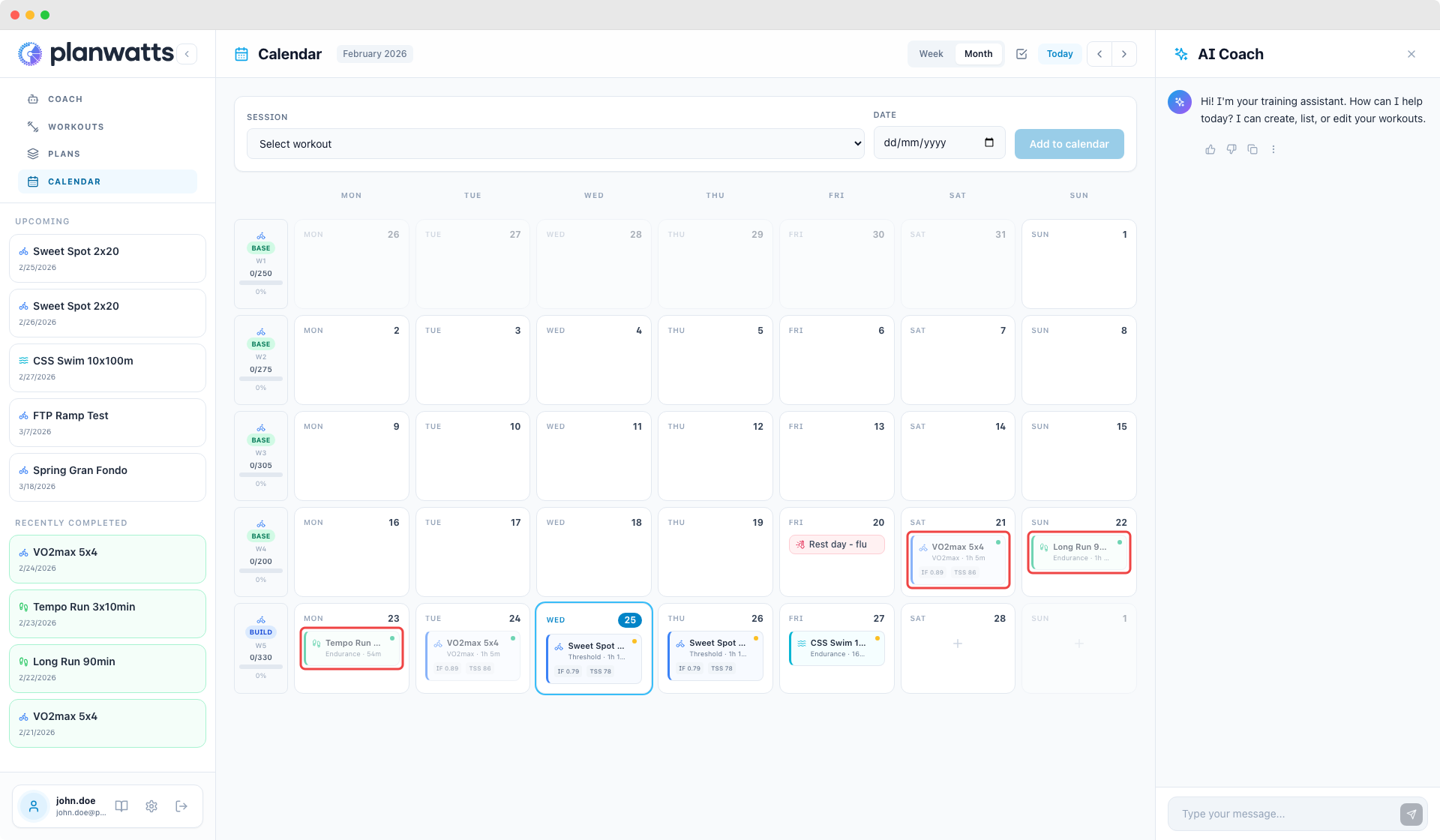
Jedes geplante Workout erscheint als Karte an seinem Kalendertag. In diesen kleinen Karten steckt eine Menge Information.
Farbcodierung nach Sportart
Jede Sportart hat ihre eigene Farbe:
- Blau — Radsport
- Grün — Laufen
- Cyan — Schwimmen
Du erkennst auf einen Blick, welche Art von Training an einem bestimmten Tag geplant ist, ohne ein einziges Wort lesen zu müssen.
Was jede Karte zeigt
- Sport-Icon — kleines Symbol passend zur Sportart
- Workout-Name/Typ — z.B. „Sweet Spot 2x20", „Lockerer Lauf", „Technikset"
- Dauer — geplante Workout-Dauer
- IF/TSS-Badges — Intensitätsfaktor und Training Stress Score, wenn verfügbar
- Sync-Status-Punkt — zeigt an, ob das Workout mit verbundenen Plattformen synchronisiert wurde oder noch aussteht
- Provider-Badge — zeigt, woher das Event stammt (Strava, Intervals.icu)
Abgeschlossen vs. Geplant
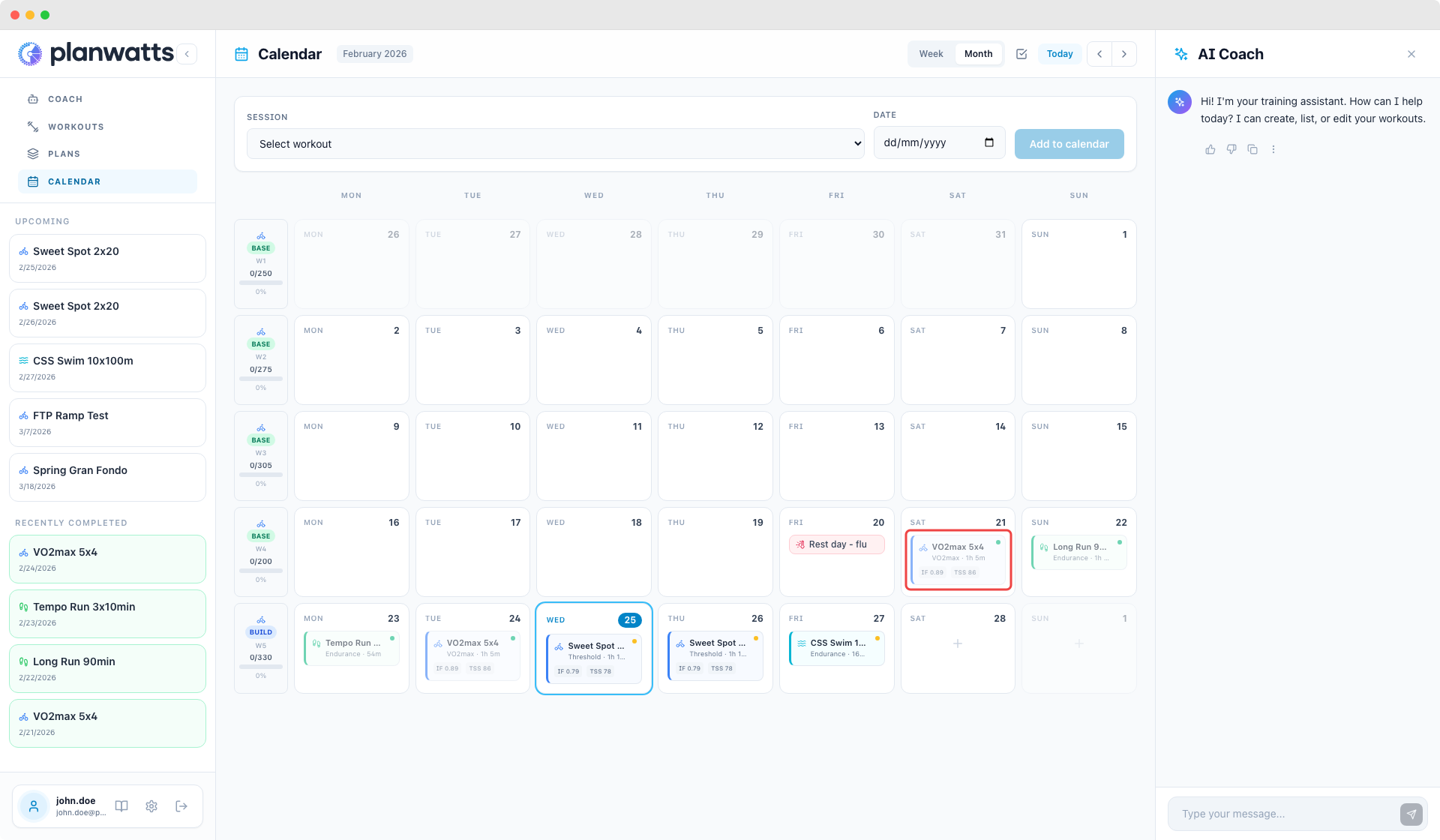
- Abgeschlossene Aktivitäten zeigen einen Abschluss-Indikator — du siehst sofort, was erledigt ist und was noch ansteht
- Vergangene Events sind abgeblendet (geringere Transparenz), sodass dein Blick natürlich auf aktuelle und kommende Workouts gelenkt wird
3. Workouts einplanen
Neue Events erstellen
Klicke auf einen leeren zukünftigen Tag, um das EventModal zu öffnen und ein neues Workout einzuplanen. Leere zukünftige Tage zeigen beim Darüberfahren ein kleines Plus-Symbol — klicke es an und los gehts.
Du kannst Events auch durch das Anwenden eines Trainingsplans einplanen (behandelt in der Trainingsplan-Anleitung), der deinen Kalender automatisch befüllt.
Mehr zum Erstellen von Workouts findest du in der Workout-Anleitung.
Sportart-Filterpillen
Beim Erstellen eines neuen Events ermöglichen Sportart-Filterpillen (Radsport / Laufen / Schwimmen) eine schnelle Eingrenzung, welches Workout zugewiesen werden soll.
Drag and Drop
Am Desktop kannst du Workout-Karten per Drag and Drop zwischen Tagen verschieben, um sie umzuplanen. Greife einfach eine Karte und lege sie auf dem Zieltag ab. Der Zeitplan aktualisiert sich sofort, und wenn du mit Intervals.icu verbunden bist, wird die Datumsänderung auch dort synchronisiert.
Ein paar Regeln:
- Vergangene Tage sind gesperrt — du kannst keine neuen Events an bereits vergangenen Tagen erstellen
- Abgeschlossene Events lassen sich nicht verschieben — wenn eine Aktivität bereits erledigt ist, ist Drag and Drop deaktiviert
- Vergangene Events lassen sich nicht verschieben — Events an vergangenen Daten sind fixiert
- Mobil: Drag and Drop ist auf Handys und Tablets deaktiviert, um Konflikte mit Scroll-Gesten zu vermeiden. Nutze stattdessen die Datumsauswahl im EventModal, um auf Mobilgeräten umzuplanen.
Siehe auch
- Kalender-Events & Details — EventModal, Event-Typen, Wochenzusammenfassung und Seitenleiste
- Kalender-Synchronisation & Operationen — Plattformübergreifende Synchronisation und Massenoperationen