Trainingspläne
Diese Anleitung erklärt, wie das KI-Trainingsplansystem funktioniert — vom Erstellen eines periodisierten Plans über das Anwenden auf deinen Kalender bis hin zur Workout-Generierung und dem Verfolgen wöchentlicher Zielwerte.
1. Einen Trainingsplan mit KI erstellen
Hier hebt sich PlanWatts wirklich ab. Du kannst einen vollständig periodisierten Trainingsplan aus einem einzigen Satz erstellen.
Den Coach fragen
Öffne den Coach und beschreibe, was du brauchst:
„Ich möchte mich auf eine 160km Gran Fondo am 15. Juni vorbereiten. Ich kann 4 Tage pro Woche trainieren, insgesamt etwa 8-10 Stunden."
Der Coach erfasst deine Anforderungen (Sportart, Ziel, Dauer, verfügbare Tage, Eventtermin) und baut einen strukturierten Plan.
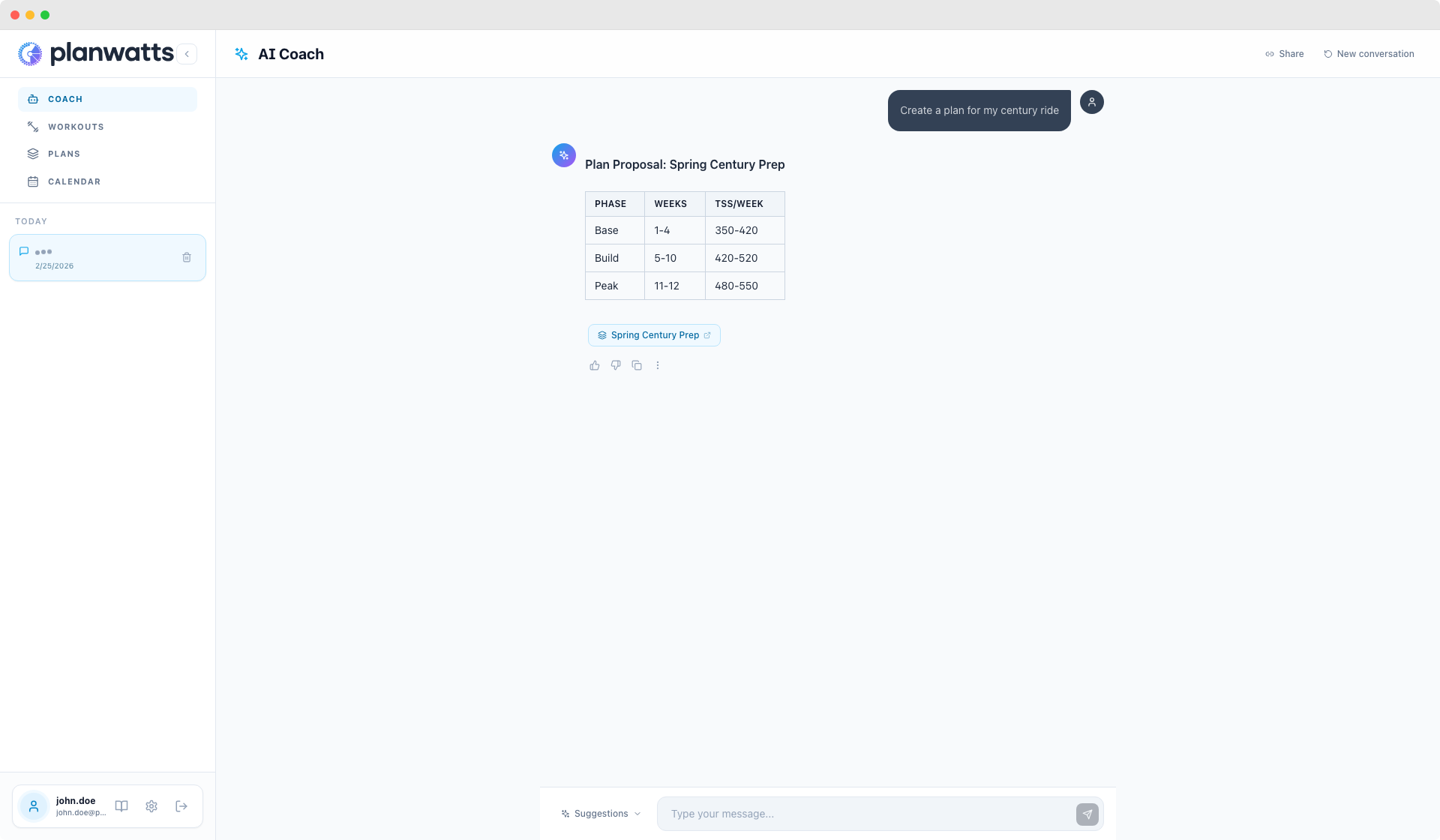
Planstruktur mit KI-Begründung
PlanWatts generiert eine vollständige Planstruktur:
- Phasen — Grundlagen, Aufbau, Spitze, Tapering, mit Dauer und Zielsetzung für jede Phase
- Erholungswochen — automatisch alle 3-4 Wochen eingefügt (basierend auf Trainingswissenschaft: Issurin 2010, Bompa & Haff 2009)
- Wöchentliche TSS-Zielwerte — progressive Belastung mit ~5% wöchentlicher Steigerung, Plateauphasen und Erholungsreduzierungen
- KI-Begründung — der Coach erklärt, WARUM er diese Parameter gewählt hat
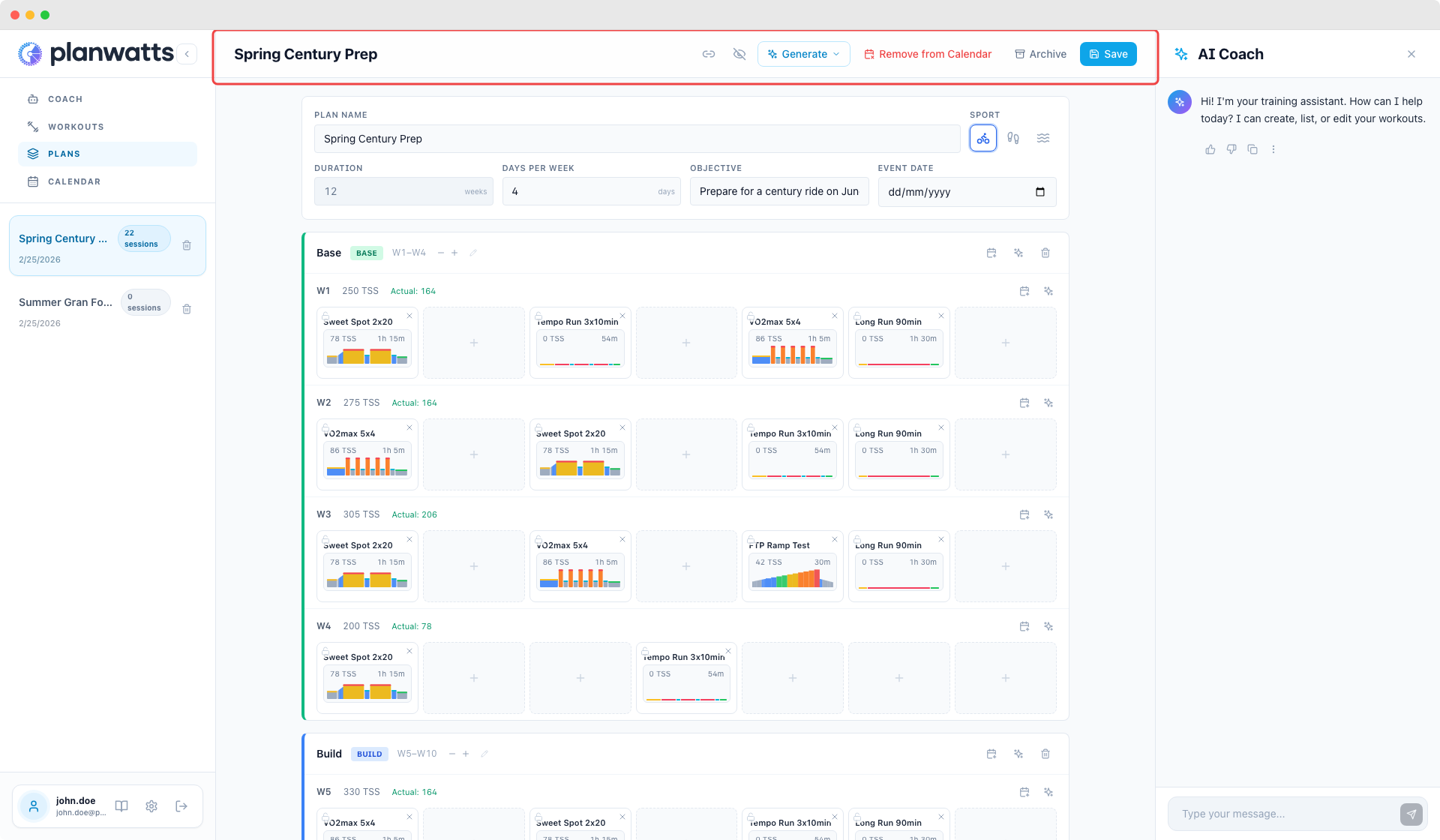
Der Planeditor-Kopfbereich zeigt die Metadaten deines Plans — Name, Sportart, Eventdatum, Phasen und Wochenziele auf einen Blick.
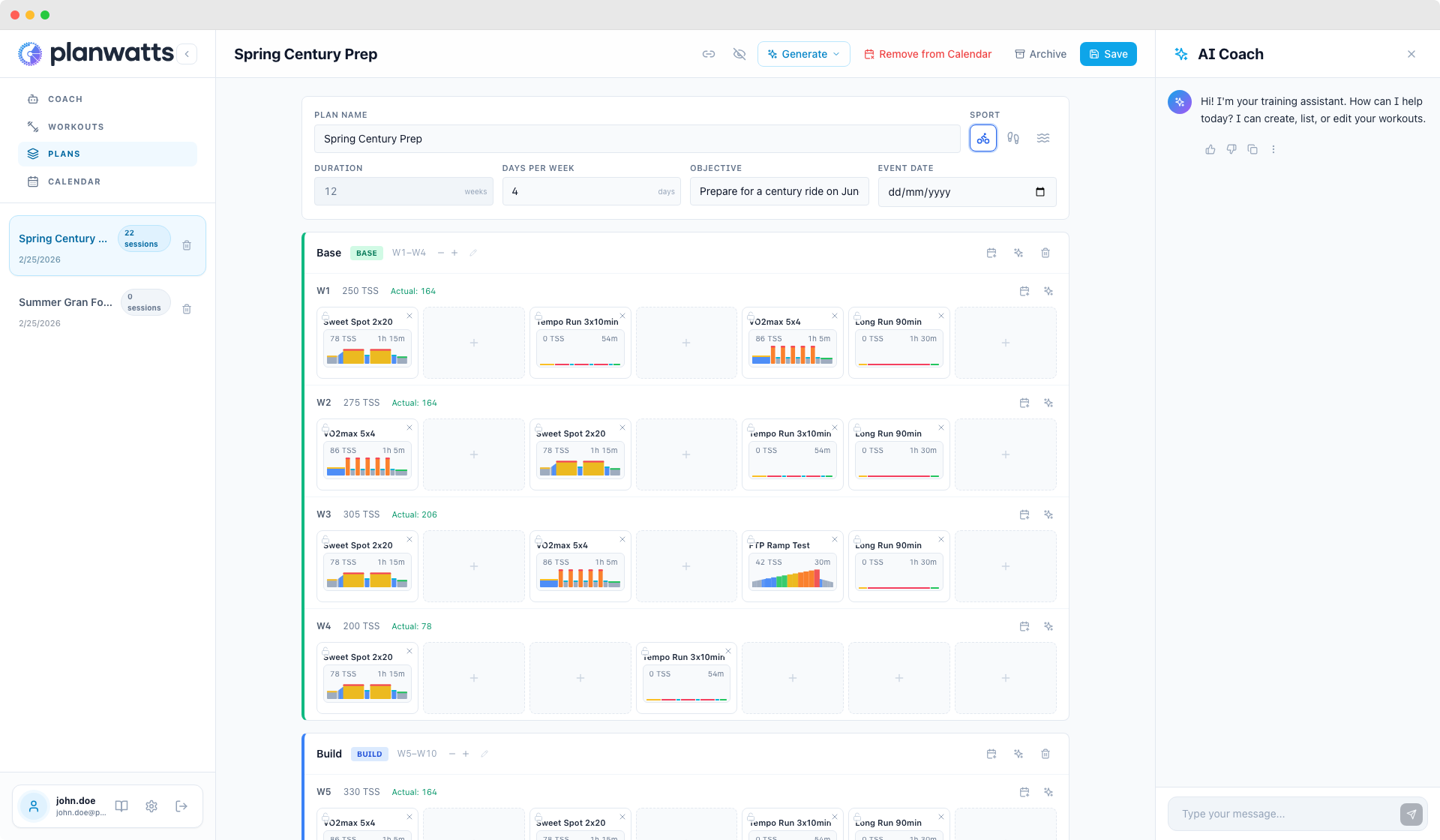
Manuelle Pläne funktionieren auch
Du musst die KI nicht nutzen. Du kannst einen Plan manuell auf der Pläne-Seite erstellen, Phasen hinzufügen, Workouts in Zellen zuweisen und alles selbst verwalten.
2. Einen Plan auf deinen Kalender anwenden
Sobald deine Planstruktur fertig ist (Phasen + Wochenziele), wendest du sie auf deinen Kalender an.
Der Anwende-Ablauf
Klicke von der Plan-Karte oder dem Plan-Editor aus auf Auf Kalender anwenden. Ein Popover lässt dich:
- Startdatum wählen — wähle den Montag, an dem dein Plan beginnt
- Trainingstage auswählen — an welchen Wochentagen du trainierst (Mo, Di, Do, Sa, usw.)
- Überprüfen — PlanWatts zeigt, wie viele Einheiten erstellt werden
Klicke auf Anwenden und dein Kalender füllt sich mit geplanten Workouts.
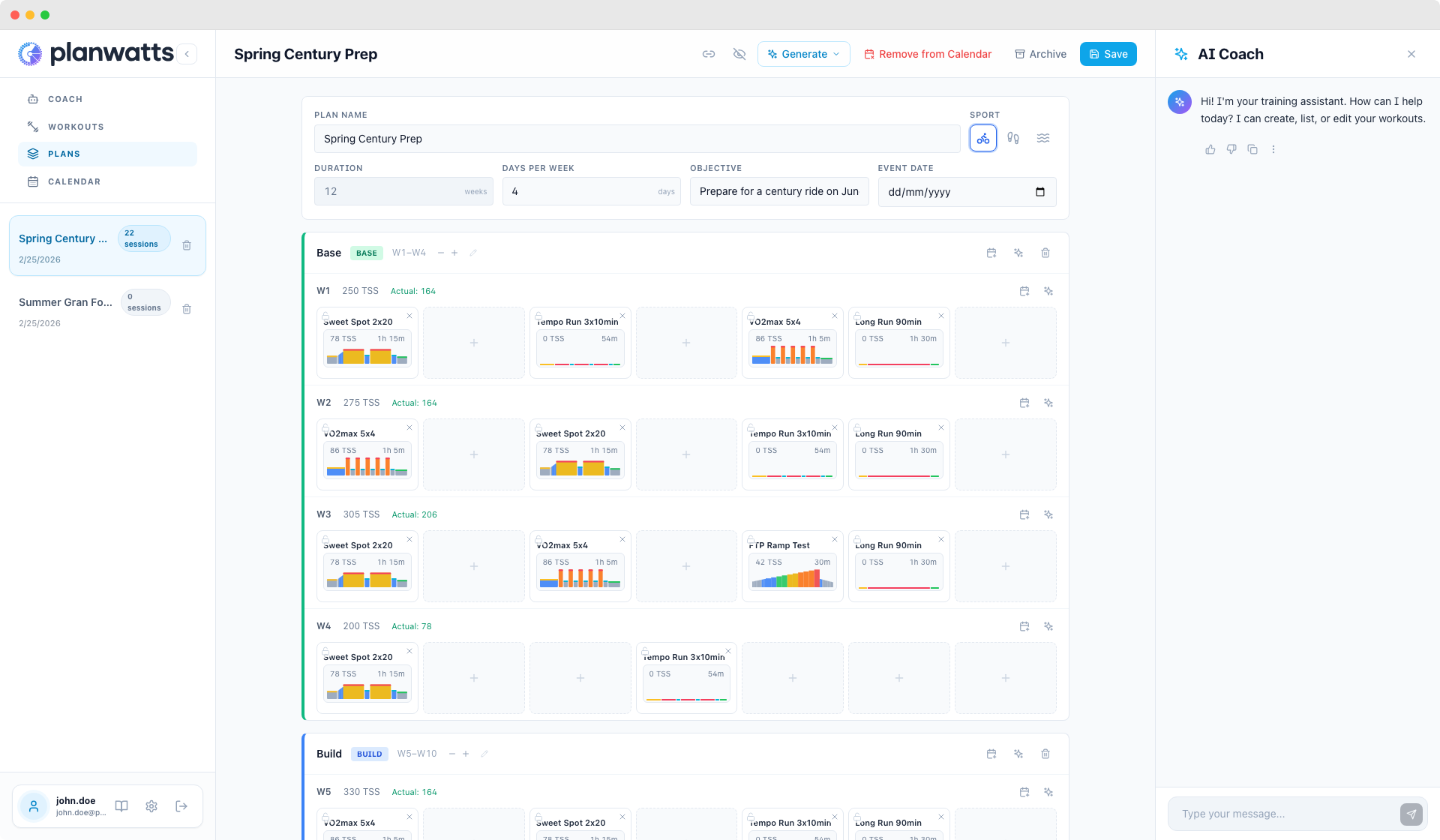
Was im Hintergrund passiert
- Jeder Plan-Eintrag wird zu einem Termin in deinem Kalender
- Wenn Intervals.icu verbunden ist, wird jedes Workout sofort dorthin synchronisiert
- Wenn Strava oder Garmin verbunden sind, werden die Workouts auch an diese Plattformen übertragen
3. Wöchentliche Zielwerte im Kalender
Das ist der Teil, der PlanWatts-Pläne mit dem ATP-Konzept von Intervals.icu verbindet.
Wenn ein Plan angewendet ist, zeigt dein Kalender Wochenziele in der linken Spalte:
- Phasen-Badge — farbiges Label (grün für Grundlagen, blau für Aufbau, orange für Spitze, lila für Erholung)
- Wochennummer — W1, W2, W3... innerhalb deines Plans
- TSS Ziel vs. tatsächlich — z.B. „185/305" mit einem Fortschrittsbalken
- Abschlussprozentzahl — wie nah du an deinem Wochenziel bist
Während du unter der Woche Workouts absolvierst, füllt sich der Fortschrittsbalken in Echtzeit.
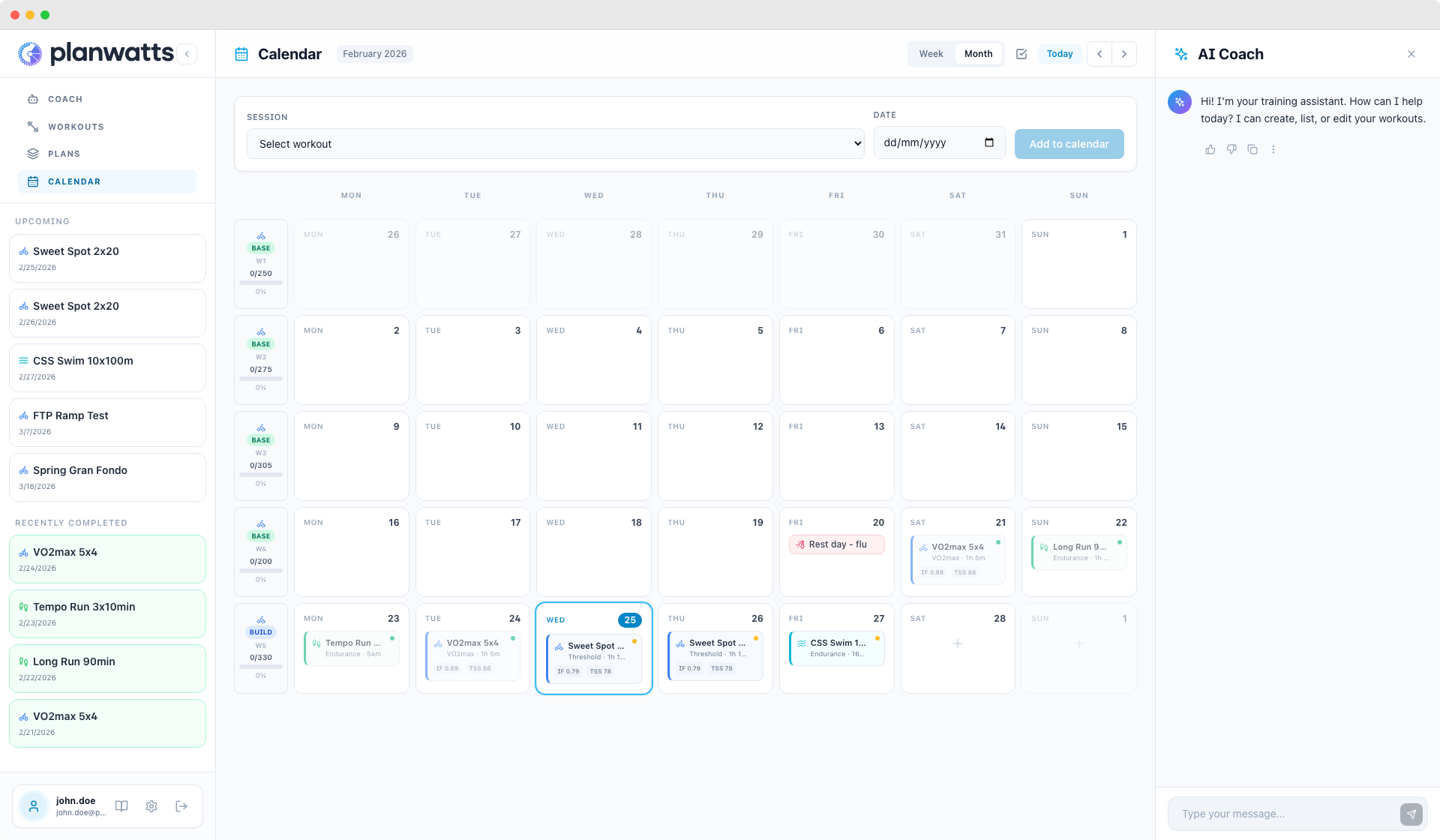
Was das in der Praxis bedeutet
Du weißt immer:
- In welcher Trainingsphase du dich befindest
- Wie viel Belastung du diese Woche angesammelt hast im Vergleich zu deinem Ziel
- Ob du im Plan bist, zu wenig trainierst oder es übertreibst
4. Plan <> Kalender-Synchronisation
Pläne sind nicht statisch. Wenn du einen Plan bearbeitest, aktualisiert sich dein Kalender:
- Ein Workout ändern in einem Plan-Eintrag -> der Kalendertermin aktualisiert sich und synchronisiert erneut mit Intervals.icu
- Einen Eintrag entfernen -> der Kalendertermin wird gelöscht und aus Intervals.icu entfernt
- Workout-Inhalte bearbeiten (Name, Schritte) -> Änderungen werden an alle verbundenen Plattformen übertragen
Das bedeutet, du kannst deinen Plan mitten in der Saison anpassen — ein Workout tauschen, eine Woche anpassen — und alles bleibt synchron.
Siehe auch
- Plan-Workouts — Workouts mit KI generieren, aus der Bibliothek wählen und ohne Intervals.icu exportieren
- Plan-Synchronisation mit Intervals.icu — ATPs importieren, Multi-Sport-Pläne und bidirektionale Synchronisation