Kalender-Events & Details
1. Das EventModal
Klicke auf eine beliebige Workout-Karte, um das Detailmodal zu öffnen. Hier verwaltest du einzelne Events — und das Modal passt sich an, je nachdem ob das Event geplant oder abgeschlossen ist.
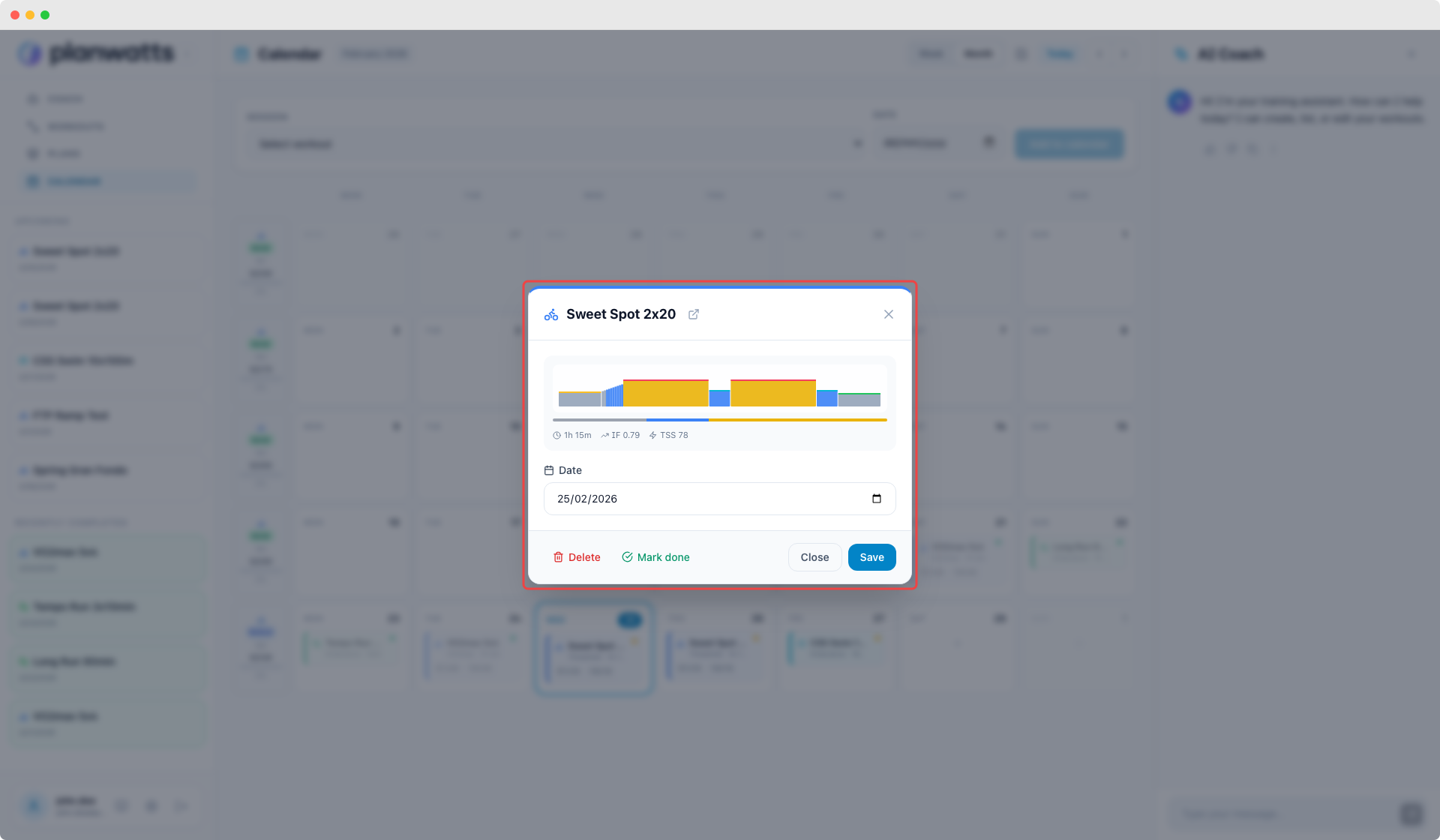
Für geplante Workouts
- Sportfarbiger Header — die obere Leiste ist in der Sportfarbe eingefärbt (blau für Radsport, grün für Laufen, usw.) mit dem Sport-Icon und Workout-Namen
- Workout-Vorschau — Mini-Intervallchart mit der Workout-Struktur, Zonenverteilungsbalken und IF/TSS-Messwerten
- Datumsauswahl — ändere das geplante Datum direkt aus dem Modal heraus. Die Umplanung synchronisiert sich automatisch mit Intervals.icu
- Im Editor öffnen — springe zum vollständigen Workout-Editor, um Schritte, Intervalle oder Beschreibung zu ändern
Für abgeschlossene Aktivitäten
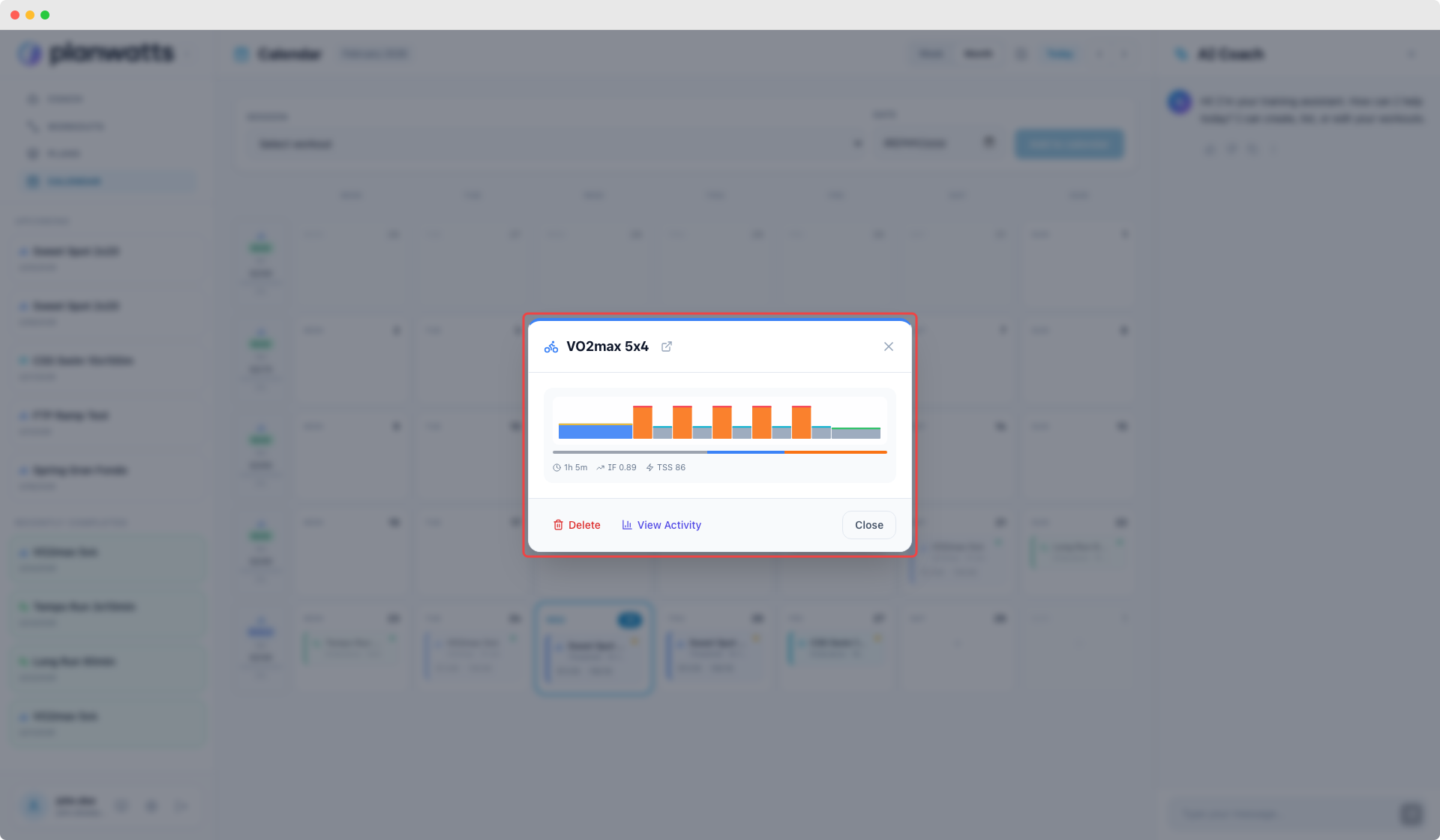
Wenn du ein abgeschlossenes Event öffnest, zeigt das Modal reichere Daten:
- Leistungskennzahlen — Dauer, Distanz, TSS, Durchschnitt/Max-Leistung, Durchschnitt/Max-Herzfrequenz, Höhenmeter
- Mini-Leistungs-/HF-Chart — eine kleine Visualisierung, wie sich deine Leistung und Herzfrequenz während der Aktivität entwickelt haben
- Aktivität anzeigen — öffnet die vollständige Aktivitätsdetailseite mit tieferer Analyse
- An Strava senden — wenn Strava verbunden ist, benenne deine Strava-Aktivität mit dem geplanten Workout-Namen und der Beschreibung um (ein Klick)
2. Mehr als Workouts — Event-Typen
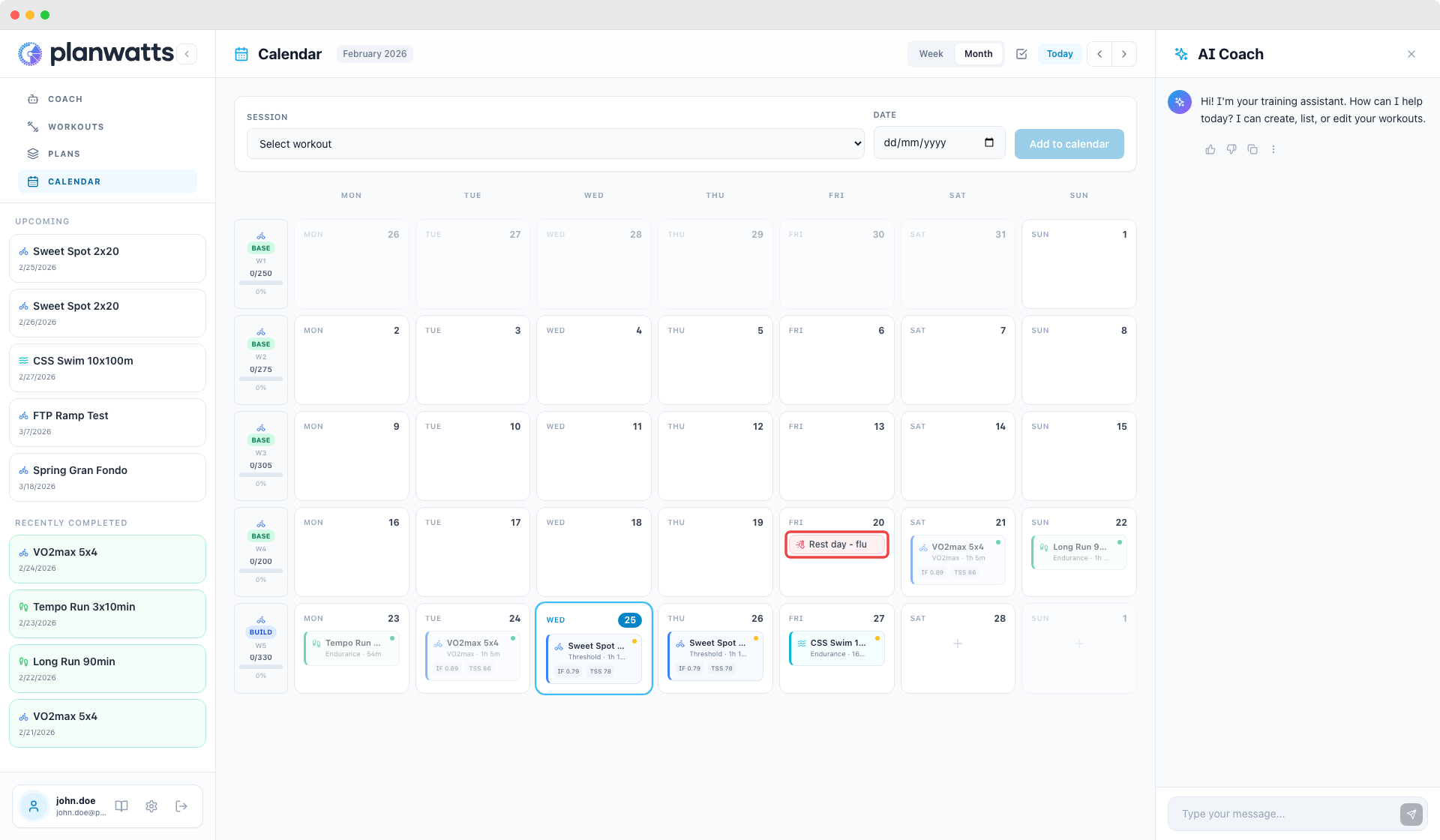
Der Kalender ist nicht auf Workouts beschränkt. Du kannst auch hinzufügen:
- Wettkampf-Events — mit A/B/C-Prioritätsstufen. A-Rennen sind deine Hauptziel-Events, B-Rennen sind wichtig, aber zweitrangig, C-Rennen sind Trainingsrennen oder Events mit niedriger Priorität. Jede Prioritätsstufe hat ihre eigene Farbe, damit du Hauptrennen visuell von Vorbereitungsrennen unterscheiden kannst
- Notizen — Freitext-Anmerkungen an jedem Tag
- Urlaub / Krank / Verletzt-Markierungen — markiere Tage, an denen kein Training stattfindet und warum
Diese Event-Typen helfen dir, den Kontext direkt im Kalender zu behalten. Wenn du auf eine Woche zurückblickst, in der der TSS unerwartet gefallen ist, erklärt eine „Krank"-Markierung es sofort.
3. Wochenzusammenfassung (linke Spalte)
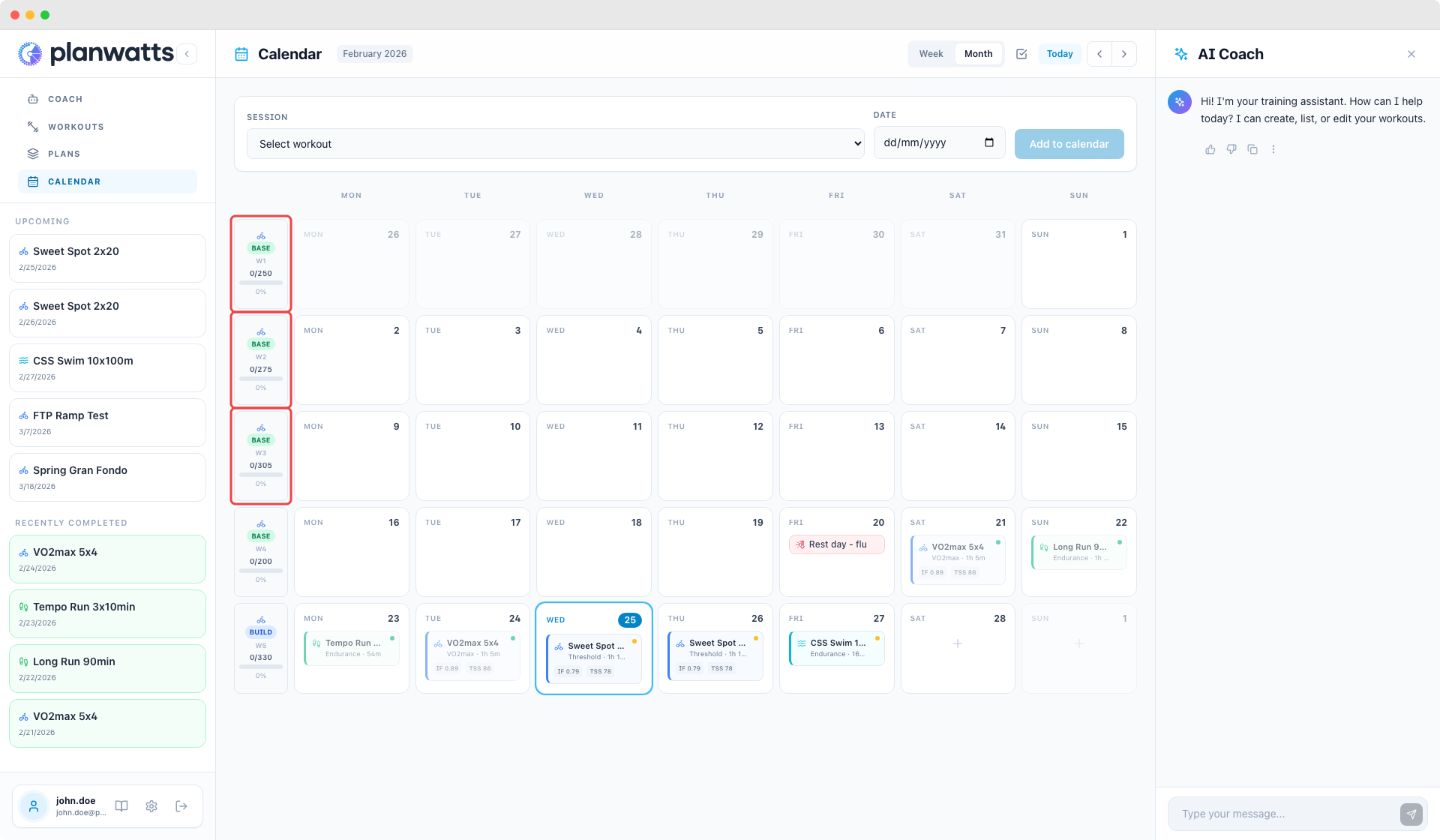
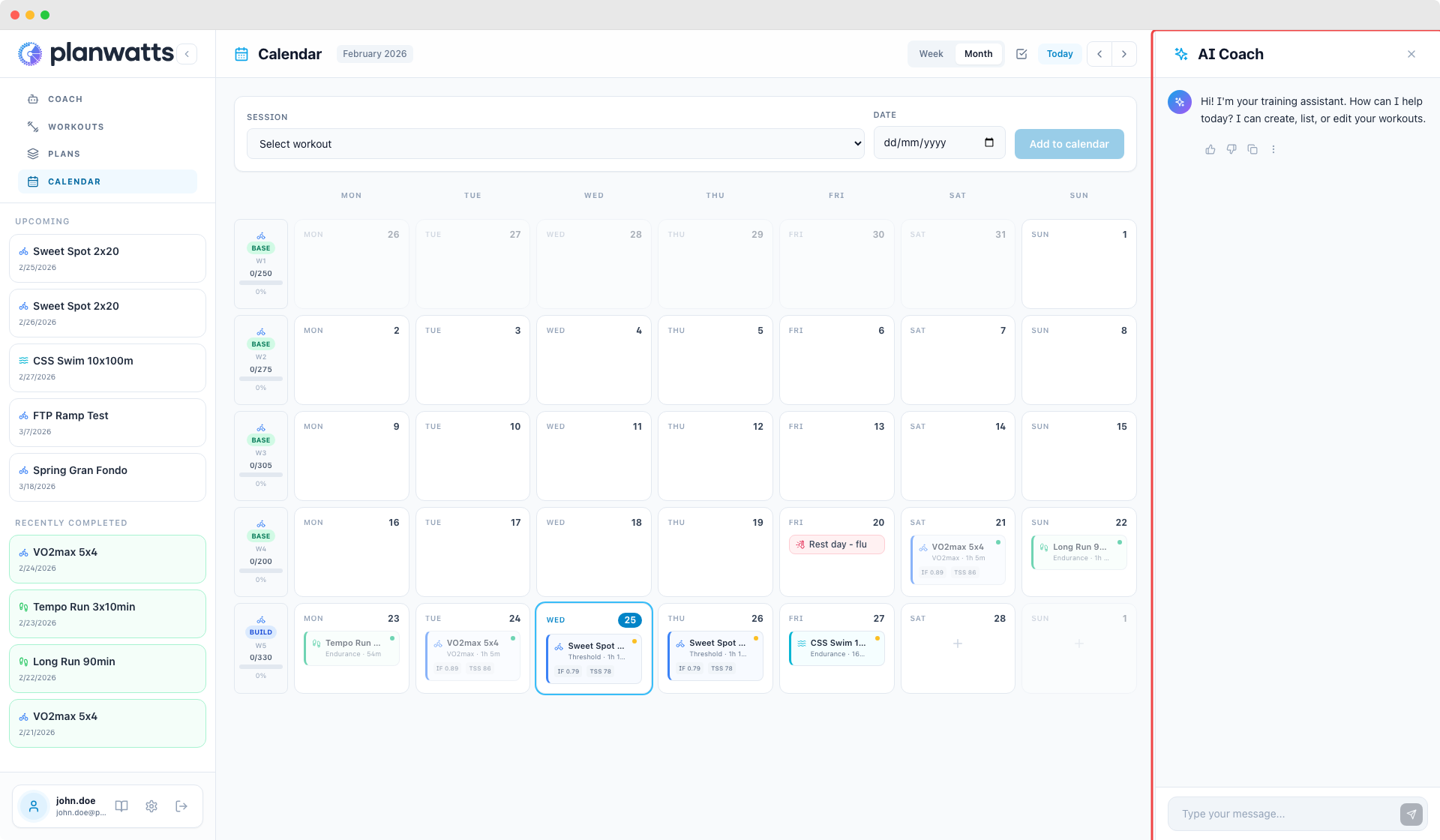
Jede Wochenzeile hat eine Zusammenfassungszelle in der linken Spalte. Was sie zeigt, hängt davon ab, ob du einen aktiven Trainingsplan hast.
Mit angewendetem Plan
- Phasen-Badge — farbiges Label, das deine aktuelle Trainingsphase zeigt: Grün = Grundlagen, Blau = Aufbau, Orange = Spitze, Lila = Erholung
- Wochennummer — W1, W2, W3... innerhalb deines Plans
- TSS Ziel vs. tatsächlich — z.B. „285/461" mit einem Fortschrittsbalken, der sich füllt, während du Workouts absolvierst
- Abschlussprozentzahl — wie nah du an deinem Wochenziel bist
- Der linke Rand der Wochenzeile ist in der Phasenfarbe eingefärbt
Während du durch die Woche trainierst, aktualisiert sich der Fortschrittsbalken in Echtzeit. Du weißt immer, ob du im Plan bist, zurückliegst oder voraus bist.
Ohne Plan
Auch ohne angewendeten Plan zeigt die Wochenzusammenfassung deinen gesamten abgeschlossenen TSS für die Woche. Eine einfachere Ansicht, aber trotzdem nützlich, um die wöchentliche Belastung im Blick zu behalten.
4. Seitenleisten-Kontext
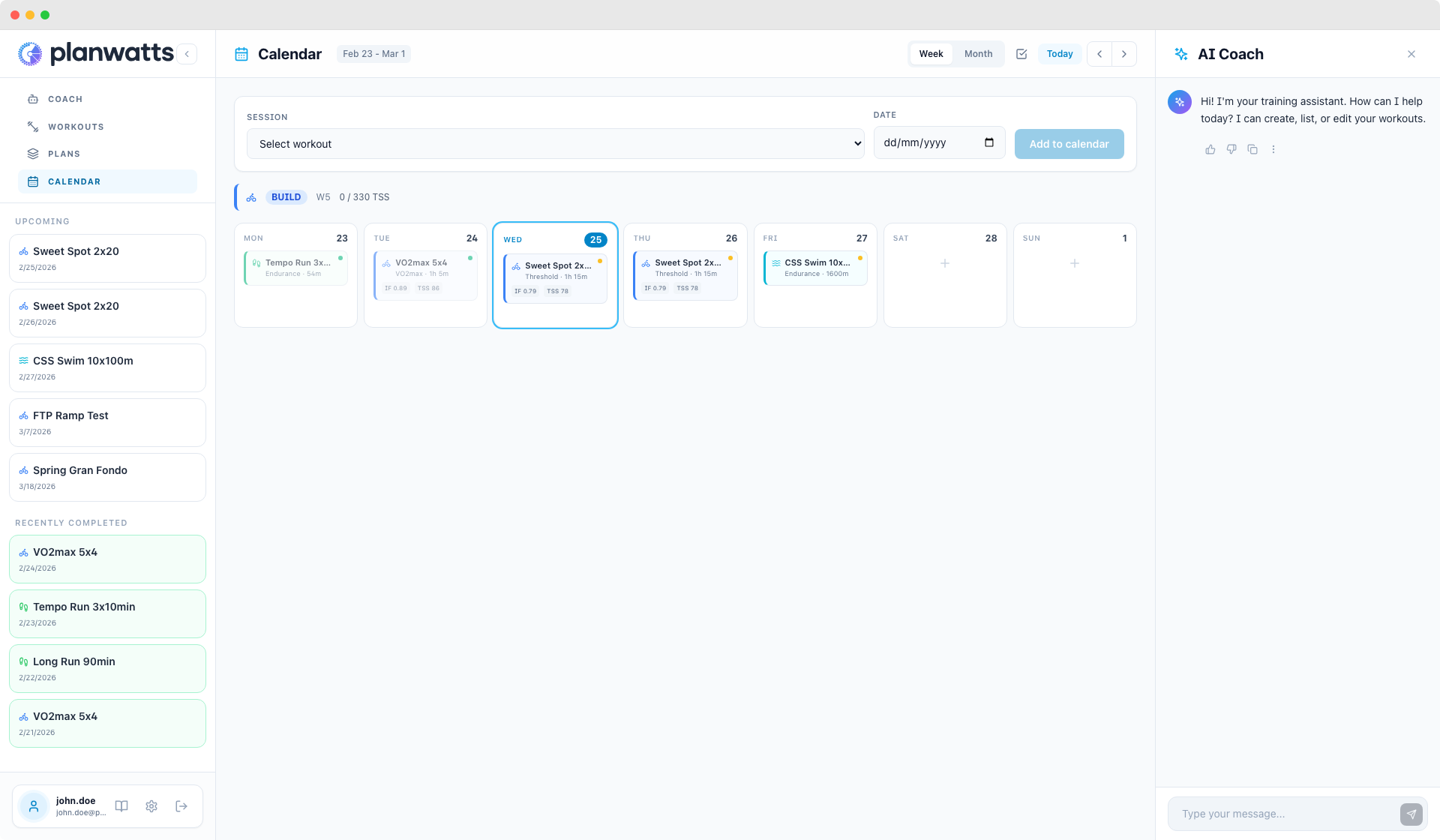
Die Kalenderseite enthält eine Seitenleiste, die kontextbezogene Informationen zeigt:
- Anstehende geplante Workouts — was als Nächstes kommt, mit Plan-Zugehörigkeit, wenn das Workout aus einem angewendeten Plan stammt
- Kürzlich abgeschlossene Aktivitäten — deine letzten Trainingseinheiten mit Quell-Badges (Strava, Intervals.icu)
Diese Seitenleiste hält dich orientiert, ohne durch den Kalender scrollen zu müssen — du siehst auf einen Blick, was ansteht und was du gerade gemacht hast.
Siehe auch
- Kalender — Ansichten, Workout-Karten und Einplanung
- Kalender-Synchronisation & Operationen — Plattformübergreifende Synchronisation und Massenoperationen