Kalender-Synchronisation & Operationen
1. Synchronisation & Integrationen
Hier glänzt PlanWatts besonders für Athleten, die mehrere Plattformen nutzen.
Manuelle Synchronisation
Der Sync-Button in der Kalender-Symbolleiste holt die neuesten Daten von all deinen verbundenen Plattformen. Ein Klick und PlanWatts zieht neue Aktivitäten herein, aktualisiert bestehende und überträgt lokal erstellte Zeitpläne an Intervals.icu.
Ansichtsbasierte Synchronisation (Backfill)
Das ist ein Detail, auf das ich besonders stolz bin. Wenn du zu einem vergangenen Monat navigierst — sagen wir Oktober 2025 — und Sync drückst, holt PlanWatts nicht nur deine aktuellen Daten. Es holt Daten für genau diesen Zeitraum von Intervals.icu. Das bedeutet, du kannst deine gesamte Trainingshistorie nachfüllen, indem du durch Monate zurückscrollst und synchronisierst. Kein spezielles Import-Tool nötig.
Echtzeit-Webhooks
Wenn Strava verbunden ist, erscheinen abgeschlossene Aktivitäten automatisch in deinem Kalender — kein Sync-Button erforderlich. Strava sendet einen Webhook in dem Moment, in dem du eine Ausfahrt oder einen Lauf beendest und speicherst, und PlanWatts verarbeitet das im Hintergrund.
Plattformübergreifende Deduplizierung
Du nutzt sowohl Strava als auch Intervals.icu? PlanWatts regelt das. Aktivitäten werden zuerst per Strava-ID abgeglichen, dann als Fallback über Datum + Sportart + Dauer. Du wirst nie doppelte Einträge für dieselbe Ausfahrt sehen. Das zusammengeführte Event zeigt Badges für beide Plattformen.
Zeitplan-Push
Wenn du ein Workout direkt im PlanWatts-Kalender erstellst (oder einen Plan anwendest), werden diese Zeitpläne beim Synchronisieren an Intervals.icu übertragen. Dein Intervals-Kalender bleibt synchron, ohne dass du ihn separat pflegen musst.
2. Massenoperationen
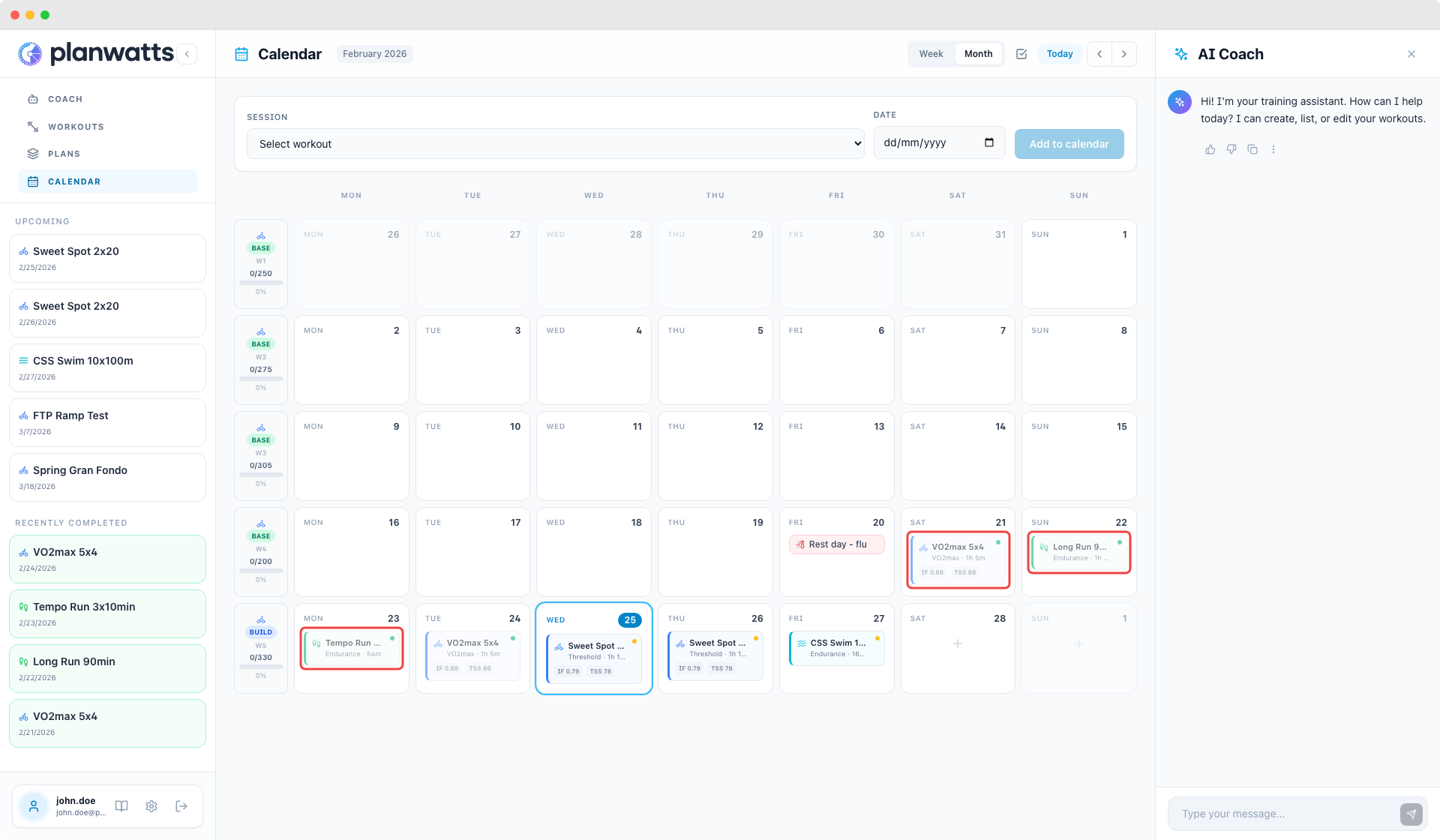
Wenn du aufräumen oder umorganisieren musst, spart der Auswahlmodus viele Klicks.
So funktioniert es
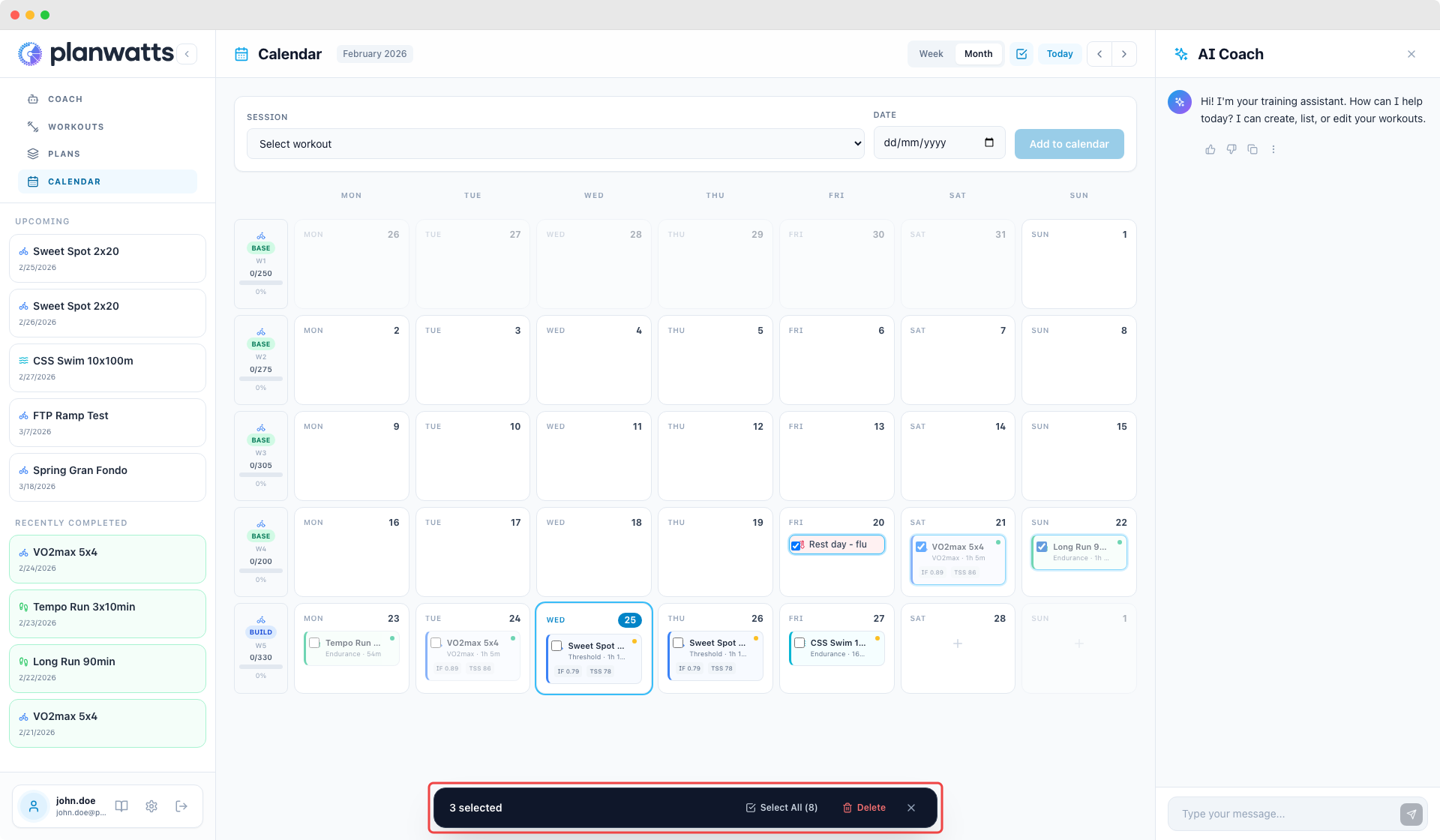
- Schalte den Auswahlmodus in der Kalender-Symbolleiste ein
- Kontrollkästchen erscheinen auf jeder Event-Karte
- Klicke, um die Events auszuwählen, auf die du einwirken willst
- Drücke Löschen, um alle ausgewählten Events auf einmal zu entfernen
Plattform-Synchronisation beim Löschen
Beim Löschen fragt PlanWatts, ob du die Events auch von Intervals.icu löschen möchtest. Wenn du zustimmst, wird die Löschung synchronisiert — dein Intervals-Kalender bleibt auch sauber. Wenn du ablehnst, entfernt PlanWatts sie nur lokal.
Siehe auch
- Kalender — Ansichten, Workout-Karten und Einplanung
- Kalender-Events & Details — EventModal, Event-Typen, Wochenzusammenfassung und Seitenleiste