Calendário
O Calendário é onde seu plano de treino encontra a realidade. É o hub central para ver o que está agendado, o que foi feito e o que vem pela frente. Já recebi perguntas sobre recursos específicos do calendário, então este guia cobre tudo o que a página do Calendário pode fazer — desde navegação básica até operações em massa e sincronização entre plataformas.
1. Visualizações do Calendário
O PlanWatts oferece duas formas de ver sua agenda:
Visualização Mensal
A visualização padrão. Você vê o mês inteiro com cards de treino em cada dia. É ótima para ter uma visão geral da sua carga de treino, identificar dias de descanso e ver como suas fases se distribuem ao longo do mês.
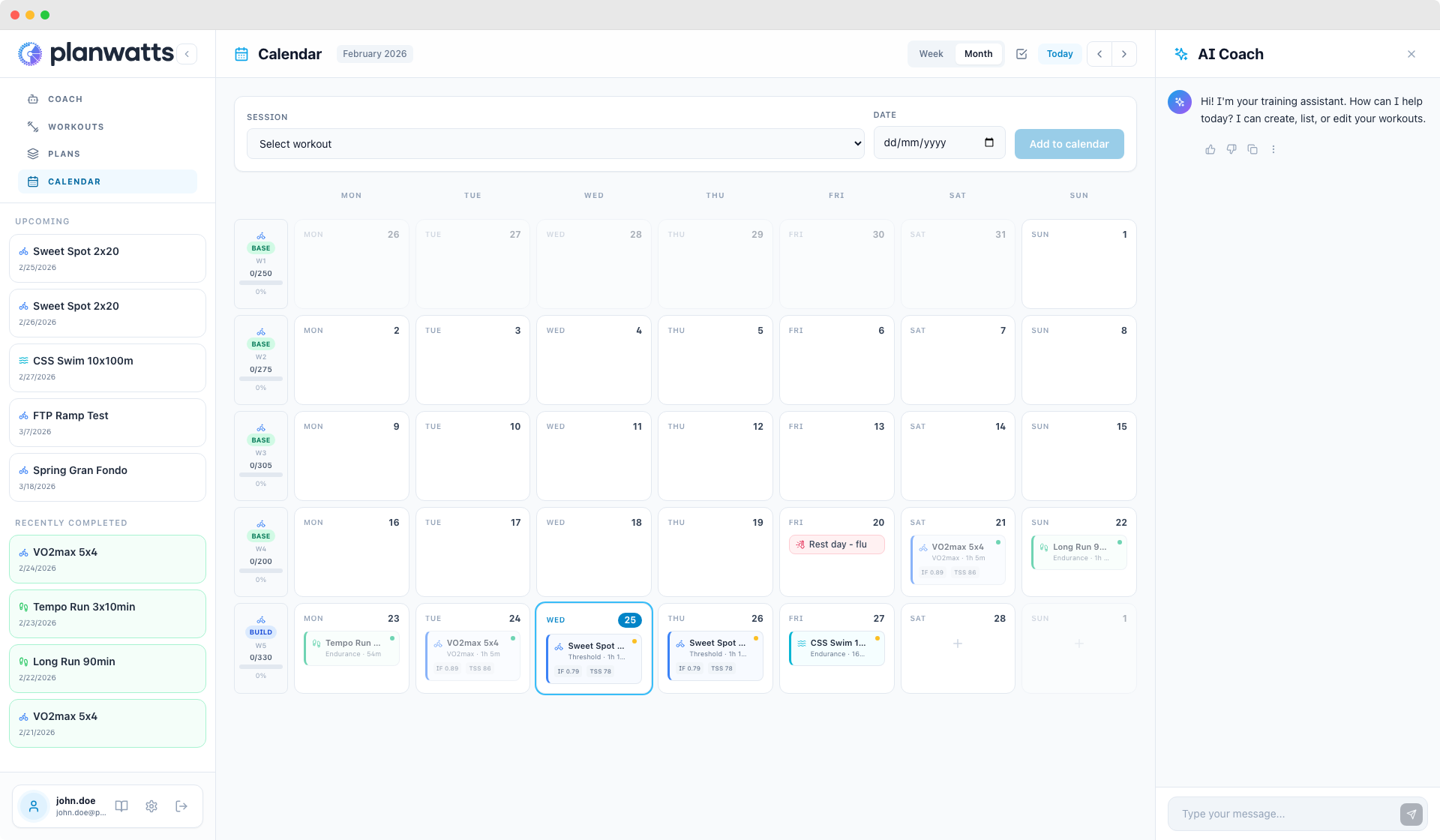
Visualização Semanal
Mude para a visualização semanal para um olhar mais detalhado dos dias individuais. Cada dia ganha mais espaço vertical, então você consegue ver os detalhes completos dos treinos — nomes, durações, métricas — sem precisar clicar em nada.
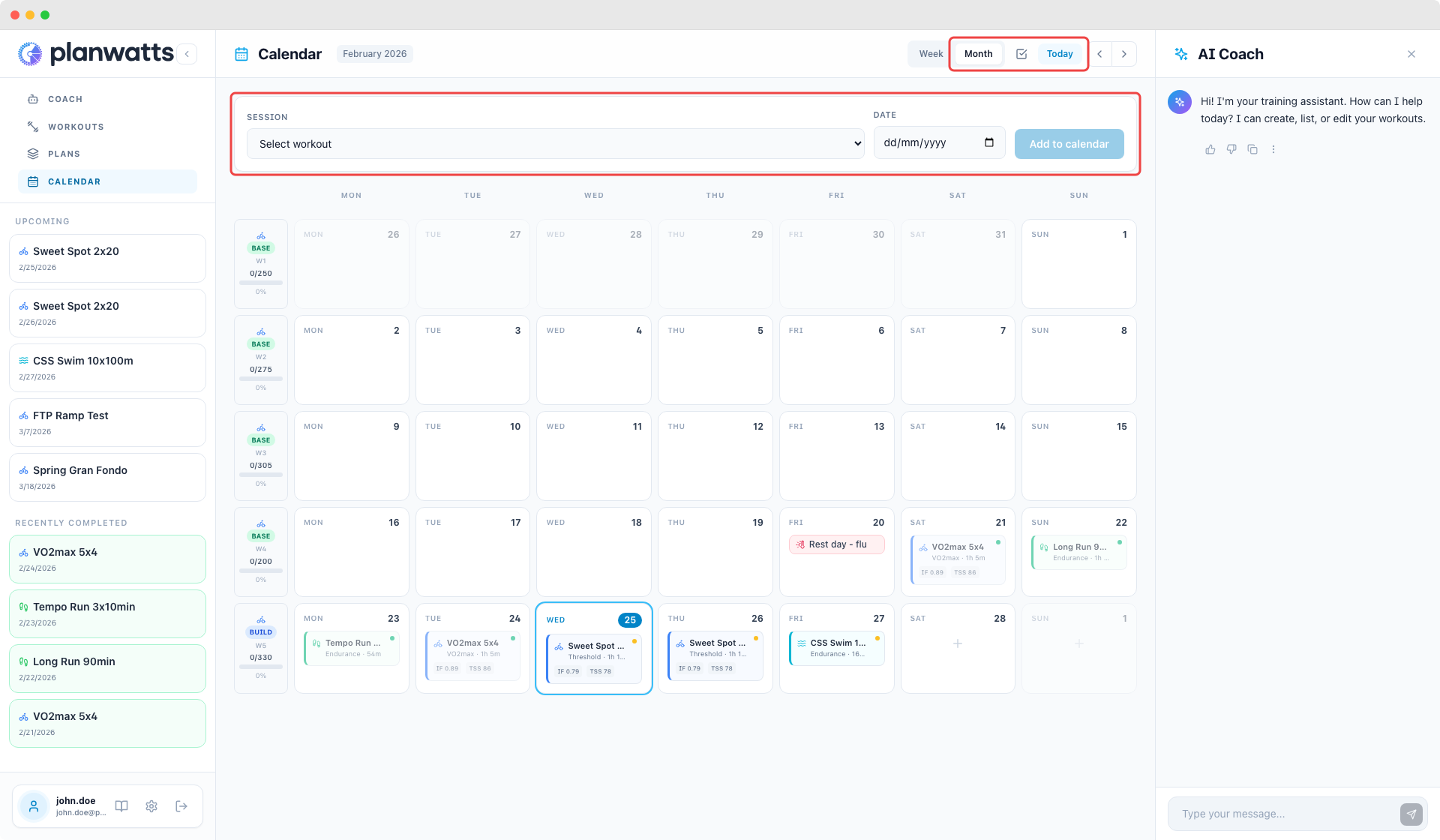
Navegação
- Botões de seta para avançar entre semanas ou meses (dependendo da visualização ativa)
- Botão Hoje para voltar à data atual
- A data de hoje está sempre destacada para que você nunca perca sua posição
2. Cards de Treino
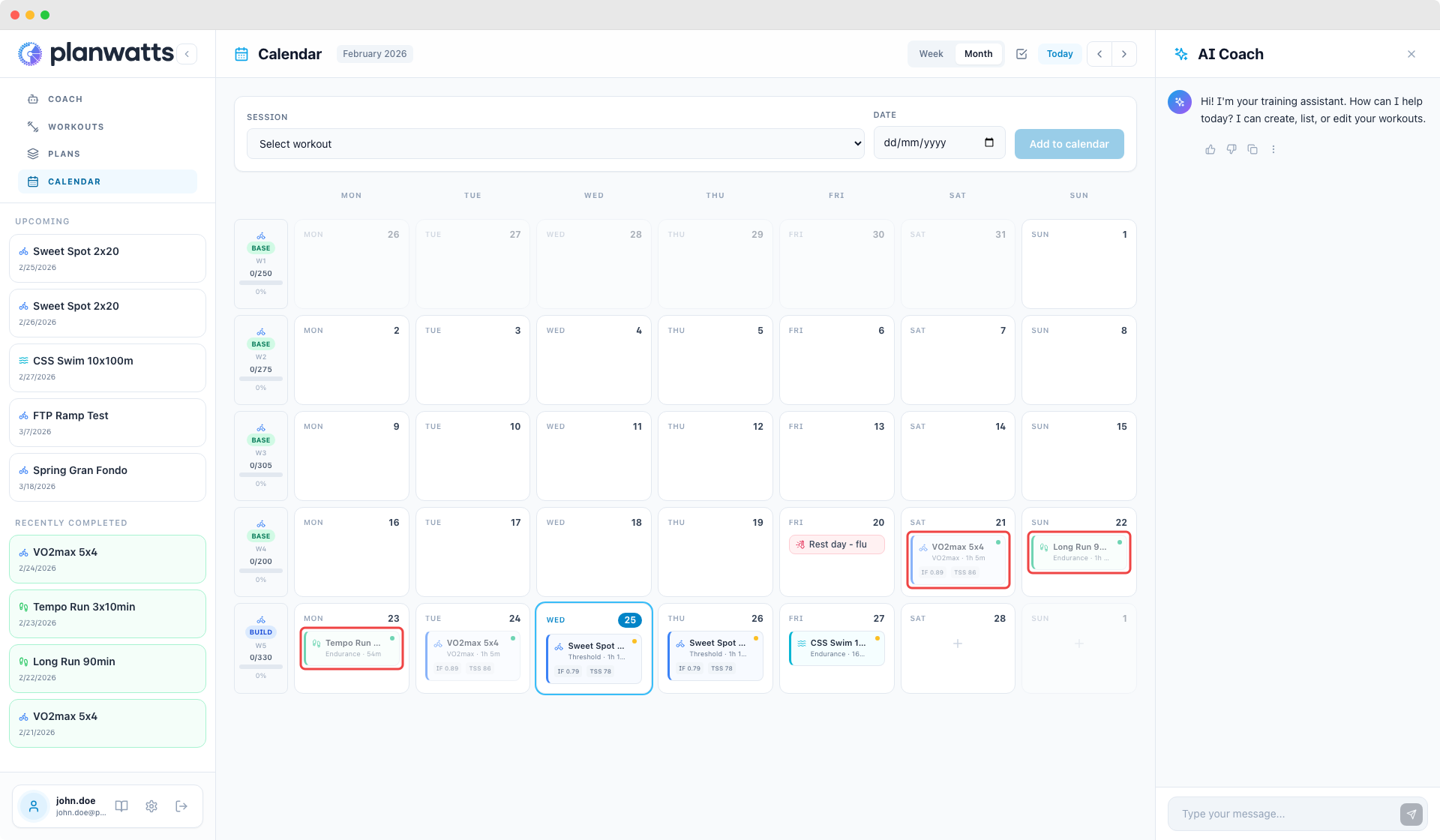
Cada treino agendado aparece como um card no dia correspondente do calendário. Há muita informação concentrada nesses pequenos cards.
Código de Cores por Esporte
Cada esporte tem sua própria cor:
- Azul — Ciclismo
- Verde — Corrida
- Ciano — Natação
Você consegue identificar de relance que tipo de treino está agendado para qualquer dia sem ler uma única palavra.
O Que Cada Card Mostra
- Ícone do esporte — pequeno ícone correspondente ao tipo de esporte
- Nome/tipo do treino — ex.: "Sweet Spot 2x20", "Corrida Leve", "Série de Educativos"
- Duração — duração planejada do treino
- Badges de IF/TSS — fator de intensidade e training stress score quando disponíveis
- Ponto de status de sincronização — indica se o treino foi sincronizado com as plataformas conectadas ou ainda está pendente
- Badge do provedor — mostra de onde o evento veio (Strava, Intervals.icu)
Concluído vs Planejado
- Atividades concluídas aparecem com um indicador de conclusão — você identifica imediatamente o que foi feito e o que ainda está por vir
- Eventos passados ficam mais apagados (menor opacidade) para que seu olhar naturalmente se concentre nos treinos atuais e futuros
3. Agendando Treinos
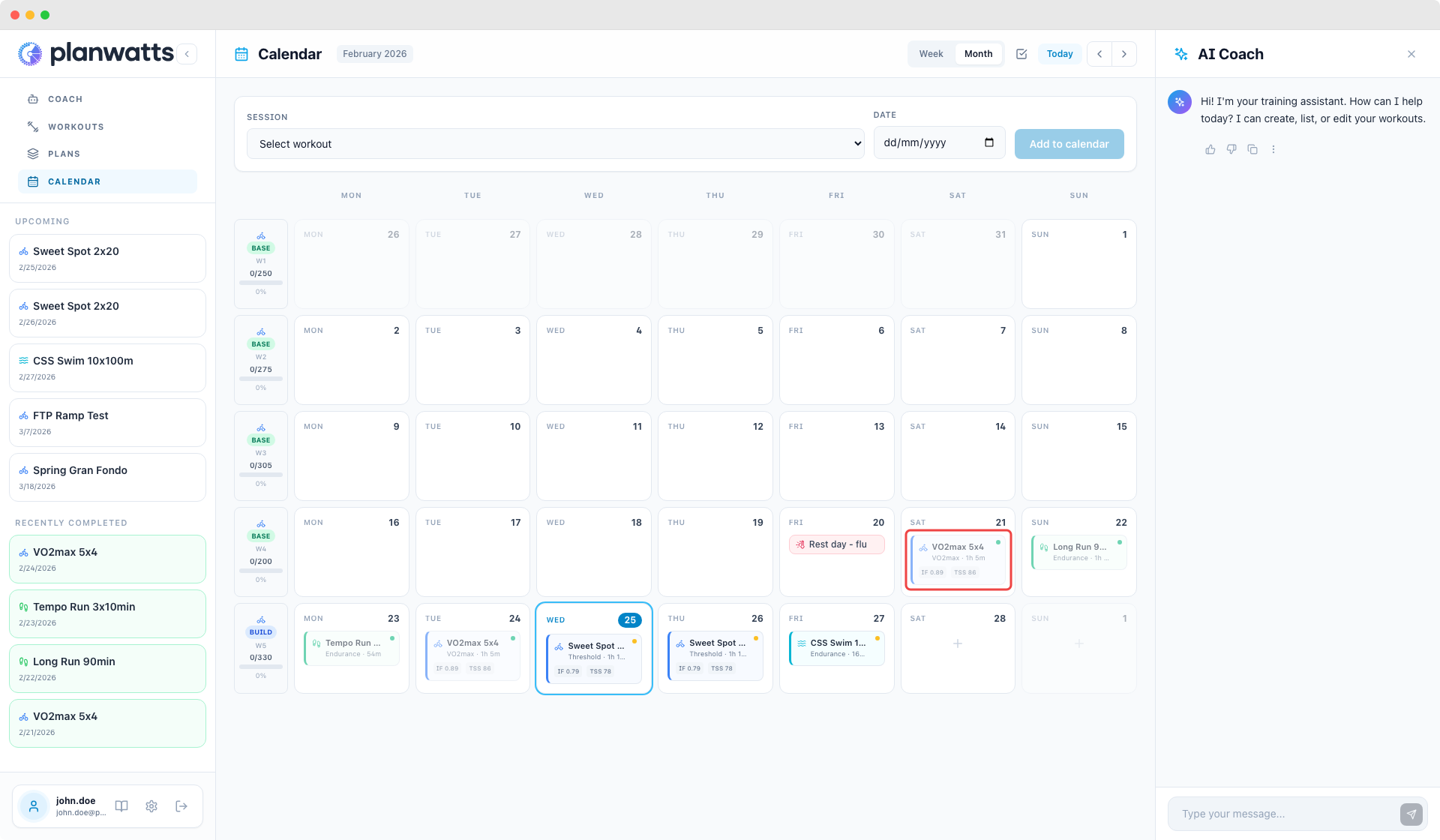
Criando Novos Eventos
Clique em qualquer dia futuro vazio para abrir o EventModal e agendar um novo treino. Dias futuros vazios mostram um pequeno ícone de mais ao passar o mouse — clique nele e pronto.
Você também pode agendar eventos aplicando um plano de treino (detalhado no guia de planos de treino), que preenche seu calendário automaticamente.
Para mais informações sobre criação de treinos, veja o guia de Treinos.
Filtros de Esporte
Ao criar um novo evento, os filtros de esporte (Ciclismo / Corrida / Natação) permitem que você filtre rapidamente qual treino atribuir.
Arrastar e Soltar
No desktop, você pode arrastar cards de treino entre dias para reagendar. Basta pegar um card e soltar no dia desejado. A agenda atualiza imediatamente, e se você estiver conectado ao Intervals.icu, a mudança de data sincroniza lá também.
Algumas regras:
- Dias passados são bloqueados — você não pode criar novos eventos em dias que já passaram
- Eventos concluídos não se movem — se uma atividade já foi feita, o arrasto é desabilitado
- Eventos passados não se movem — eventos em datas passadas ficam fixos
- Mobile: arrastar e soltar é desabilitado em celulares e tablets para evitar conflitos com gestos de rolagem. Use o seletor de data no EventModal para reagendar no mobile.
Veja também
- Eventos e Detalhes do Calendário — modal de evento, tipos de evento, resumo semanal e barra lateral
- Sincronização e Operações do Calendário — sincronização entre plataformas e operações em massa