Eventos e Detalhes do Calendário
1. O EventModal
Clique em qualquer card de treino para abrir o modal de detalhes. É aqui que você gerencia eventos individuais — e o modal se adapta conforme o evento é planejado ou concluído.
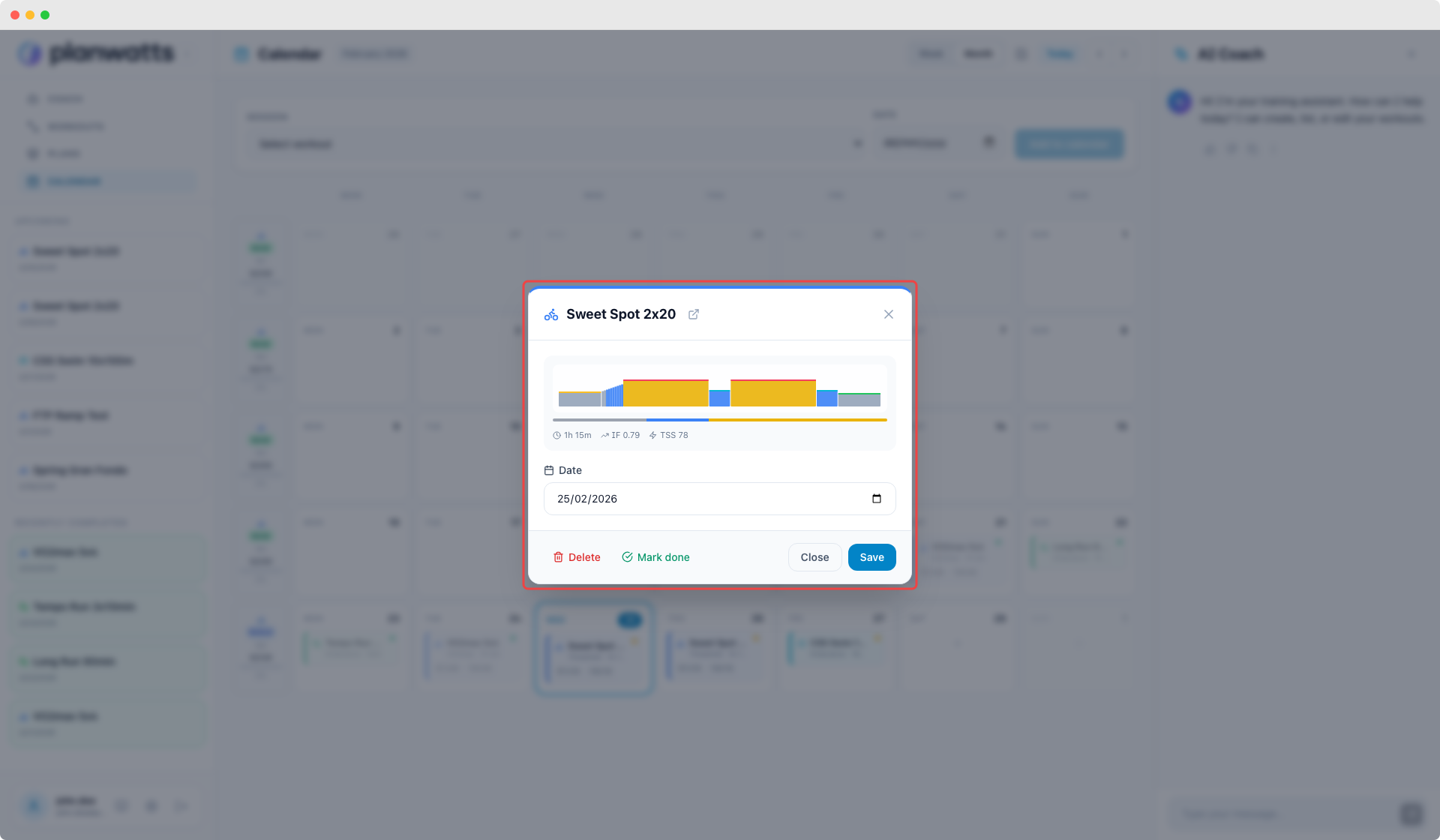
Para Treinos Planejados
- Cabeçalho colorido por esporte — a barra superior corresponde à cor do esporte (azul para ciclismo, verde para corrida, etc.) com o ícone do esporte e o nome do treino
- Pré-visualização do treino — mini gráfico de intervalos mostrando a estrutura do treino, barra de distribuição por zona e métricas de IF/TSS
- Seletor de data — mude a data agendada direto do modal. O reagendamento sincroniza automaticamente com o Intervals.icu
- Link Abrir no Editor — vá para o editor completo do treino para modificar etapas, intervalos ou descrição
Para Atividades Concluídas
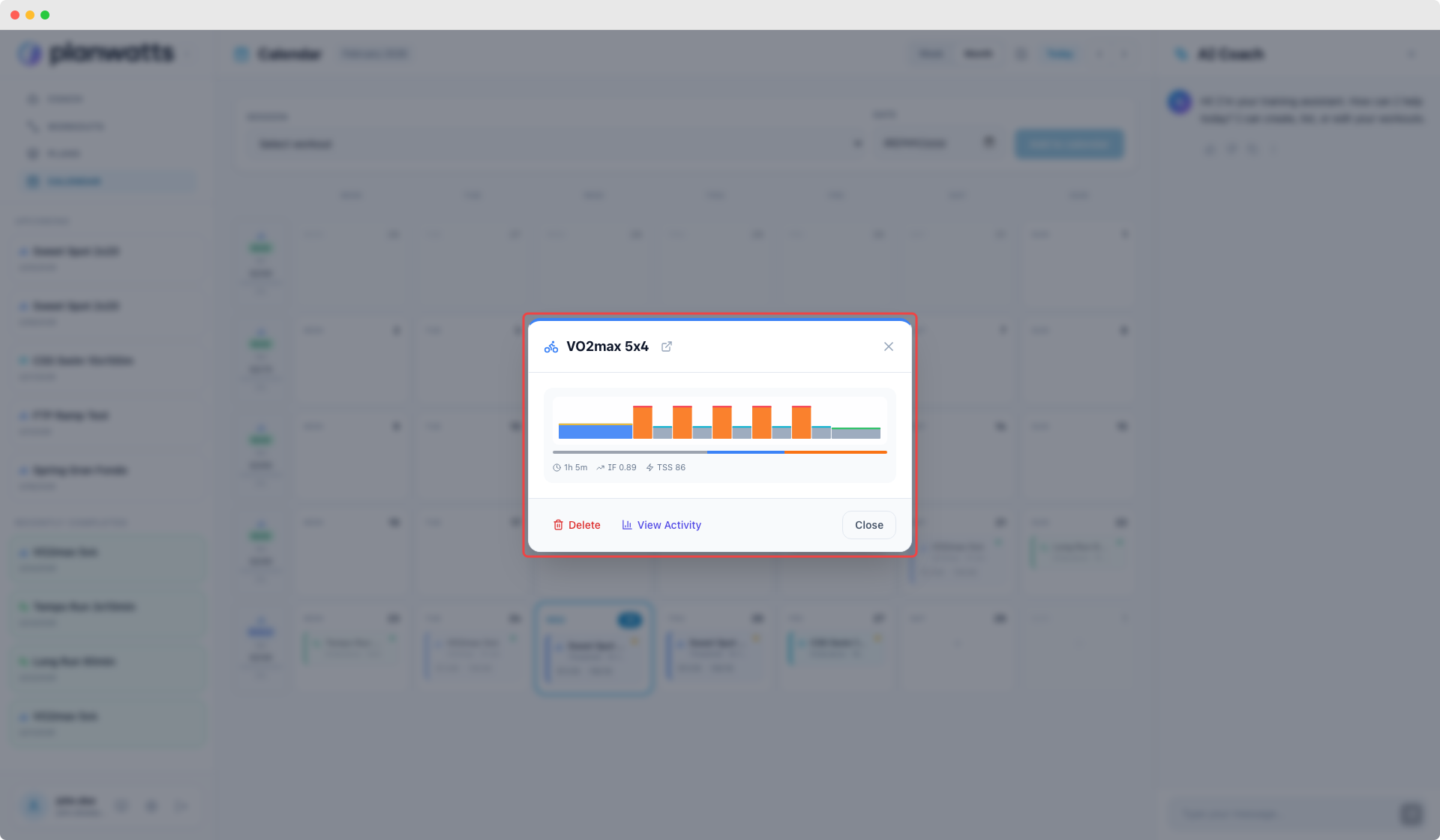
Quando você abre um evento concluído, o modal mostra dados mais ricos:
- Métricas de desempenho — duração, distância, TSS, potência média/máxima, frequência cardíaca média/máxima, ganho de elevação
- Mini gráfico de potência/FC — uma pequena visualização de como sua potência e frequência cardíaca se comportaram durante a atividade
- Botão Ver Atividade — abre a página completa de Detalhes da Atividade com análise mais aprofundada
- Botão Enviar para o Strava — se o Strava estiver conectado, renomeie sua atividade no Strava com o nome e descrição do treino planejado (um clique)
2. Além dos Treinos — Tipos de Evento
O calendário não se limita a treinos. Você também pode adicionar:
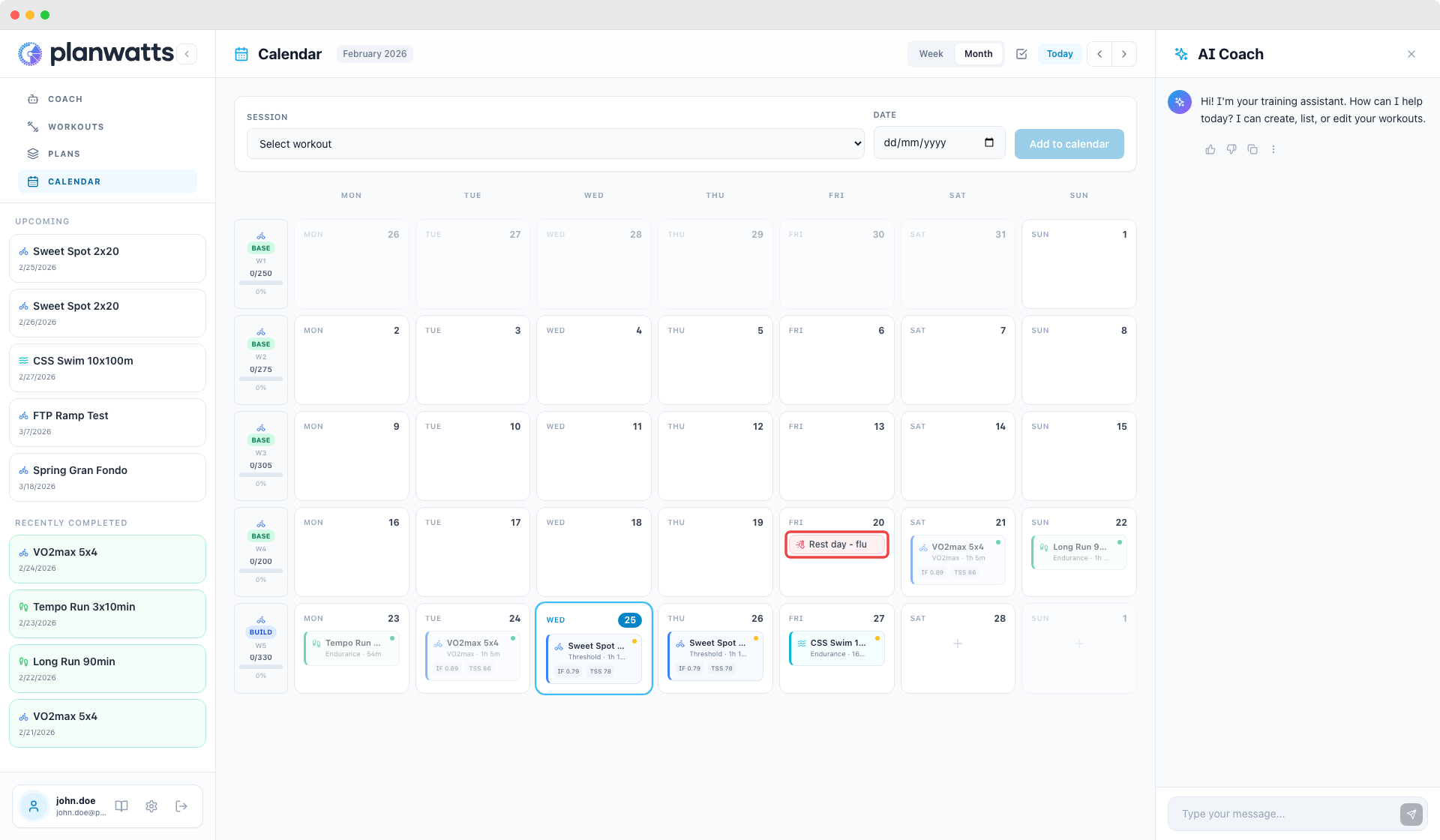
- Eventos de prova — com níveis de prioridade A/B/C. Provas A são seus eventos-alvo principais, provas B são importantes mas secundárias, provas C são provas de treino ou eventos de baixa prioridade. Cada nível de prioridade tem sua própria cor para que você possa distinguir visualmente as provas-alvo das provas preparatórias com um olhar
- Notas — anotações de texto livre em qualquer dia
- Marcadores de Feriado / Doente / Lesionado — sinalize dias em que o treino não aconteceu e por quê
Esses tipos de evento ajudam a manter o contexto direto no calendário. Quando você olha para trás em uma semana onde o TSS caiu inesperadamente, um marcador "Doente" explica instantaneamente.
3. Resumo Semanal (Coluna Esquerda)
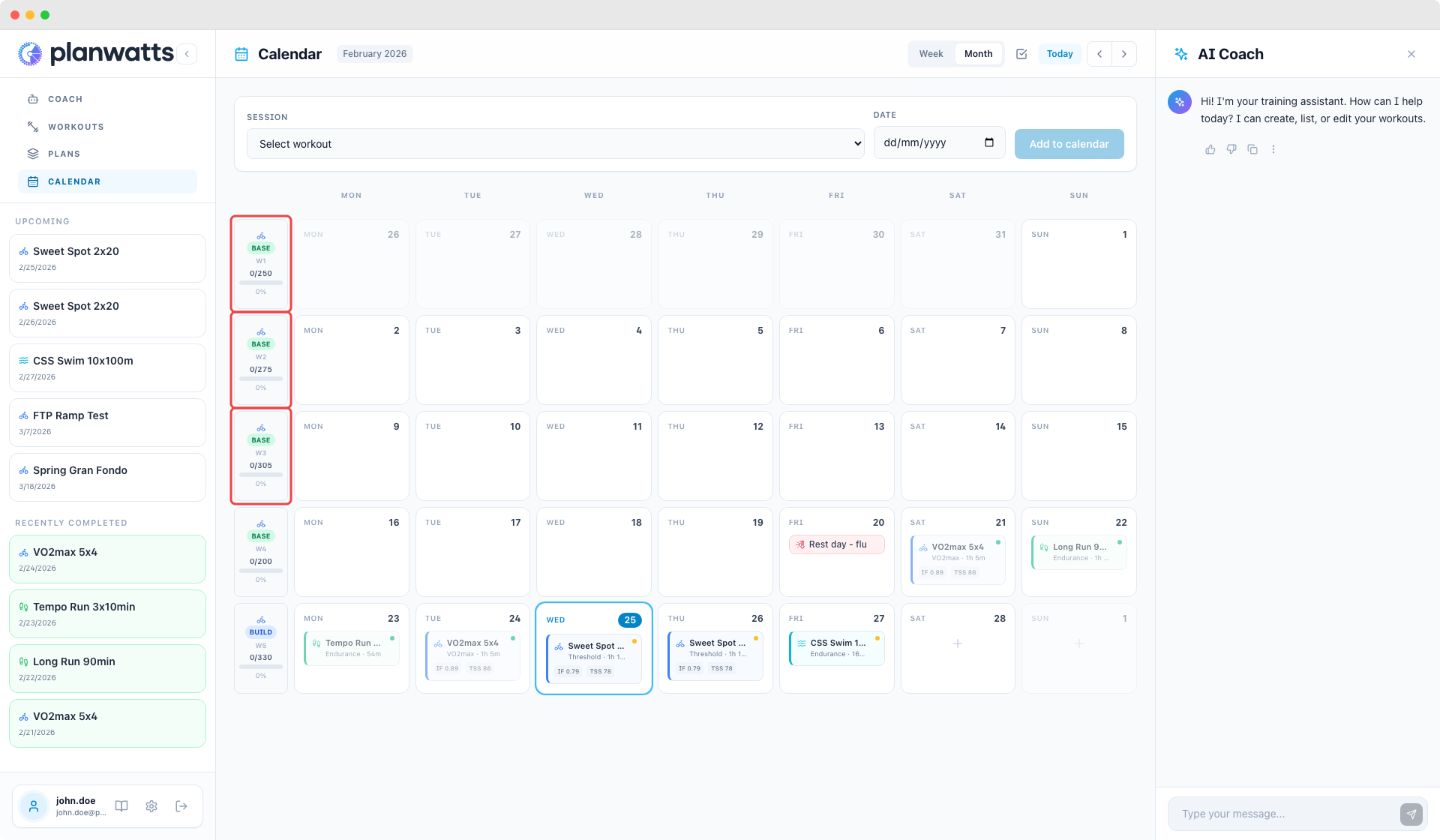
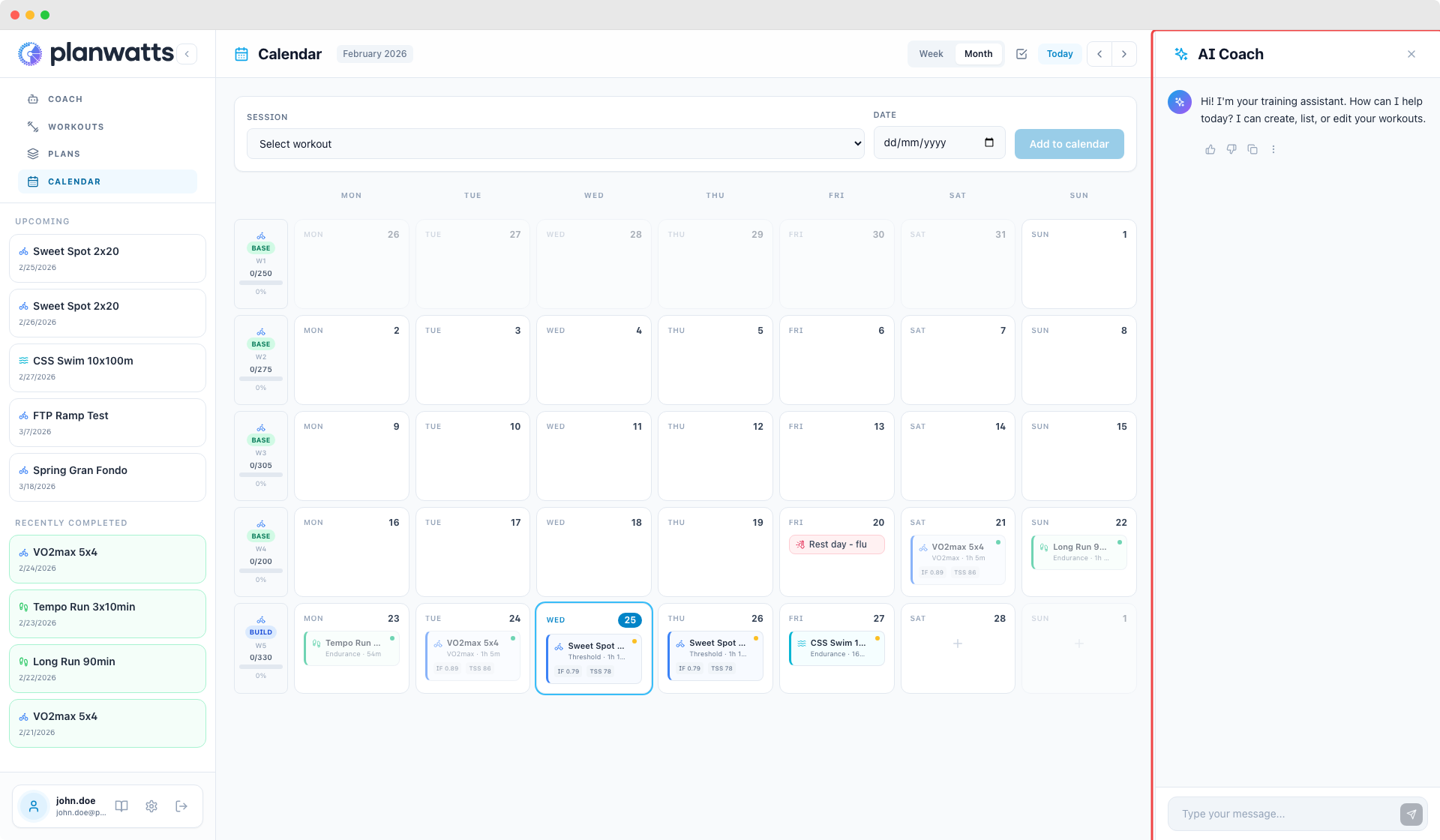
Cada linha de semana tem uma célula de resumo na coluna esquerda. O que ela mostra depende de você ter um plano de treino ativo ou não.
Com um Plano Aplicado
- Badge de fase — rótulo colorido mostrando sua fase de treino atual: Verde = Base, Azul = Construção, Laranja = Pico, Roxo = Recuperação
- Número da semana — S1, S2, S3... dentro do seu plano
- TSS alvo vs real — ex.: "285/461" com uma barra de progresso que preenche conforme você completa treinos
- Percentual de conclusão — quão perto você está de atingir sua meta semanal
- A borda esquerda da linha da semana é colorida de acordo com a fase
Conforme você treina ao longo da semana, a barra de progresso atualiza em tempo real. Você sempre sabe se está no caminho certo, atrasado ou adiantado.
Sem um Plano
Mesmo sem um plano aplicado, o resumo semanal ainda mostra seu TSS total concluído na semana. É uma visualização mais simples, mas ainda útil para acompanhar a carga semanal.
4. Contexto na Barra Lateral
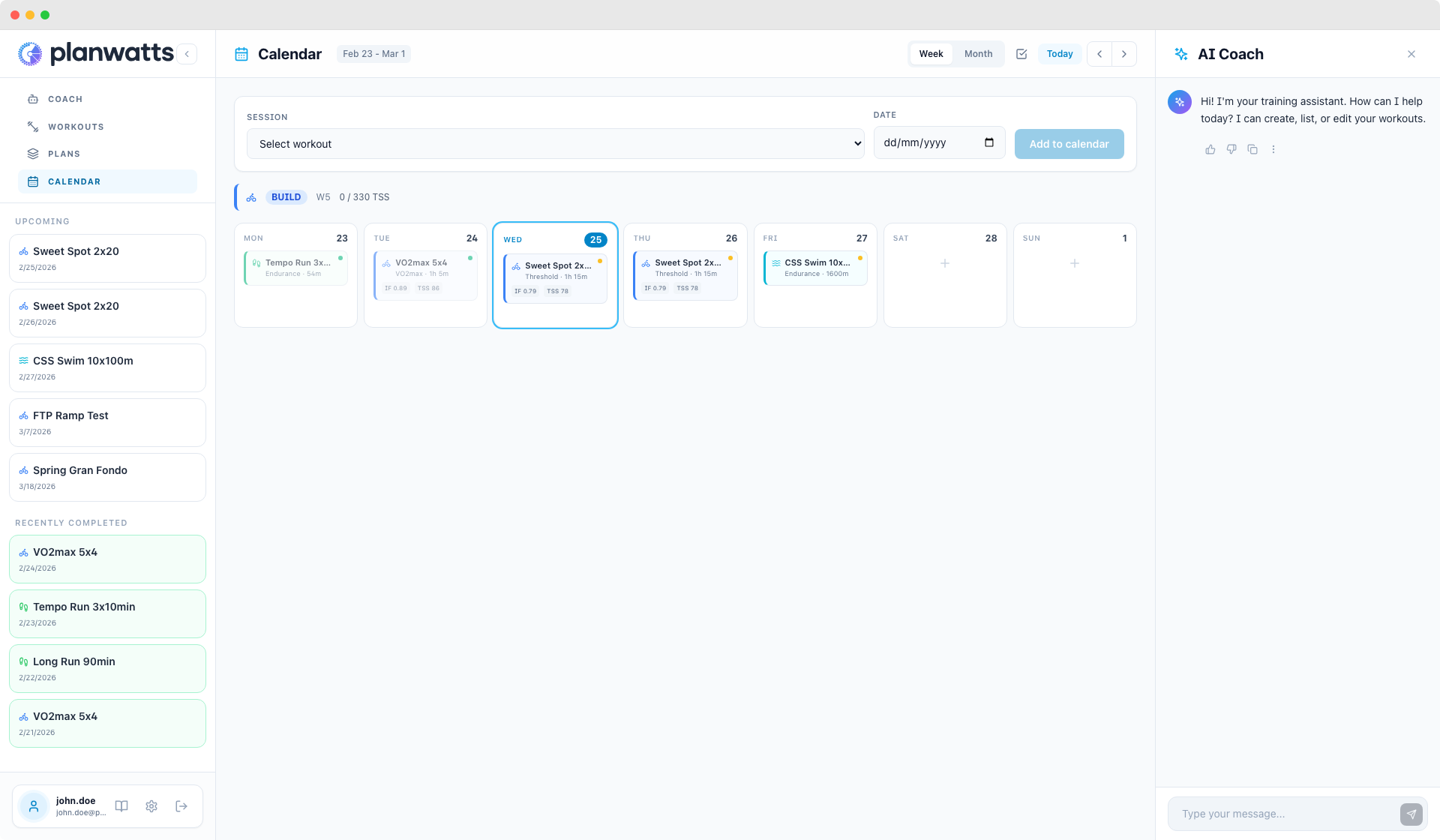
A página do calendário inclui uma barra lateral que mostra informações contextuais:
- Próximos treinos agendados — o que vem a seguir, com afiliação ao plano se o treino vem de um plano aplicado
- Atividades concluídas recentemente — suas últimas sessões de treino com badges de origem (Strava, Intervals.icu)
Essa barra lateral mantém você orientado sem precisar rolar pelo calendário — você vê de relance o que vem a seguir e o que acabou de fazer.
Veja também
- Calendário — visualizações, cards de treino e agendamento
- Sincronização e Operações do Calendário — sincronização entre plataformas e operações em massa