Configurazione Team (Per i Coach)
Questa guida ti accompagna in tutto ciò che devi fare come coach: creare il tuo team, invitare atleti, scrivere note e distribuire piani.
1. Ottenere il Ruolo Coach
Il coaching è in preview, quindi il ruolo Coach viene attivato su richiesta e non è qualcosa che puoi accendere da solo dalle impostazioni. Scrivi a [email protected] o su Telegram (@planwatts), dimmi quanti atleti alleni e in quali sport, e te lo attivo sull'account. Una volta attivato, vedrai una nuova scheda Coach Dashboard nell'app.
Finché il coaching è in preview non ti costa nulla, e i tuoi atleti non pagano mai: entrano con il piano gratuito.
Importante: Il ruolo Coach è separato dal normale account atleta. Puoi continuare a usare PlanWatts per il tuo allenamento personale — le funzionalità di coaching sono un'aggiunta, non una sostituzione.
2. Creare un Team
Quando apri la Coach Dashboard per la prima volta, vedrai il modulo di creazione team. Scegli un nome per il team e uno sport principale.
È tutto ciò che serve. Una volta creato, la tua dashboard diventa il centro di controllo per il tuo team.
Informazioni IA sul roster: Appena hai degli atleti, la stessa dashboard legge la loro settimana per te e segnala chi ha bisogno di attenzione. Vedi Modalità Coach per come funzionano il riepilogo, la chat e l'approvazione.
3. Codice Invito e Link
Ogni team riceve un codice invito unico e un link condivisibile. Invia uno dei due ai tuoi atleti — possono iscriversi dalla loro pagina Impostazioni.
Suggerimento: Il link di invito è il modo più veloce per far entrare gli atleti. Invialo in una chat di gruppo e saranno dentro in un minuto.
4. Revisione delle Richieste di Iscrizione
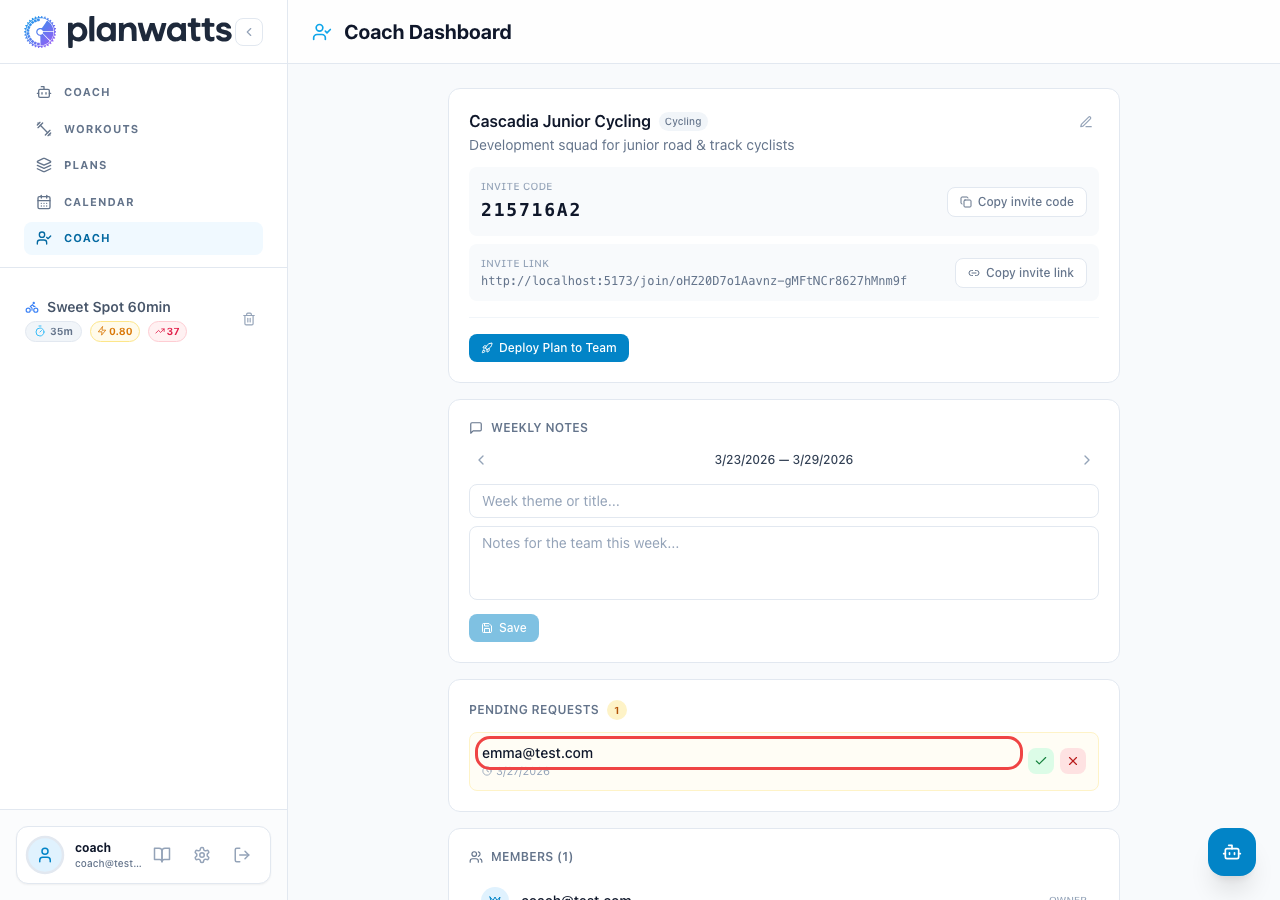
Quando gli atleti usano il tuo codice o link, appaiono come richieste in sospeso. Approvi o rifiuti ciascuna — nessuno entra senza il tuo consenso.
5. Note Settimanali
Puoi scrivere note settimanali che vanno a tutto il team. Usale per il focus dell'allenamento, promemoria gare, motivazione o qualsiasi cosa che normalmente metteresti in un'email di gruppo.
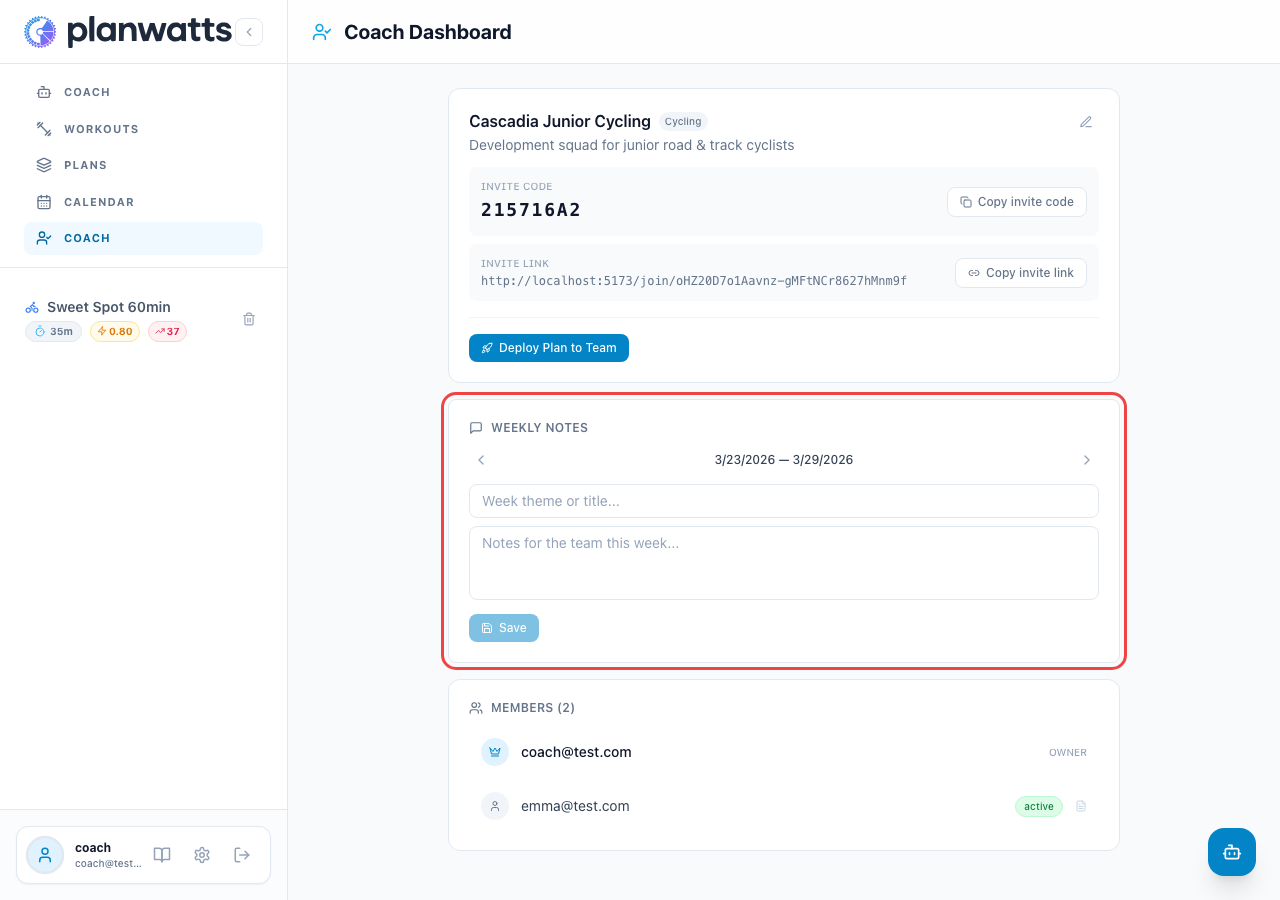
Gli atleti vedono le tue note settimanali direttamente nel loro calendario come un banner ambra richiudibile in cima a ogni settimana — sia nella vista mese che nella vista settimana.
6. Note per Singolo Atleta
Oltre alle note per tutto il team, puoi scrivere note individuali per ogni atleta. Queste sono di due tipi:
- Note private — solo tu puoi vederle (le tue osservazioni di coaching)
- Note condivise — visibili all'atleta (feedback, istruzioni, incoraggiamento)
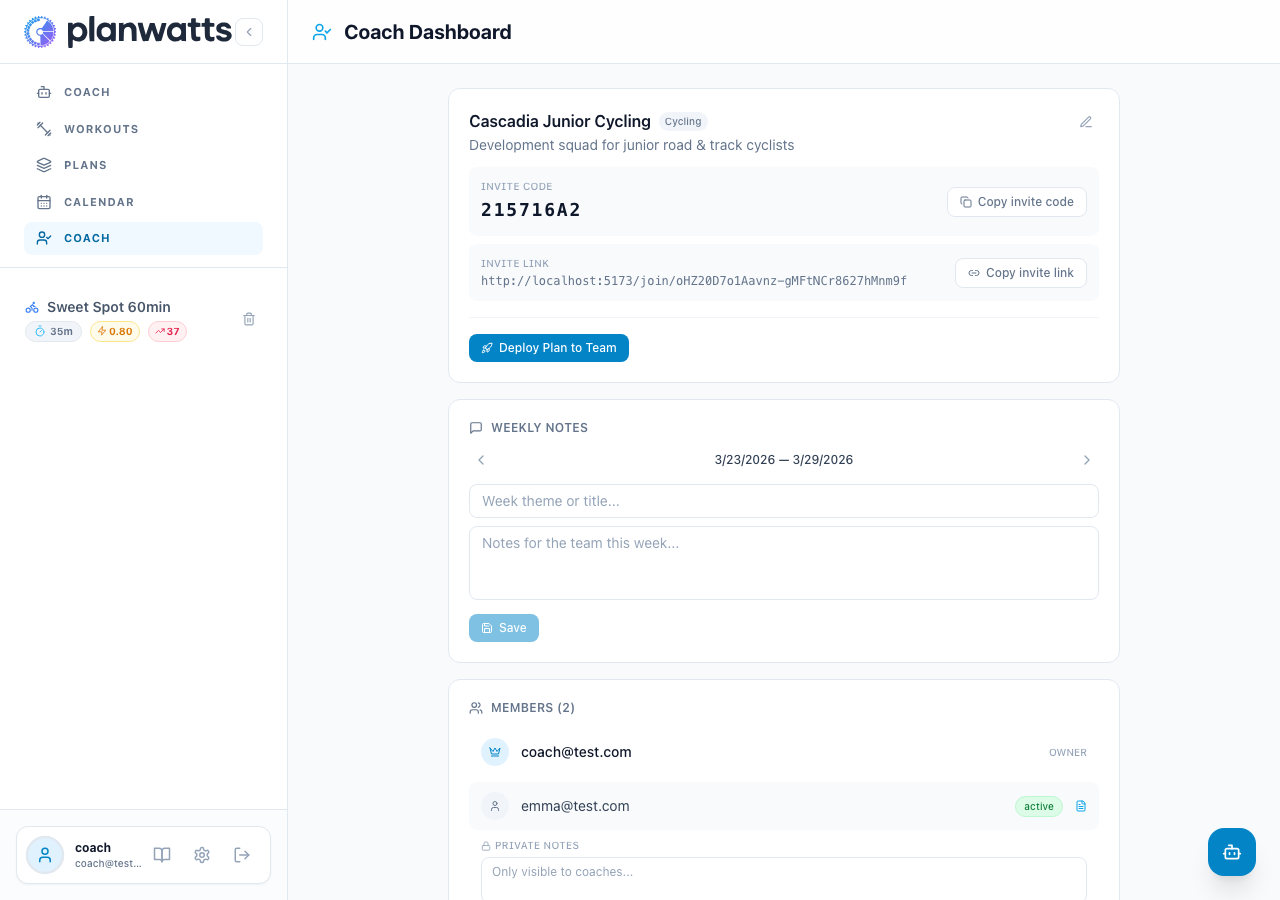
Suggerimento: Usa le note private per annotare cose come la storia degli infortuni, lo stato mentale o gli obiettivi di gara che non vuoi che l'atleta veda in forma grezza. Usa le note condivise per feedback concreti.
Le note condivise appaiono come una barra informativa blu sopra la griglia del calendario dell'atleta — sempre visibili quando aprono il loro calendario.
7. Distribuire un Piano
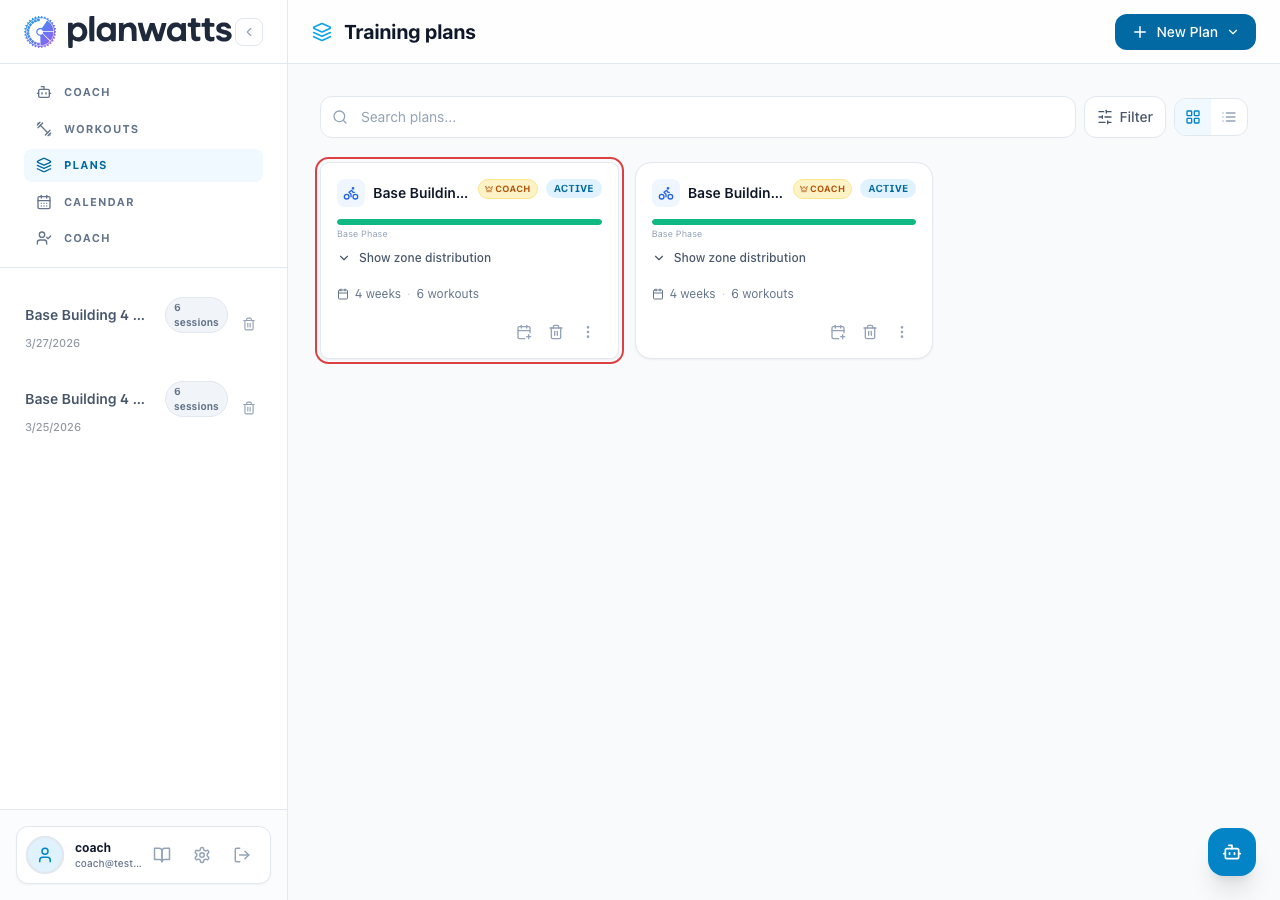
Crea un piano usando uno qualsiasi degli strumenti di PlanWatts (Coach IA, editor allenamenti, costruttore piani), poi distribuiscilo al tuo team dalla Coach Dashboard. Ogni atleta riceve la propria copia con gli allenamenti sul calendario, contrassegnati con un badge Coach.
Dopo la distribuzione, puoi propagare le modifiche a tutte le copie e gestire gli ingressi a stagione in corso per i nuovi atleti.
Guida completa: Distribuire Piani al Tuo Team — passo dopo passo con screenshot
8. Badge Coach sui Piani
I tuoi piani sono chiaramente contrassegnati con un badge Coach nella lista piani. Questo aiuta sia te che i tuoi atleti a distinguere i piani creati dal coach da quelli personali.
Vedi Anche
- Panoramica Coach Tier — Cos'è il Coach Tier e come funziona
- Per gli Atleti — Cosa vedono i tuoi atleti dal loro lato