Distribuire Piani al Tuo Team
Questa guida ti accompagna nel flusso completo per creare un piano di allenamento e distribuirlo ai tuoi atleti.
1. Creare un Piano
Inizia costruendo un piano di allenamento usando uno qualsiasi degli strumenti di PlanWatts:
- Coach IA — descrivi cosa vuoi ("piano di base 4 settimane per juniores, 4 giorni/settimana") e l'IA genererà il piano completo con fasi, allenamenti e progressione
- Costruttore Piani — crea manualmente le fasi, aggiungi allenamenti, imposta obiettivi settimanali
- Duplica — copia un piano esistente e modificalo
Il piano non deve essere contrassegnato come "piano team" in anticipo. Qualsiasi piano di tua proprietà può essere distribuito al tuo team.
2. Aprire la Modale di Distribuzione
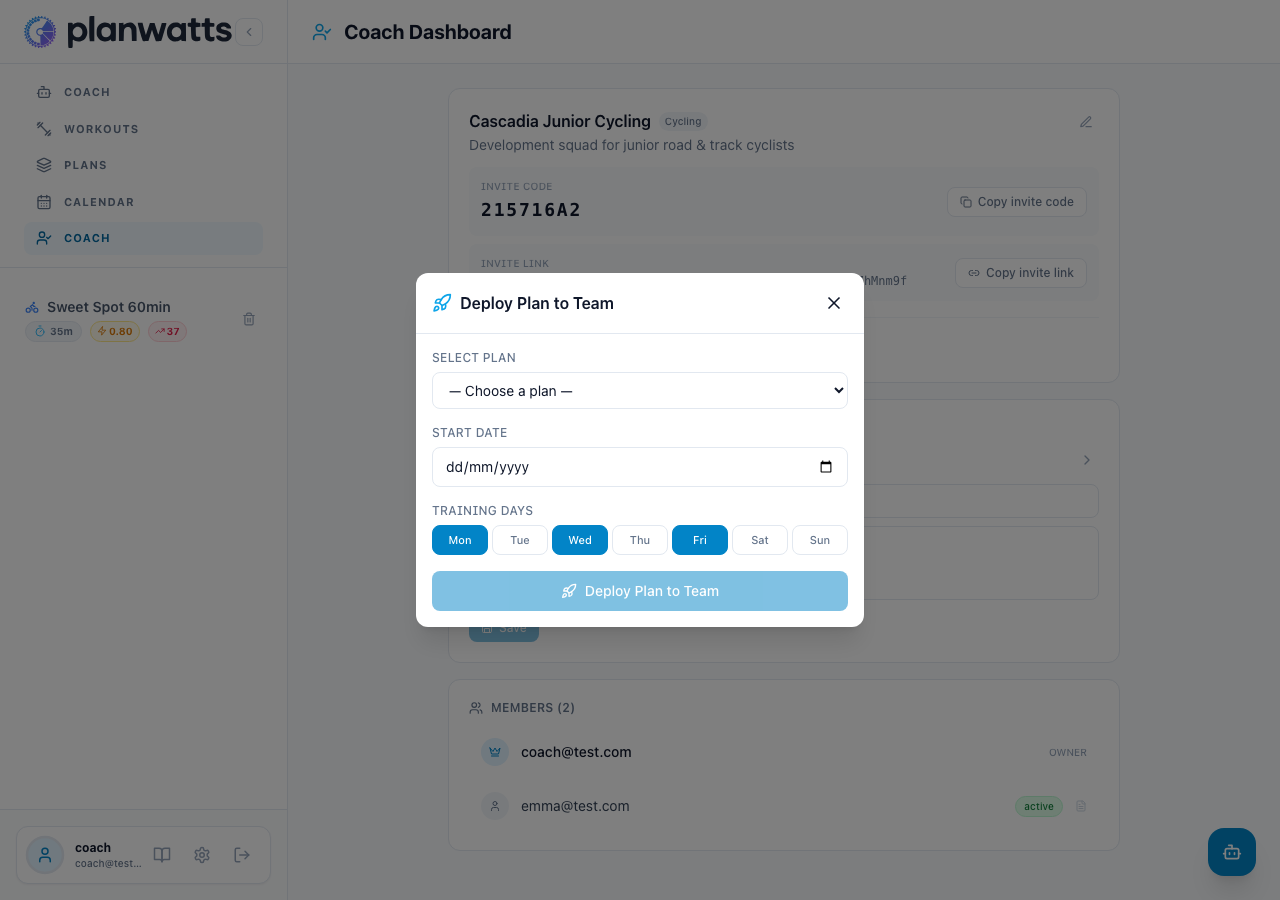
Vai alla Coach Dashboard e clicca il pulsante "Deploy Plan to Team". Si aprirà la modale di distribuzione.
3. Configurare la Distribuzione
Nella modale di distribuzione, imposta tre cose:
- Piano — seleziona quale piano distribuire dal menu a tendina (mostra tutti i tuoi piani)
- Data di inizio — il lunedì in cui il piano inizia sui calendari degli atleti
- Giorni di allenamento — quali giorni della settimana gli atleti si alleneranno (es. Lun, Mer, Ven)
Suggerimento: La data di inizio dovrebbe essere un lunedì futuro. Se imposti una data passata, solo le settimane future verranno programmate.
4. Cosa Succede Quando Distribuisci
Quando clicchi Deploy, PlanWatts:
- Clona il piano per ogni atleta attivo nel tuo team — ogni atleta riceve la propria copia
- Crea le voci nel calendario — gli allenamenti appaiono sul calendario di ogni atleta nei giorni di allenamento selezionati
- Contrassegna tutto con un badge Coach — così gli atleti sanno quali allenamenti provengono da te
Gli atleti che hanno già una copia di questo piano vengono automaticamente saltati (nessun duplicato).
La distribuzione elabora gli atleti in parallelo (fino a 5 alla volta), quindi anche team numerosi vengono distribuiti rapidamente.
5. Dopo la Distribuzione
Una volta distribuito, vedrai un riepilogo che mostra quanti atleti hanno ricevuto il piano e se qualcuno è stato saltato.
I tuoi atleti vedranno immediatamente:
- Allenamenti sul loro calendario con il badge Coach
- Il piano nella loro lista Piani, anch'esso contrassegnato con il badge Coach
6. Aggiornare il Piano (Propagazione)
Se modifichi il piano master dopo la distribuzione, puoi propagare le modifiche a tutte le copie degli atleti:
- Apporta le modifiche al piano master (modifica allenamenti, aggiungi/rimuovi voci)
- Vai alla Coach Dashboard
- Clicca Propagate sul piano distribuito
- Conferma — PlanWatts aggiorna tutte le copie degli atleti e aggiorna i loro calendari
Importante: Se hai apportato modifiche individuali alla copia di un atleta specifico (override), queste vengono preservate durante la propagazione. Solo le voci non modificate vengono aggiornate.
7. Ingressi a Stagione in Corso
Quando un nuovo atleta si unisce al tuo team dopo che hai già distribuito un piano, puoi distribuirlo individualmente:
- Approva la richiesta di iscrizione del nuovo atleta
- Usa Deploy to Athlete con l'opzione di iniziare dalla settimana corrente
- L'atleta riceve solo le settimane rimanenti del piano, non quelle già passate
8. Assegnare Allenamenti Individuali
Oltre a distribuire piani completi, puoi aggiungere allenamenti individuali direttamente sul calendario di un atleta — utile per sessioni una tantum, aggiustamenti a metà settimana o per riempire un buco.
Dalla Coach Dashboard, clicca su un atleta per aprire la sua vista dettagliata. Sul suo calendario, clicca su un giorno (o sul suo +) per aprire il selettore di allenamenti — la stessa modale che usi nel tuo calendario, popolata con la tua biblioteca di allenamenti.
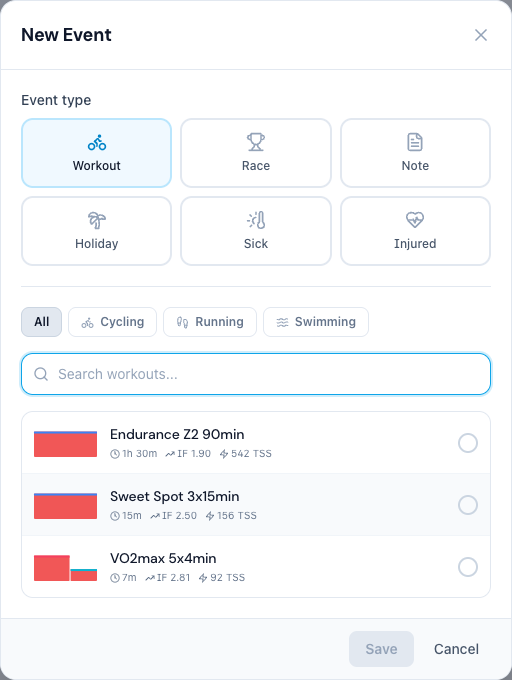
Scegli un allenamento e salva. PlanWatts allora:
- Copia l'allenamento nella biblioteca dell'atleta — così è suo, può modificarlo o riutilizzarlo
- Lo programma nel giorno scelto, contrassegnato con un badge Coach
- Lo sincronizza con le piattaforme connesse dell'atleta (Intervals.icu, Garmin, ecc.) — esattamente come se lo avesse programmato lui stesso
Una volta che l'allenamento è nel calendario puoi:
- Spostarlo — trascina la sessione su un altro giorno
- Modificarlo — apri la sessione e scegli Modifica allenamento per aggiustare gli intervalli; le modifiche interessano solo la copia dell'atleta, mai il tuo originale
- Eliminarlo — rimuovi la sessione dal suo calendario (l'allenamento resta nella sua biblioteca)
Nota: Puoi spostare, modificare o eliminare solo le sessioni che tu hai assegnato (o che provengono da un piano che hai distribuito). Gli allenamenti che l'atleta ha creato da solo non vengono toccati.
Vedi Anche
- Configurazione Team — Creare il tuo team e invitare atleti
- Panoramica Coach Tier — Come funziona il Coach Tier ad alto livello
- Per gli Atleti — Cosa vedono i tuoi atleti dal loro lato