Coach Tier — Per gli Atleti
Questa pagina è per te se il tuo coach usa PlanWatts per gestire il tuo allenamento. Ecco cosa aspettarti e come funziona tutto dal tuo punto di vista.
1. Entrare in un Team
Il tuo coach ti darà un codice invito o un link. Vai su Impostazioni e troverai la sezione "Entra in un Team". Incolla il codice e premi Entra.
Se il tuo coach ti ha inviato un link diretto, basta cliccarlo — ti porterà direttamente al flusso di iscrizione.
Importante: Entrare in un team è gratuito. Il tuo coach gestisce la fatturazione. Non hai bisogno di un account PlanWatts a pagamento per ricevere il coaching.
2. Il Tuo Team nelle Impostazioni
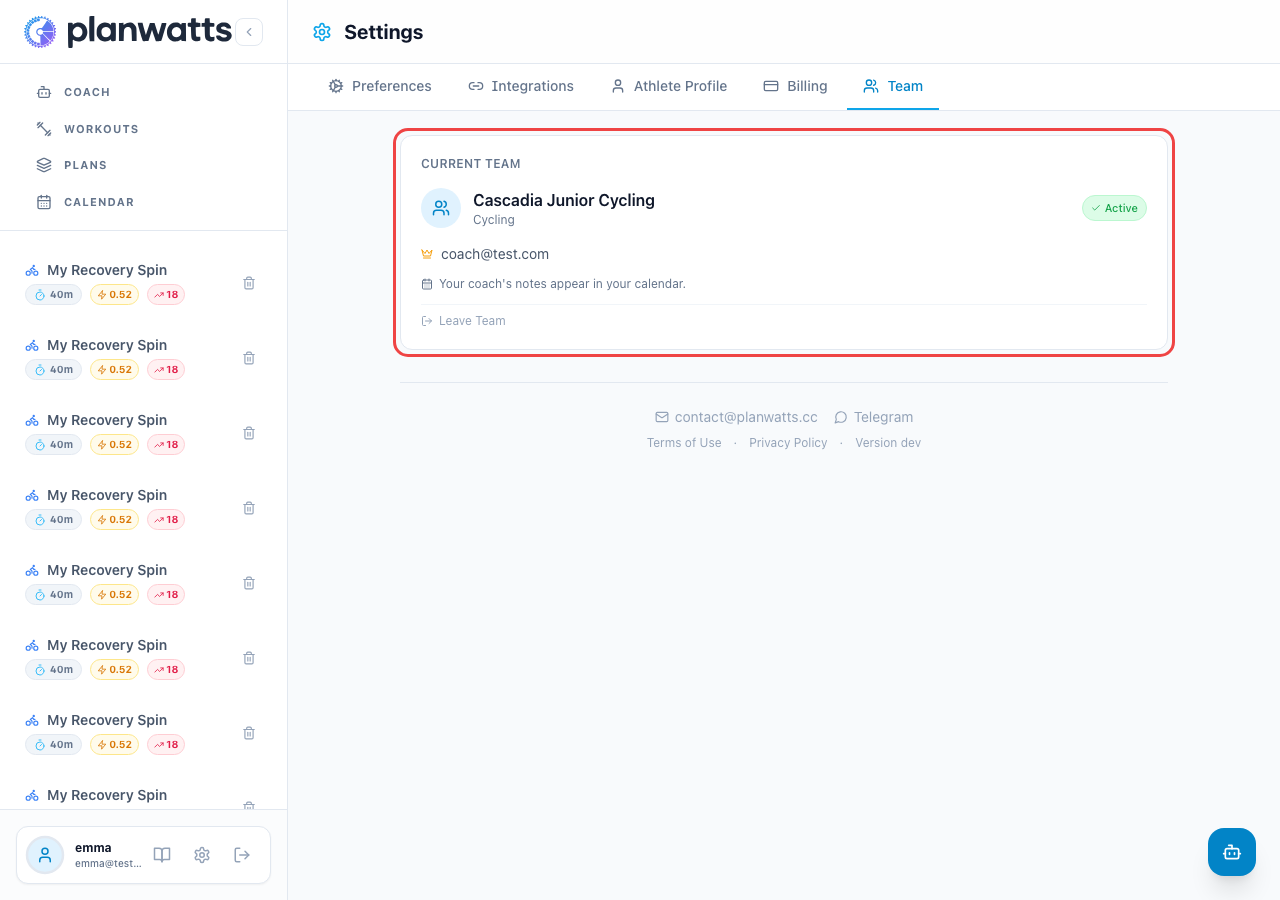
Una volta che il tuo coach approva la tua richiesta, vedrai il tuo team elencato nelle Impostazioni. Qui trovi il nome del coach e il nome del team. Da qui puoi anche lasciare il team se necessario.
3. Le Note del Coach nel Tuo Calendario
Il tuo coach può scrivere due tipi di note che appaiono direttamente nel tuo calendario:
- Note settimanali — note per tutto il team relative alla settimana di allenamento corrente. Appaiono come un banner ambra richiudibile in cima a ogni settimana, sia nella vista mese che nella vista settimana. Clicca per espandere e leggere la nota completa.
- Note personali — note scritte solo per te. Appaiono come una barra informativa blu sopra la griglia del tuo calendario. Sono private tra te e il tuo coach.
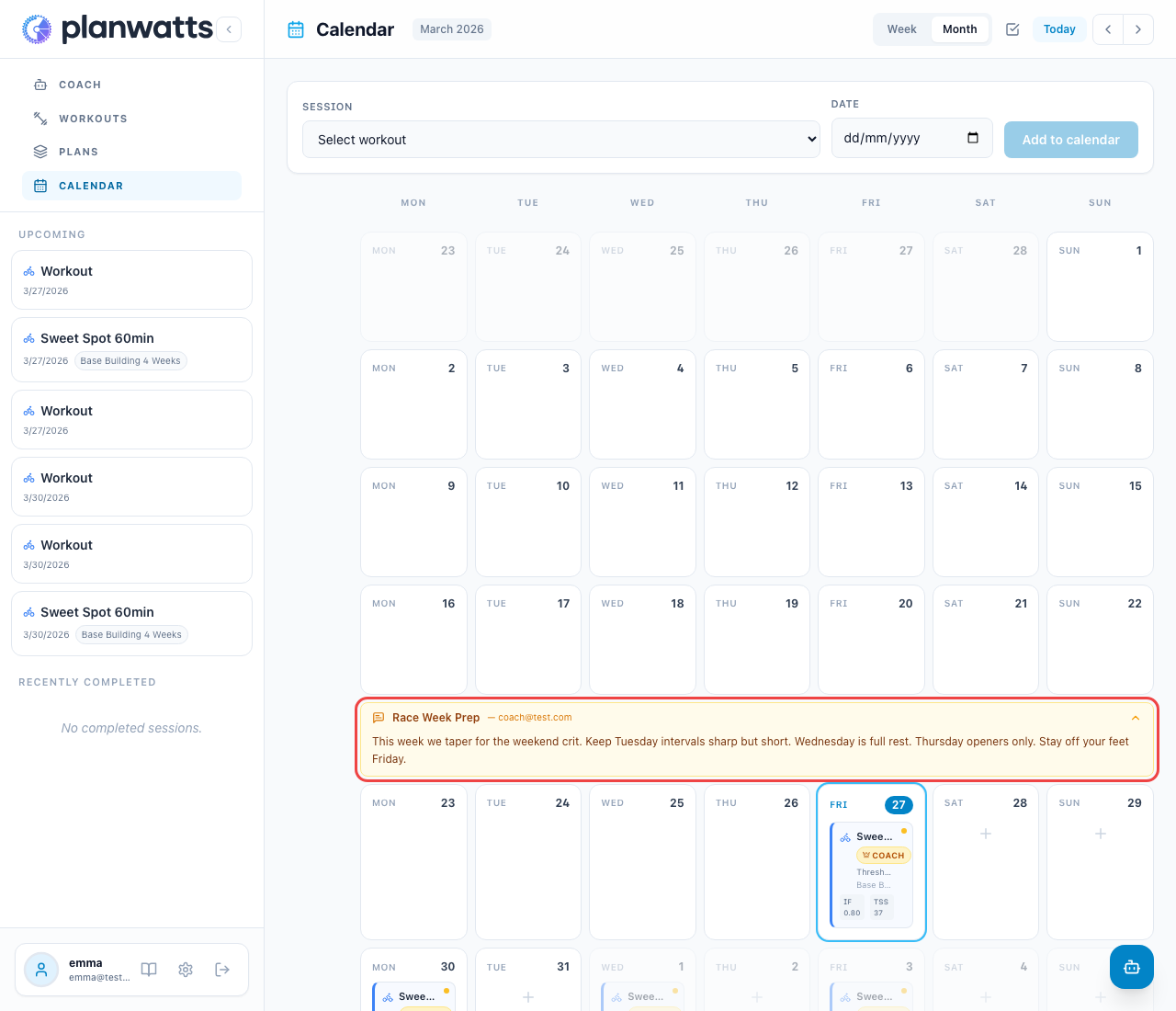
Suggerimento: Controlla regolarmente il tuo calendario, specialmente prima delle settimane di gara o quando inizi un nuovo blocco di allenamento. Il tuo coach potrebbe lasciare istruzioni importanti.
4. Allenamenti del Coach nel Tuo Calendario
Gli allenamenti del tuo coach appaiono direttamente nel tuo calendario — che provengano da un piano distribuito o siano stati aggiunti individualmente per un giorno specifico. Ciascuno porta un badge Coach, così puoi sempre riconoscere a colpo d'occhio quali sessioni vengono dal tuo coach e quali hai creato tu.
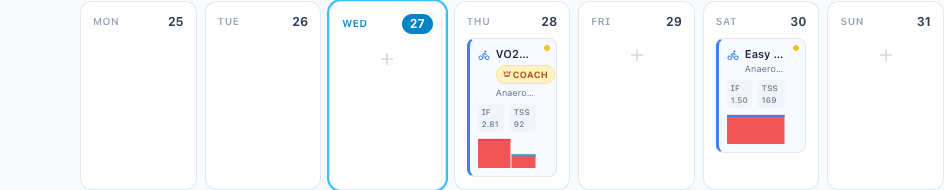
Puoi aprire qualsiasi allenamento del coach per vedere tutti i dettagli — intervalli, descrizione, obiettivi — come i tuoi. Questi allenamenti sono tuoi: vengono copiati nella tua biblioteca quando vengono assegnati, così puoi sincronizzarli sui tuoi dispositivi, e se vuoi una versione autonoma da riutilizzare, puoi copiarla nella tua biblioteca come qualsiasi altro allenamento.
4b. Trovare gli Allenamenti del Coach nella Tua Biblioteca
Per mantenere la tua biblioteca ordinata, gli allenamenti assegnati dal coach sono nascosti per impostazione predefinita nella tua lista Allenamenti — esattamente come gli allenamenti di un piano. Apri i Filtri e usa il menu a tendina Coach per mostrarli:
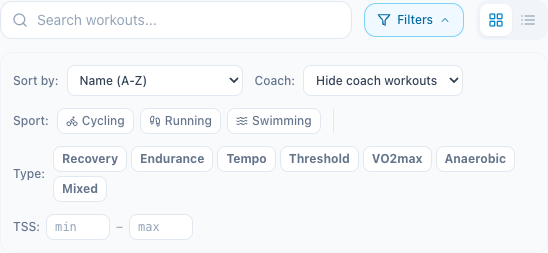
- Nascondi allenamenti del coach (predefinito) — solo i tuoi allenamenti autonomi
- Solo coach — solo quelli assegnati dal tuo coach
- Tutti — tutto insieme
5. Piani del Coach nella Tua Lista Piani
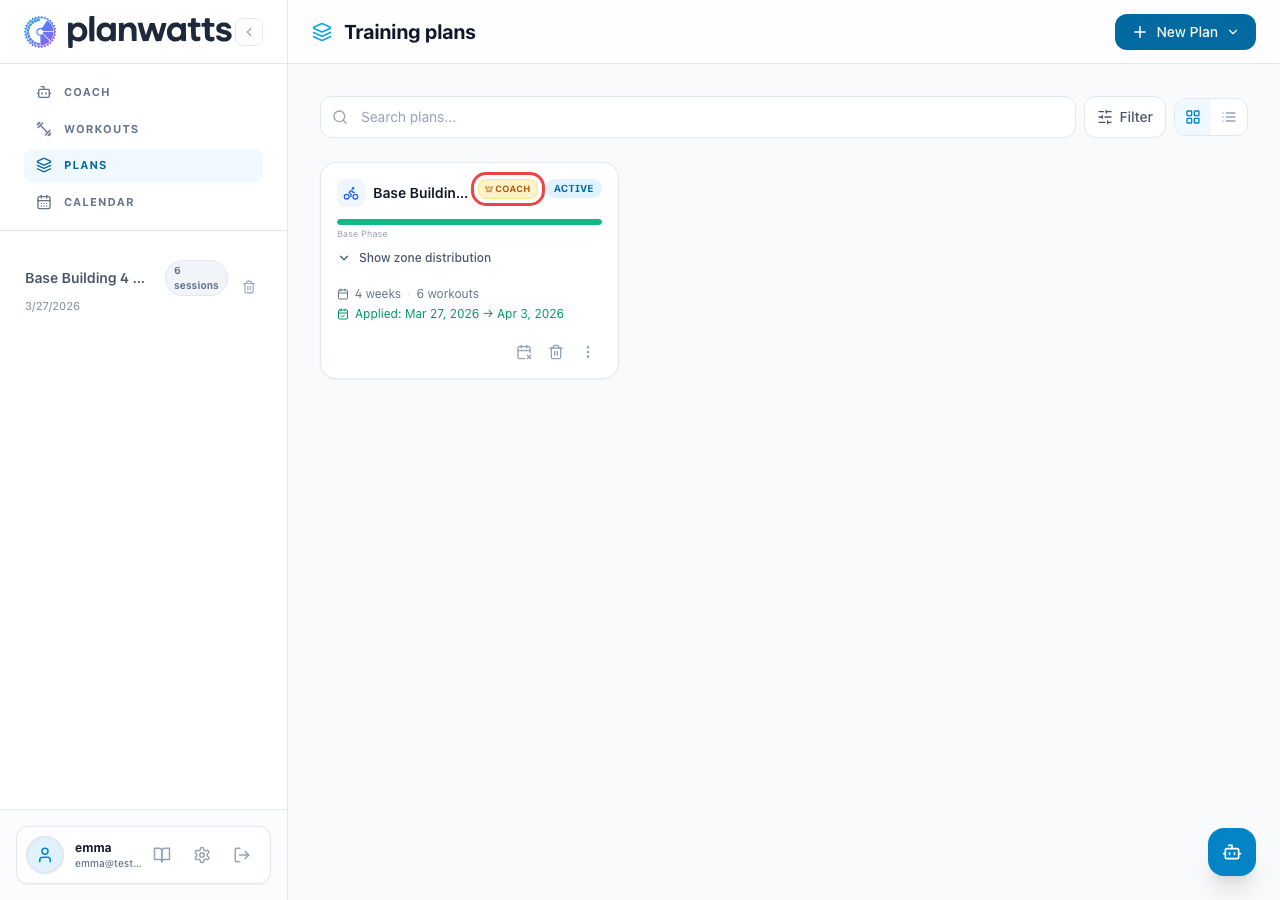
I piani distribuiti dal coach appaiono anche nella tua lista Piani di Allenamento, chiaramente contrassegnati con il badge Coach. Puoi consultare la struttura completa del piano, vedere gli allenamenti futuri e capire il quadro generale del tuo blocco di allenamento.
6. Lasciare un Team
Se hai bisogno di lasciare un team, puoi farlo dalla sezione team nelle Impostazioni. Questo rimuove l'accesso del coach ai tuoi dati e ferma le future distribuzioni di piani.
Importante: Lasciare un team non cancella gli allenamenti già presenti nel tuo calendario. Quelli restano al loro posto — puoi tenerli o rimuoverli manualmente.
Vedi Anche
- Panoramica Coach Tier — Come funziona il Coach Tier ad alto livello
- Configurazione Team — Il punto di vista del coach (utile se sei curioso di sapere cosa vede il tuo coach)