Calendario
Il Calendario è dove il tuo piano di allenamento incontra la realtà. È il punto centrale per vedere cosa è programmato, cosa è fatto e cosa viene dopo. Ho ricevuto domande su funzionalità specifiche del calendario, quindi questa guida copre tutto ciò che la pagina Calendario può fare — dalla navigazione di base alle operazioni in blocco e la sincronizzazione multi-piattaforma.
1. Viste del calendario
PlanWatts ti offre due modi per guardare il tuo programma:
Vista mensile
La vista predefinita. Vedi l'intero mese con le schede allenamento su ogni giorno. È perfetta per avere una visione d'insieme del tuo carico di allenamento, individuare i giorni di riposo e vedere come le fasi si distribuiscono nel mese.
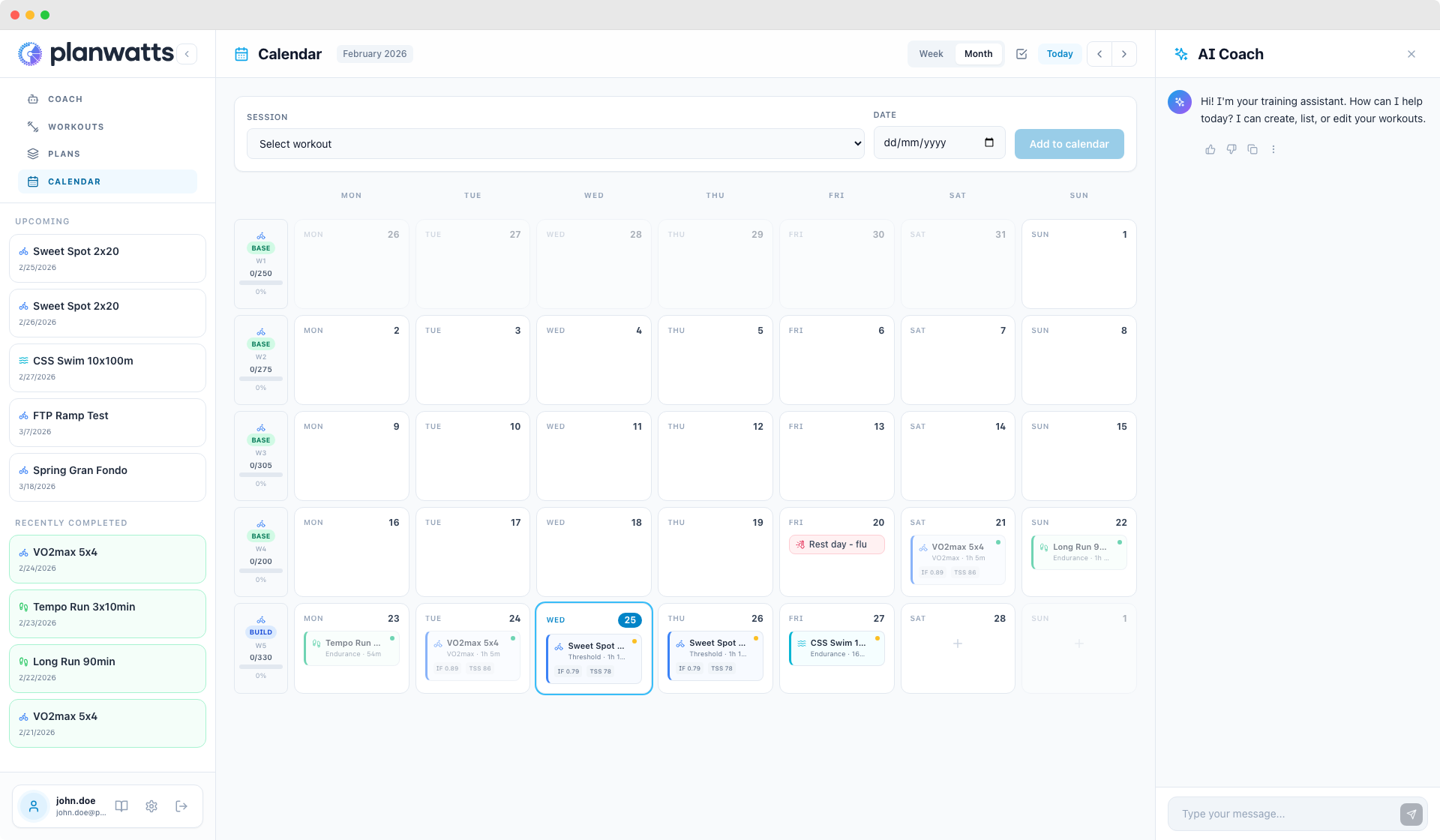
Vista settimanale
Passa alla vista settimanale per uno sguardo più dettagliato sui singoli giorni. Ogni giorno ha più spazio verticale, così puoi vedere i dettagli completi degli allenamenti — nomi, durate, metriche — senza dover cliccare su nulla.
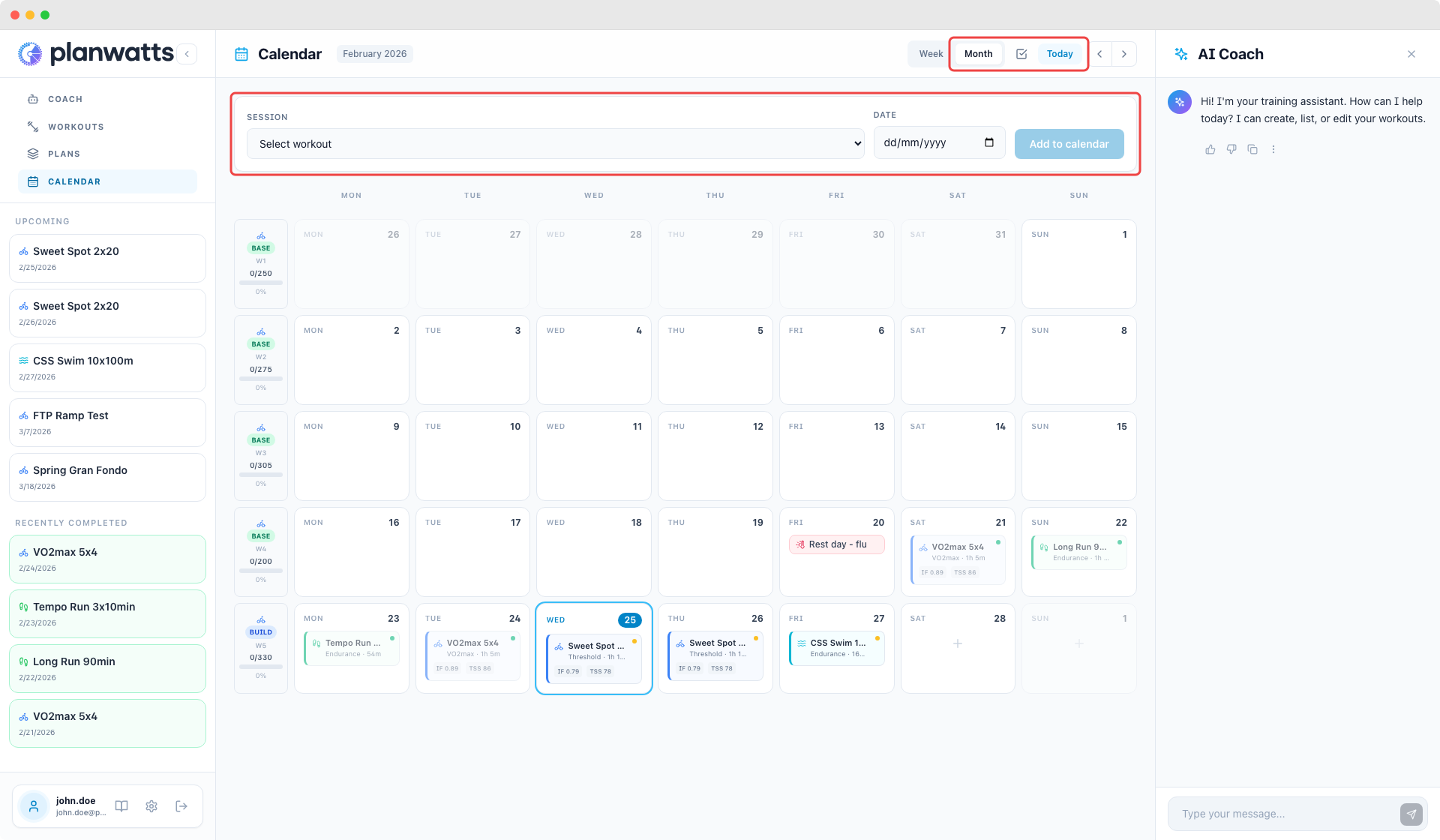
Navigazione
- Frecce per spostarti tra settimane o mesi (a seconda della vista attiva)
- Pulsante Oggi per tornare alla data corrente
- La data di oggi è sempre evidenziata così non perdi mai il punto
2. Schede allenamento
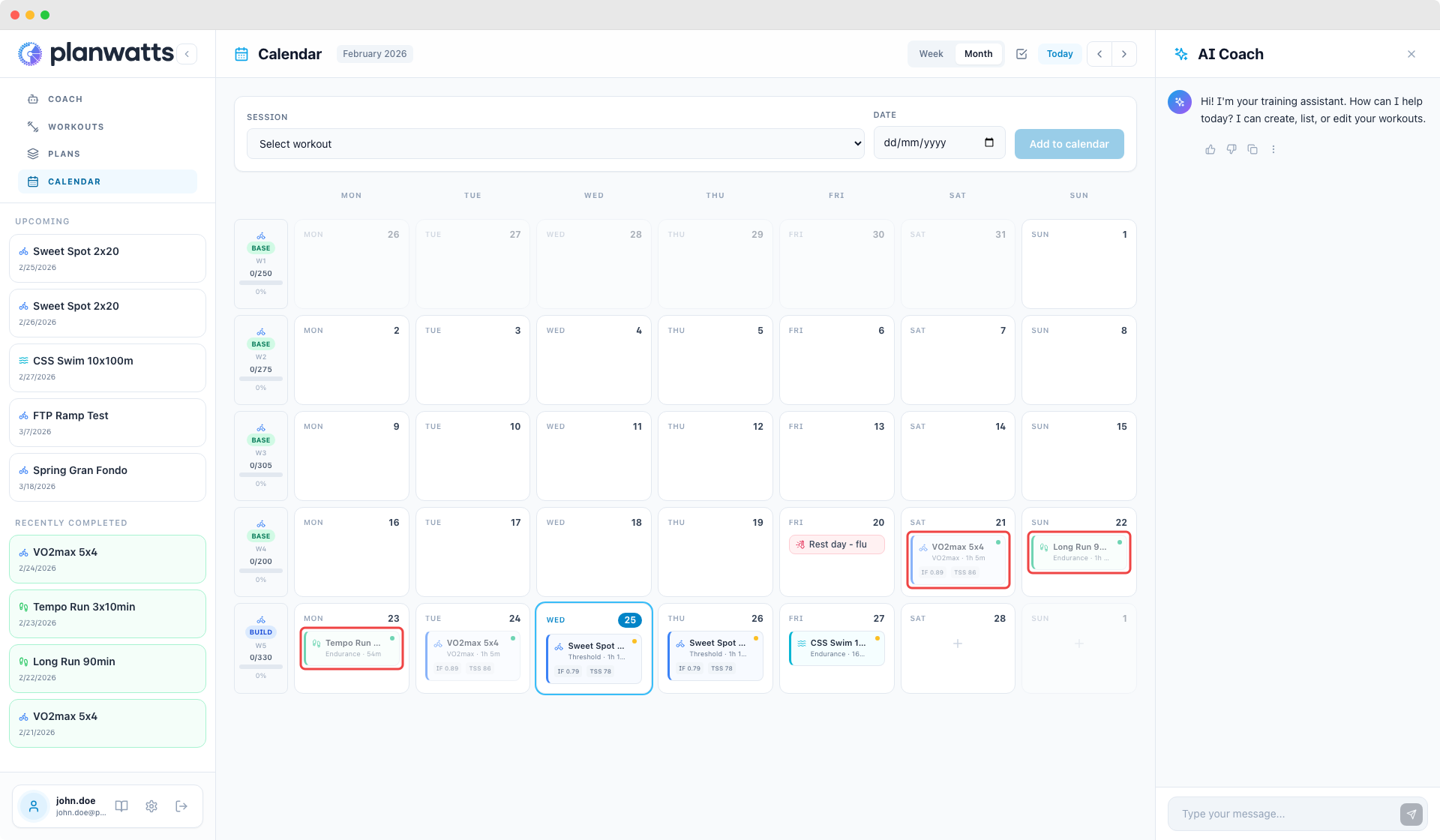
Ogni allenamento programmato appare come una scheda nel giorno corrispondente. C'è molta informazione concentrata in queste piccole schede.
Codifica colore per sport
Ogni sport ha il suo colore:
- Blu — Ciclismo
- Verde — Corsa
- Ciano — Nuoto
Puoi capire a colpo d'occhio che tipo di allenamento è programmato per qualsiasi giorno senza leggere una sola parola.
Cosa mostra ogni scheda
- Icona sport — piccola icona corrispondente al tipo di sport
- Nome/tipo allenamento — es. "Sweet Spot 2x20", "Corsa facile", "Serie tecnica"
- Durata — durata prevista dell'allenamento
- Badge IF/TSS — fattore di intensità e training stress score quando disponibili
- Punto stato sincronizzazione — indica se l'allenamento è stato sincronizzato con le piattaforme collegate o è ancora in attesa
- Badge fornitore — mostra da dove proviene l'evento (Strava, Intervals.icu)
Completato vs Pianificato
- Le attività completate mostrano un indicatore di completamento — puoi capire immediatamente cosa è fatto e cosa è ancora da fare
- Gli eventi passati sono attenuati (opacità ridotta) così il tuo occhio si concentra naturalmente sugli allenamenti correnti e futuri
3. Programmare gli allenamenti
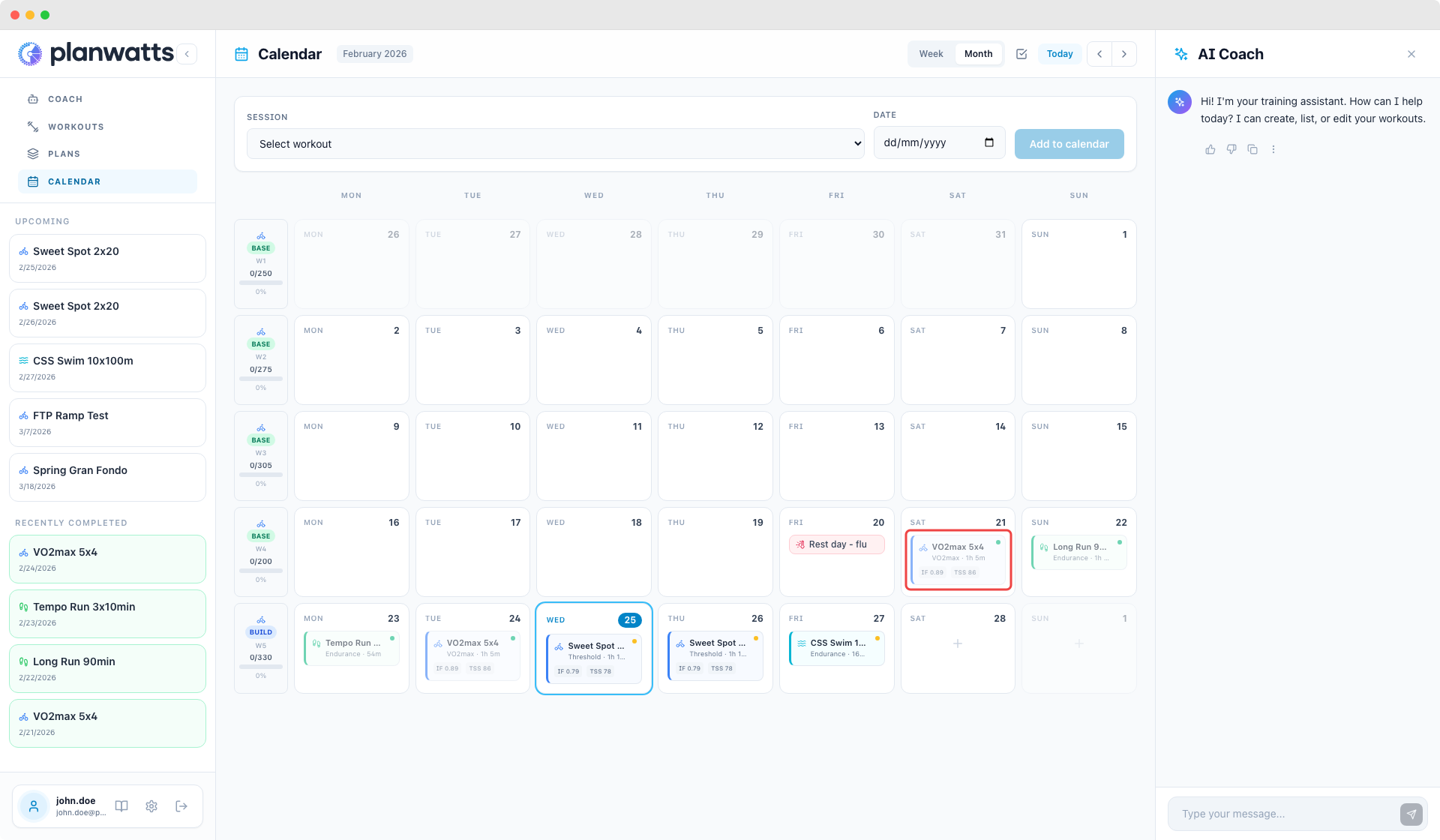
Creare nuovi eventi
Clicca su qualsiasi giorno futuro vuoto per aprire l'EventModal e programmare un nuovo allenamento. I giorni futuri vuoti mostrano una piccola icona più al passaggio del mouse — cliccala e sei dentro.
Puoi anche programmare eventi applicando un piano di allenamento (trattato nella guida ai piani di allenamento), che riempie il tuo calendario automaticamente.
Per maggiori informazioni sulla creazione di allenamenti, consulta la guida agli Allenamenti.
Filtri sport
Quando crei un nuovo evento, i filtri sport (Ciclismo / Corsa / Nuoto) ti permettono di restringere rapidamente quale allenamento assegnare.
Trascinamento
Su desktop, puoi trascinare le schede allenamento tra i giorni per riprogrammare. Prendi una scheda e rilasciala sul giorno di destinazione. Il programma si aggiorna immediatamente, e se sei collegato a Intervals.icu, il cambio di data si sincronizza anche lì.
Alcune regole:
- I giorni passati sono bloccati — non puoi creare nuovi eventi in giorni già trascorsi
- Gli eventi completati non si spostano — se un'attività è già fatta, il trascinamento è disabilitato
- Gli eventi passati non si spostano — gli eventi in date passate sono bloccati
- Mobile: il trascinamento è disabilitato su telefoni e tablet per evitare conflitti con i gesti di scorrimento. Usa il selettore data nell'EventModal per riprogrammare su mobile.
Vedi anche
- Eventi e dettagli del calendario — modale evento, tipi di evento, riepilogo settimanale e barra laterale
- Sincronizzazione e operazioni del calendario — sincronizzazione multi-piattaforma e operazioni in blocco