Configurar Equipo (Para Coaches)
Esta guía te lleva paso a paso por todo lo que necesitas hacer como coach: crear tu equipo, invitar atletas, escribir notas y desplegar planes.
1. Obtener el Rol de Coach
El coaching está en preview, así que el rol de Coach se activa a petición y no es algo que puedas encender tú desde ajustes. Escribe a [email protected] o por Telegram (@planwatts), cuéntame a cuántos atletas entrenas y en qué deportes, y te lo activo en tu cuenta. Una vez activado, verás una nueva pestaña de Panel de Coach en la app.
Mientras el coaching está en preview no te cuesta nada, y tus atletas no pagan nunca: entran con el plan gratuito.
Importante: El rol de Coach es independiente de tu cuenta de atleta. Puedes seguir usando PlanWatts para tu propio entrenamiento — las funciones de coaching se añaden, no reemplazan.
2. Crear un Equipo
Cuando abras el Panel de Coach por primera vez, verás el formulario de creación de equipo. Elige un nombre y un deporte principal.
Eso es todo. Una vez creado, tu panel se convierte en el centro de control de tu equipo.
Información IA de la plantilla: En cuanto tengas atletas, el mismo panel lee su semana por ti y avisa de quién necesita atención. Consulta Modo Coach para ver cómo funcionan el resumen, el chat y la aprobación.
3. Código e Invitación
Cada equipo tiene un código de invitación único y un enlace para compartir. Envía cualquiera de los dos a tus atletas — pueden unirse desde su página de Ajustes.
Consejo: El enlace de invitación es la forma más rápida de incorporar atletas. Envíalo a un chat grupal y estarán dentro en un minuto.
4. Revisar Solicitudes
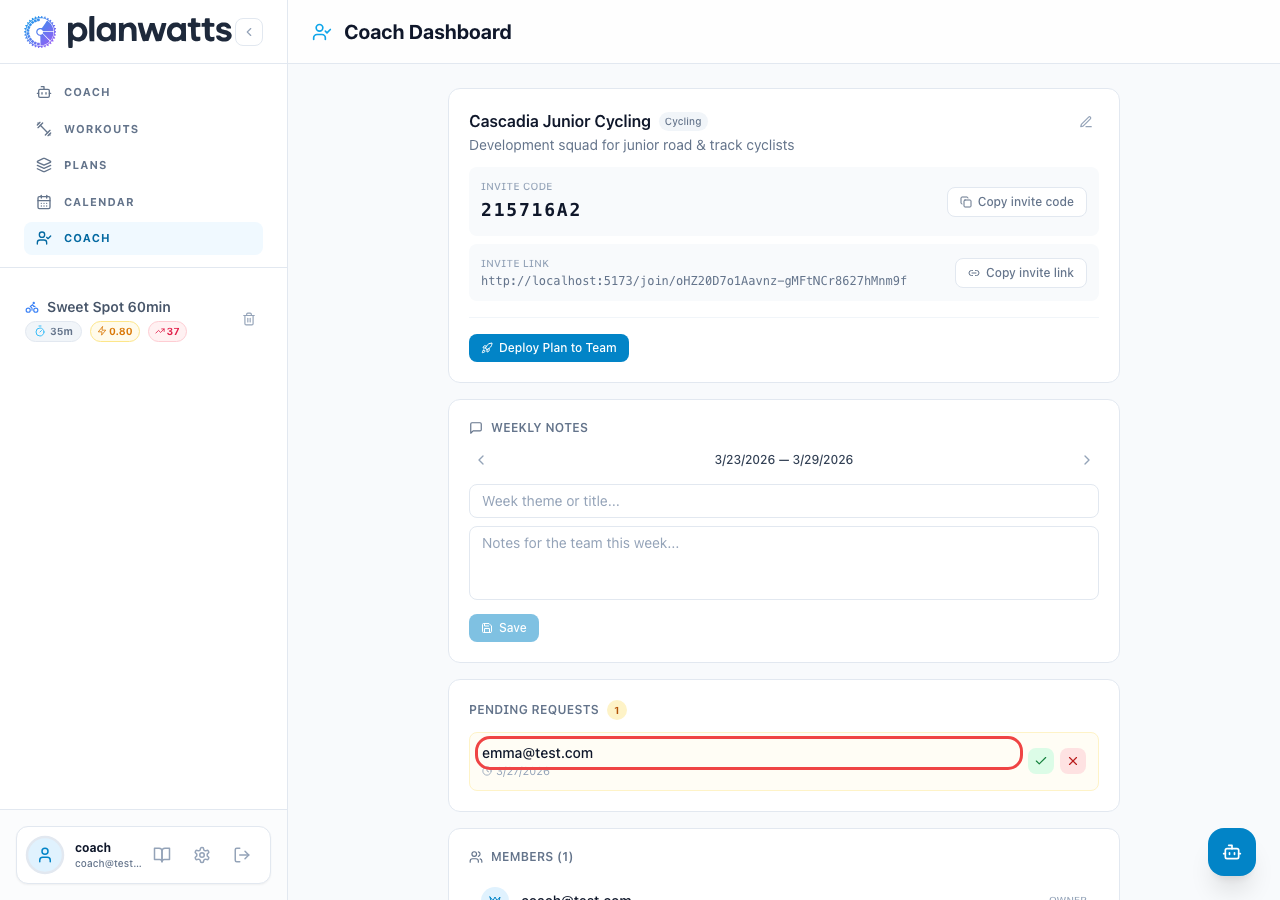
Cuando los atletas usan tu código o enlace, aparecen como solicitudes pendientes. Tú apruebas o rechazas cada una — nadie entra sin tu autorización.
5. Notas Semanales
Puedes escribir notas semanales que llegan a todo el equipo. Úsalas para el foco de entrenamiento, recordatorios de carrera, motivación, o cualquier cosa que normalmente pondrías en un email grupal.
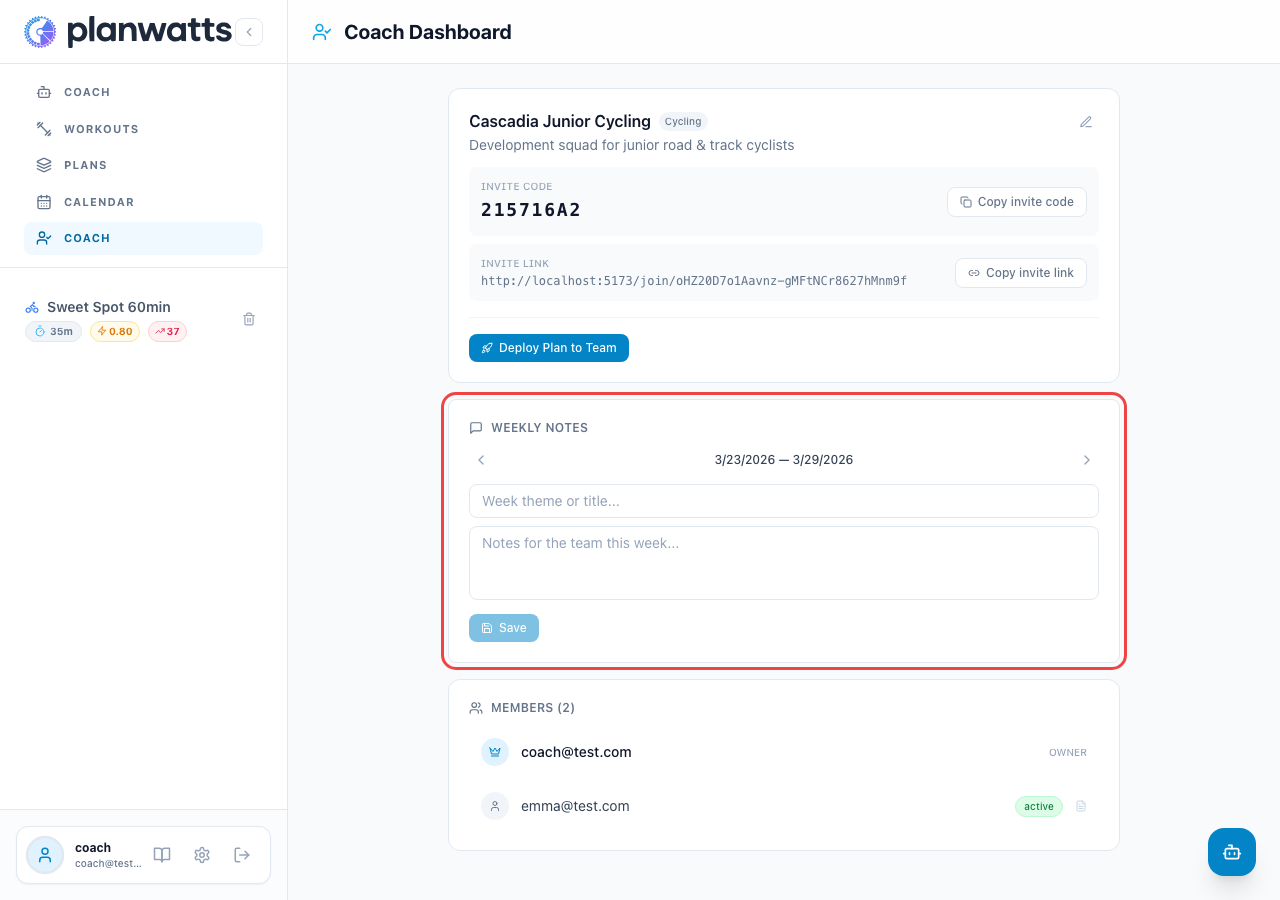
Los atletas ven tus notas semanales directamente en su calendario como un banner ámbar colapsable en la parte superior de cada semana — tanto en vista mensual como semanal.
6. Notas por Atleta
Además de las notas para todo el equipo, puedes escribir notas individuales para cada atleta. Vienen en dos tipos:
- Notas privadas — solo las ves tú (tus observaciones como coach)
- Notas compartidas — visibles para el atleta (feedback, instrucciones, ánimos)
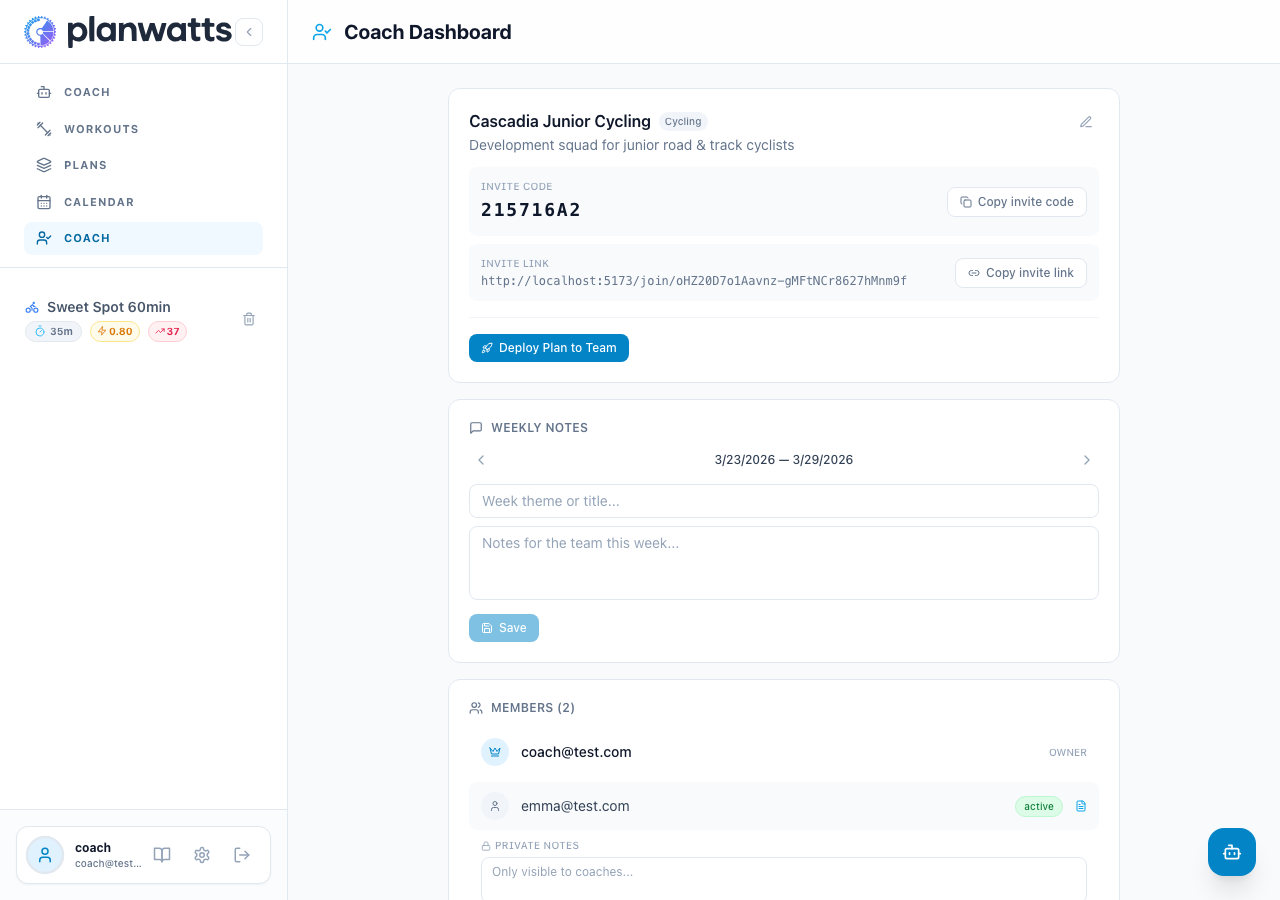
Consejo: Usa las notas privadas para registrar cosas como historial de lesiones, estado mental u objetivos de carrera que no quieres que el atleta vea en crudo. Usa las compartidas para feedback accionable.
Las notas compartidas aparecen como una barra azul sobre la cuadrícula del calendario del atleta — siempre visible cuando abren su calendario.
7. Desplegar un Plan
Crea un plan con cualquier herramienta de PlanWatts (Coach IA, editor de entrenos, constructor de planes) y despliégalo a tu equipo desde el Panel del Coach. Cada atleta recibe su propia copia con entrenos en su calendario, marcados con un badge de Coach.
Después de desplegar, puedes propagar cambios a todas las copias y gestionar incorporaciones a mitad de temporada para nuevos atletas.
Guía completa: Desplegar Planes a tu Equipo — paso a paso con screenshots
8. Badge de Coach en Planes
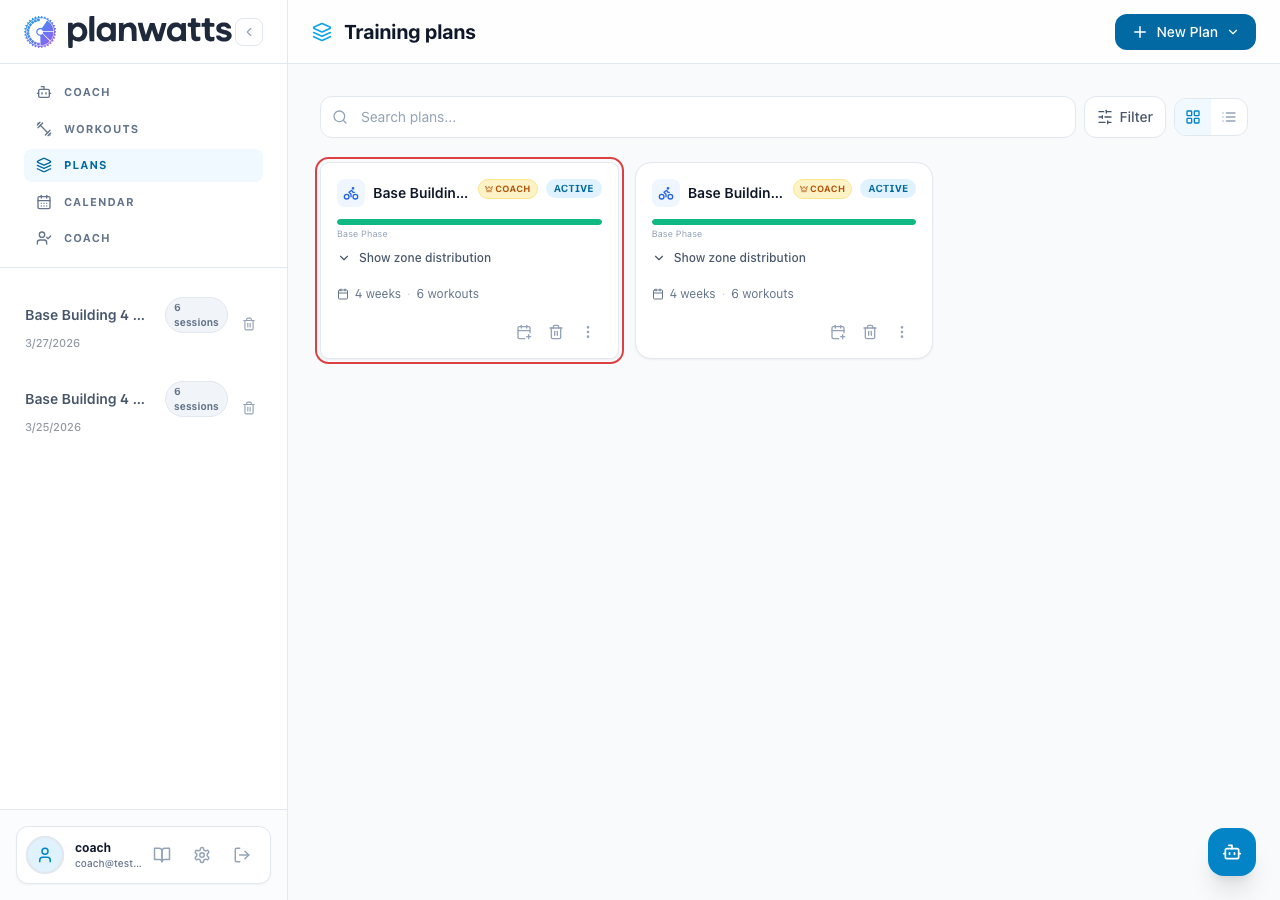
Tus planes están claramente marcados con un badge de Coach en la lista de planes. Esto ayuda tanto a ti como a tus atletas a distinguir los planes creados por el coach de los personales.
Ver También
- Modo Coach — Visión General — Qué es el Modo Coach y cómo funciona
- Para Atletas — Lo que ven tus atletas en su lado