Desplegar Planes a tu Equipo
Esta guía te lleva paso a paso por el flujo completo de crear un plan de entrenamiento y desplegarlo a tus atletas.
1. Crear un Plan
Empieza creando un plan de entrenamiento con cualquiera de las herramientas de PlanWatts:
- Coach IA — describe lo que quieres ("plan de base de 4 semanas para juniors, 4 días/semana") y la IA generará el plan completo con fases, entrenos y progresión
- Constructor de Planes — crea fases manualmente, añade entrenos, define objetivos semanales
- Duplicar — copia un plan existente y modifícalo
El plan no necesita ser marcado como "plan de equipo" de antemano. Cualquier plan que sea tuyo se puede desplegar al equipo.
2. Abrir el Modal de Despliegue
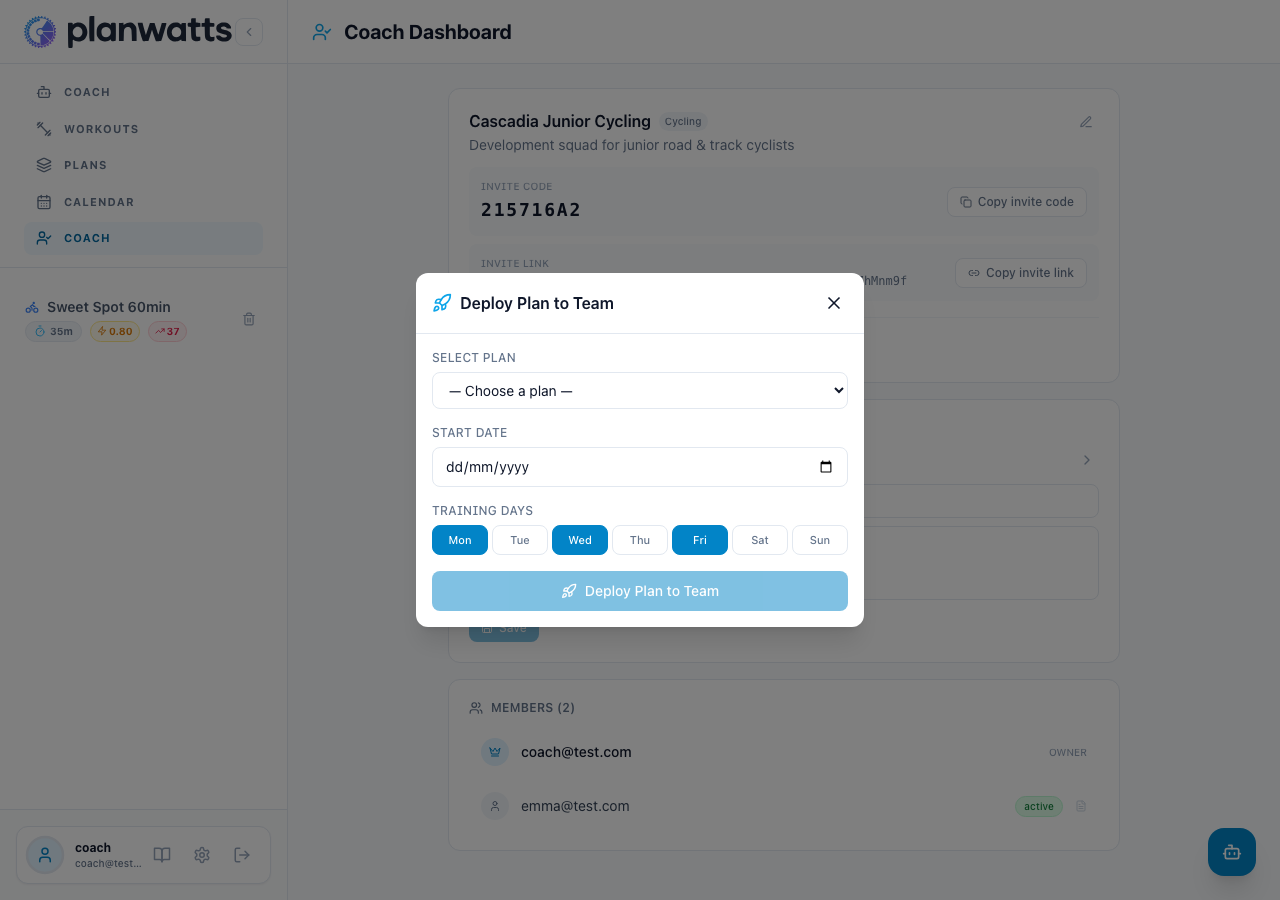
Ve al Panel del Coach y haz clic en el botón "Distribuir plan al equipo". Esto abre el modal de despliegue.
3. Configurar el Despliegue
En el modal de despliegue, configura tres cosas:
- Plan — selecciona qué plan desplegar del desplegable (muestra todos tus planes)
- Fecha de inicio — el lunes en que el plan comienza en los calendarios de los atletas
- Días de entreno — qué días de la semana entrenarán los atletas (ej. Lun, Mié, Vie)
Consejo: La fecha de inicio debería ser un lunes futuro. Si pones una fecha pasada, solo se programarán las semanas futuras.
4. Qué Pasa al Desplegar
Cuando haces clic en Distribuir, PlanWatts:
- Clona el plan para cada atleta activo de tu equipo — cada atleta recibe su propia copia
- Crea entradas en el calendario — los entrenos aparecen en el calendario de cada atleta en los días que seleccionaste
- Marca todo con un badge de Coach — para que los atletas sepan qué entrenos vienen de ti
Los atletas que ya tienen una copia de este plan se saltan automáticamente (sin duplicados).
El despliegue procesa atletas en paralelo (hasta 5 a la vez), así que incluso equipos grandes se despliegan rápido.
5. Después del Despliegue
Una vez desplegado, verás un resumen mostrando cuántos atletas recibieron el plan y si alguno fue saltado.
Tus atletas verán inmediatamente:
- Entrenos en su calendario con el badge de Coach
- El plan en su lista de Planes, también marcado con el badge de Coach
6. Actualizar el Plan (Propagación)
Si modificas el plan maestro después de desplegarlo, puedes propagar los cambios a todas las copias:
- Haz tus cambios en el plan maestro (edita entrenos, añade/elimina entradas)
- Ve al Panel del Coach
- Haz clic en Propagar en el plan desplegado
- Confirma — PlanWatts actualiza todas las copias y refresca sus calendarios
Importante: Si has hecho ajustes individuales en la copia de un atleta específico (overrides), esos se preservan durante la propagación. Solo se actualizan las entradas no modificadas.
7. Incorporaciones a Mitad de Temporada
Cuando un nuevo atleta se une a tu equipo después de haber desplegado un plan, puedes desplegárselo individualmente:
- Aprueba la solicitud del nuevo atleta
- Usa Desplegar a Atleta con la opción de empezar desde la semana actual
- El atleta recibe solo las semanas restantes del plan, no las que ya pasaron
8. Asignar Entrenamientos Individuales
Más allá de desplegar planes completos, puedes añadir entrenamientos individuales directamente al calendario de un atleta — útil para sesiones puntuales, ajustes a mitad de semana o para cubrir un hueco.
Desde el Panel del Coach, haz clic en un atleta para abrir su vista de detalle. En su calendario, haz clic en un día (o en su +) para abrir el selector de entrenamientos — el mismo modal que usas en tu propio calendario, pero poblado con tu biblioteca de entrenamientos.
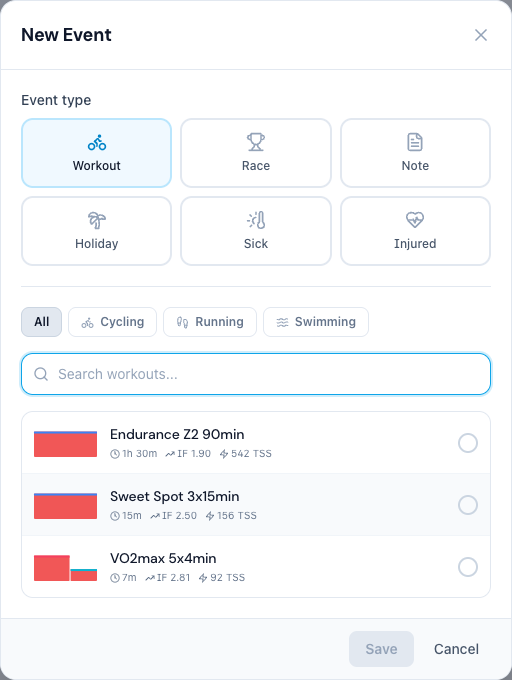
Elige un entreno y guarda. PlanWatts entonces:
- Copia el entreno en la biblioteca del atleta — para que sea suyo, lo edite o lo reutilice cuando quiera
- Lo programa en el día que elegiste, marcado con un badge de Coach
- Lo sincroniza con las plataformas conectadas del atleta (Intervals.icu, Garmin, etc.) — exactamente como si lo hubiera programado él mismo
Una vez que el entreno está en el calendario puedes:
- Moverlo — arrastra la sesión a otro día
- Editarlo — abre la sesión y elige Editar entreno para ajustar los intervalos; los cambios afectan solo a la copia del atleta, nunca a tu original
- Eliminarlo — quita la sesión de su calendario (el entreno permanece en su biblioteca)
Nota: Solo puedes mover, editar o eliminar sesiones que tú hayas asignado (o que provengan de un plan que hayas desplegado). Los entrenamientos que el atleta haya creado él mismo no se tocan.
Ver También
- Configurar Equipo — Crear tu equipo e invitar atletas
- Modo Coach — Visión General — Cómo funciona el Modo Coach a alto nivel
- Para Atletas — Lo que ven tus atletas en su lado