Calendario
El Calendario es donde tu plan de entrenamiento se encuentra con la realidad. Es el centro neurálgico para ver qué está programado, qué está hecho y qué viene después. Me han hecho preguntas sobre funciones específicas del calendario, así que esta guía cubre todo lo que puede hacer la página del Calendario — desde navegación básica hasta operaciones masivas y sincronización multiplataforma.
1. Vistas del Calendario
PlanWatts te ofrece dos formas de ver tu programación:
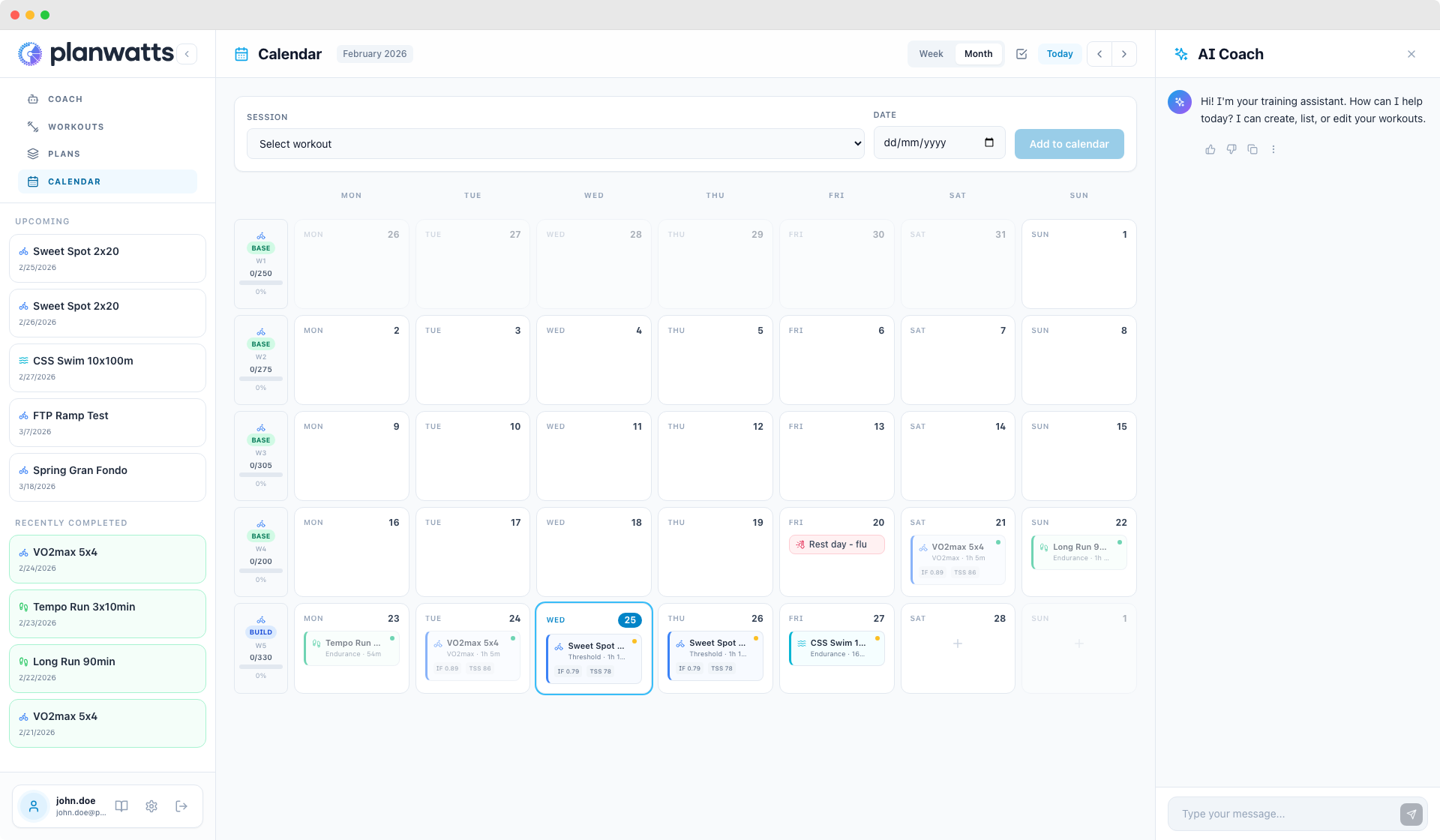
Vista Mensual
La vista por defecto. Ves el mes completo con tarjetas de entrenamiento en cada día. Es ideal para tener una visión general de tu carga de entrenamiento, detectar días de descanso y ver cómo se distribuyen tus fases a lo largo del mes.
Vista Semanal
Cambia a la vista semanal para ver cada día con más detalle. Cada día tiene más espacio vertical, así que puedes ver los detalles completos del entrenamiento — nombres, duraciones, métricas — sin necesidad de hacer clic.
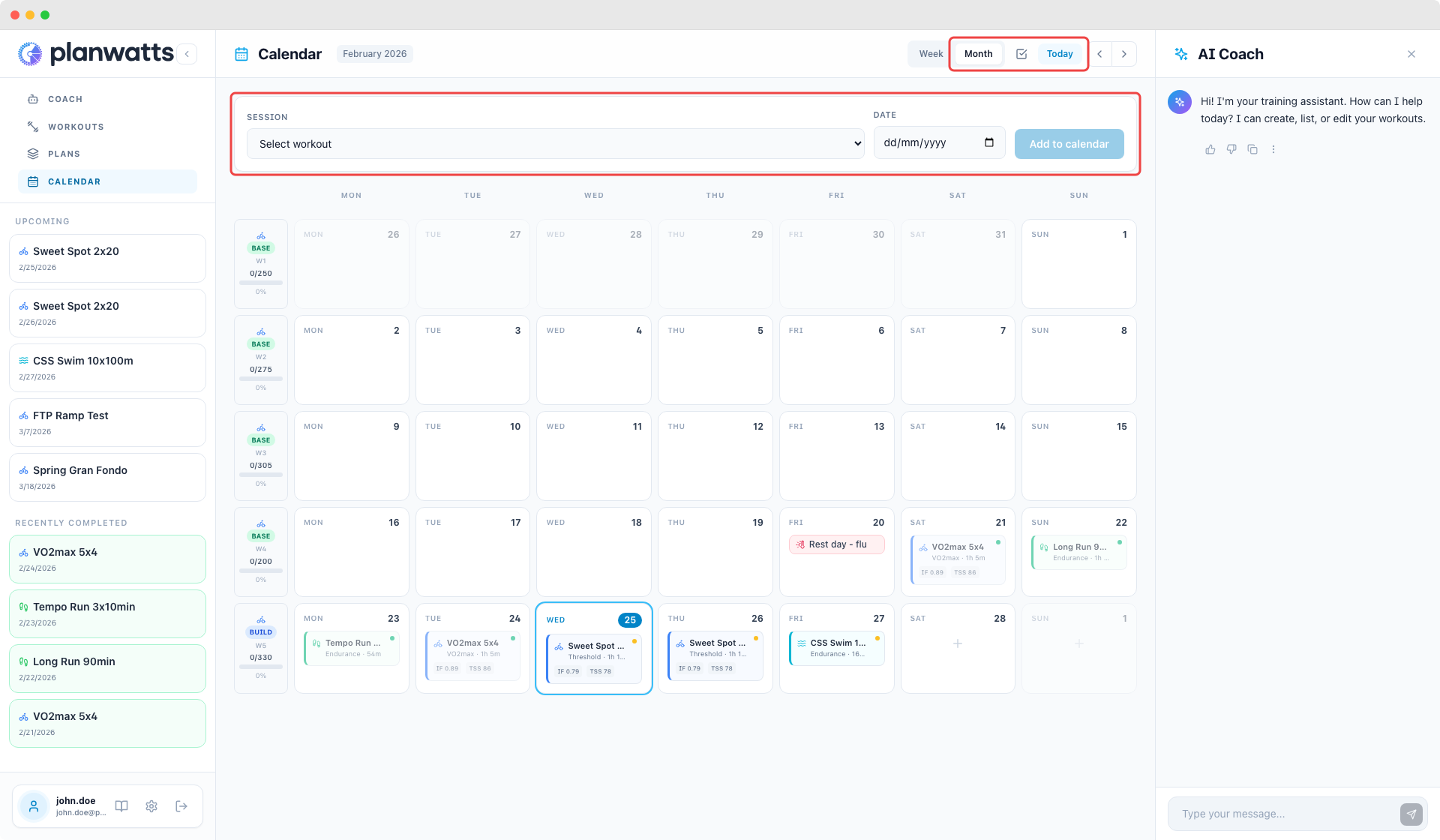
Navegación
- Botones de flechas para avanzar o retroceder semanas o meses (según la vista activa)
- Botón Hoy para volver a la fecha actual
- La fecha de hoy siempre está resaltada para que nunca pierdas la referencia
2. Tarjetas de Entrenamiento
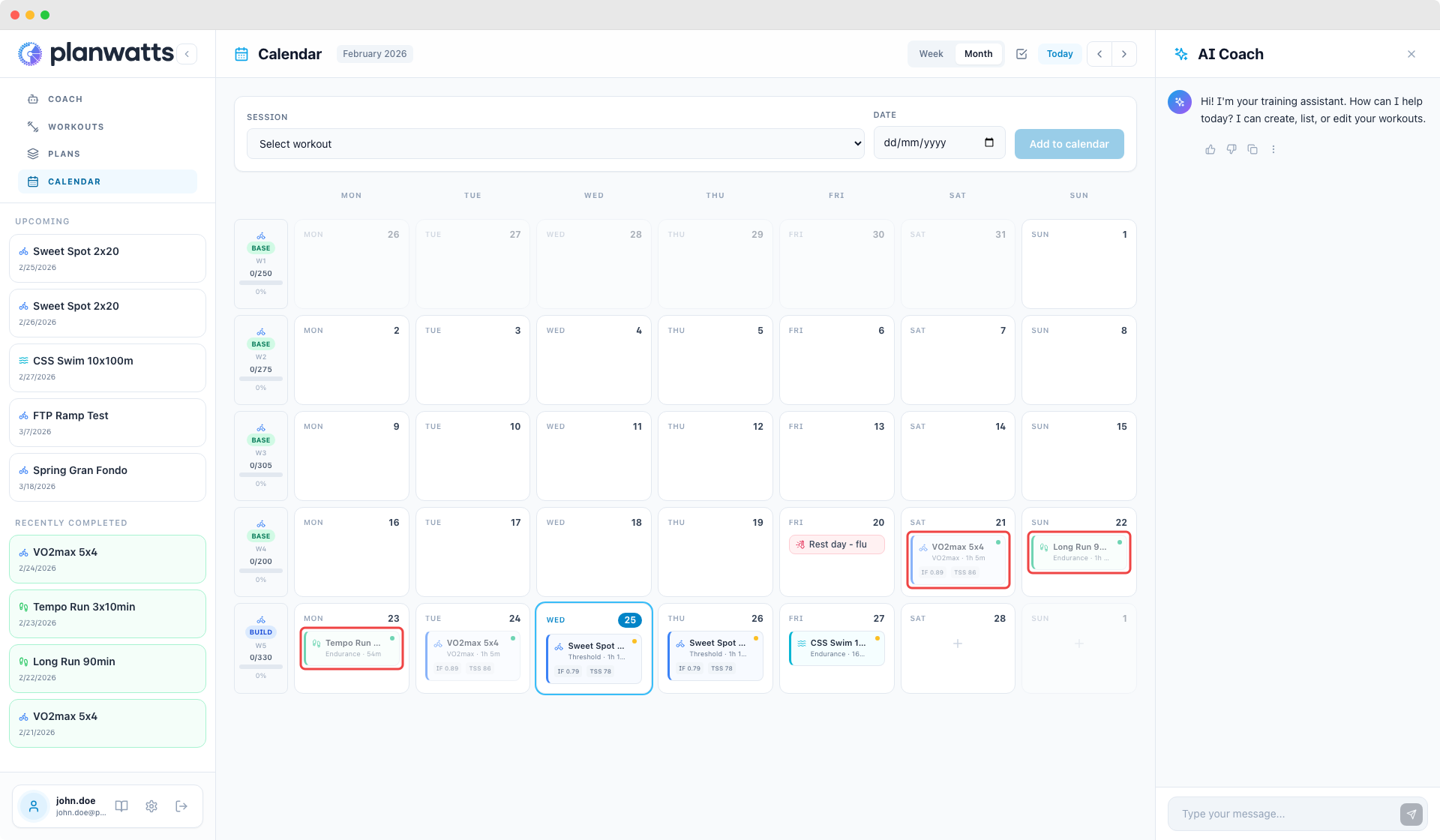
Cada entrenamiento programado aparece como una tarjeta en su día del calendario. Hay mucha información empaquetada en estas pequeñas tarjetas.
Código de Color por Deporte
Cada deporte tiene su propio color:
- Azul — Ciclismo
- Verde — Running
- Cian — Natación
Puedes ver de un vistazo qué tipo de entrenamiento está programado para cualquier día sin leer una sola palabra.
Lo que Muestra Cada Tarjeta
- Icono de deporte — pequeño icono correspondiente al tipo de deporte
- Nombre/tipo del entrenamiento — ej., "Sweet Spot 2x20", "Carrera Suave", "Serie de Técnica"
- Duración — duración planificada del entrenamiento
- Insignias IF/TSS — factor de intensidad y puntuación de estrés de entrenamiento cuando están disponibles
- Punto de estado de sincronización — indica si el entrenamiento se ha sincronizado con las plataformas conectadas o si aún está pendiente
- Insignia de proveedor — muestra de dónde viene el evento (Strava, Intervals.icu)
Completados vs Planificados
- Las actividades completadas muestran un indicador de finalización — puedes ver inmediatamente qué está hecho y qué falta
- Los eventos pasados se atenúan (menor opacidad) para que tu vista se enfoque naturalmente en los entrenamientos actuales y próximos
3. Programar Entrenamientos
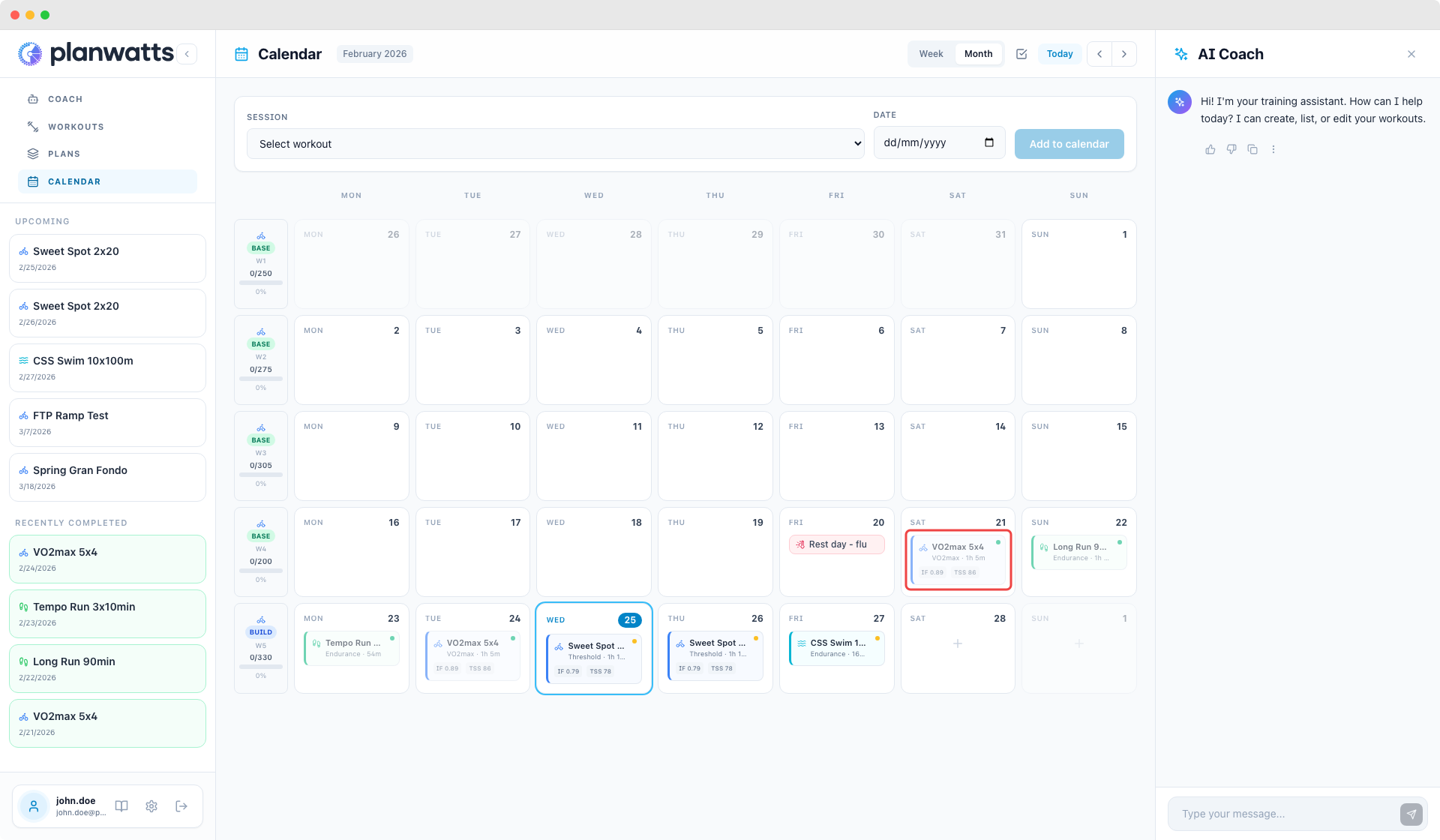
Crear Nuevos Eventos
Haz clic en cualquier día futuro vacío para abrir el EventModal y programar un nuevo entrenamiento. Los días futuros vacíos muestran un pequeño icono de más al pasar el cursor — haz clic y listo.
También puedes programar eventos aplicando un plan de entrenamiento (cubierto en la guía de planes de entrenamiento), que llena tu calendario automáticamente.
Para más información sobre cómo crear entrenamientos, consulta la guía de Entrenamientos.
Filtros por Deporte
Al crear un nuevo evento, los filtros de deporte (Ciclismo / Running / Natación) te permiten reducir rápidamente qué entrenamiento asignar.
Arrastrar y Soltar
En escritorio, puedes arrastrar las tarjetas de entrenamiento entre días para reprogramar. Solo toma una tarjeta y suéltala en el día destino. La programación se actualiza inmediatamente, y si estás conectado a Intervals.icu, el cambio de fecha también se sincroniza.
Algunas reglas:
- Los días pasados están bloqueados — no puedes crear nuevos eventos en días que ya pasaron
- Los eventos completados no se mueven — si una actividad ya está hecha, el arrastre está deshabilitado
- Los eventos pasados no se mueven — los eventos en fechas pasadas están fijos
- Móvil: arrastrar y soltar está deshabilitado en teléfonos y tablets para evitar conflictos con los gestos de scroll. Usa el selector de fecha en el EventModal para reprogramar en móvil.
Ver también
- Eventos y Detalles del Calendario — modal de evento, tipos de evento, resumen semanal y barra lateral
- Sincronización y Operaciones del Calendario — sincronización multiplataforma y operaciones masivas