Team-Einrichtung (Für Coaches)
Diese Anleitung führt dich durch alles, was du als Coach tun musst: Team erstellen, Sportler einladen, Notizen schreiben und Pläne bereitstellen.
1. Die Coach-Rolle erhalten
Coaching ist in der Preview-Phase, deshalb wird die Coach-Rolle auf Anfrage freigeschaltet und ist nichts, was du selbst in den Einstellungen aktivierst. Schreib an [email protected] oder per Telegram (@planwatts), sag mir wie viele Sportler du betreust und in welchen Sportarten, und ich schalte es für dein Konto frei. Sobald aktiviert, siehst du einen neuen Coach Dashboard-Tab in der App.
Solange Coaching in der Preview läuft, kostet es dich nichts, und deine Sportler zahlen nie: sie kommen über den kostenlosen Tarif dazu.
Wichtig: Die Coach-Rolle ist vom normalen Sportler-Konto getrennt. Du kannst PlanWatts weiterhin für dein eigenes Training nutzen — die Coaching-Funktionen sind eine Ergänzung, kein Ersatz.
2. Ein Team erstellen
Wenn du das Coach Dashboard zum ersten Mal öffnest, siehst du das Formular zur Teamerstellung. Wähle einen Teamnamen und eine Hauptsportart.
Das ist alles. Nach der Erstellung wird dein Dashboard zur Steuerzentrale für dein Team.
KI-Kadereinblicke: Sobald du Sportler hast, liest dasselbe Dashboard ihre Woche für dich und markiert, wer Aufmerksamkeit braucht. Siehe Coach-Modus für Zusammenfassung, Chat und Freigabe-Ablauf.
3. Einladungscode & Link
Jedes Team erhält einen einzigartigen Einladungscode und einen teilbaren Link. Sende eines von beidem an deine Sportler — sie können über ihre Einstellungsseite beitreten.
Tipp: Der Einladungslink ist der schnellste Weg, Sportler einzubinden. Schicke ihn in einen Gruppenchat und sie sind innerhalb einer Minute dabei.
4. Beitrittsanfragen prüfen
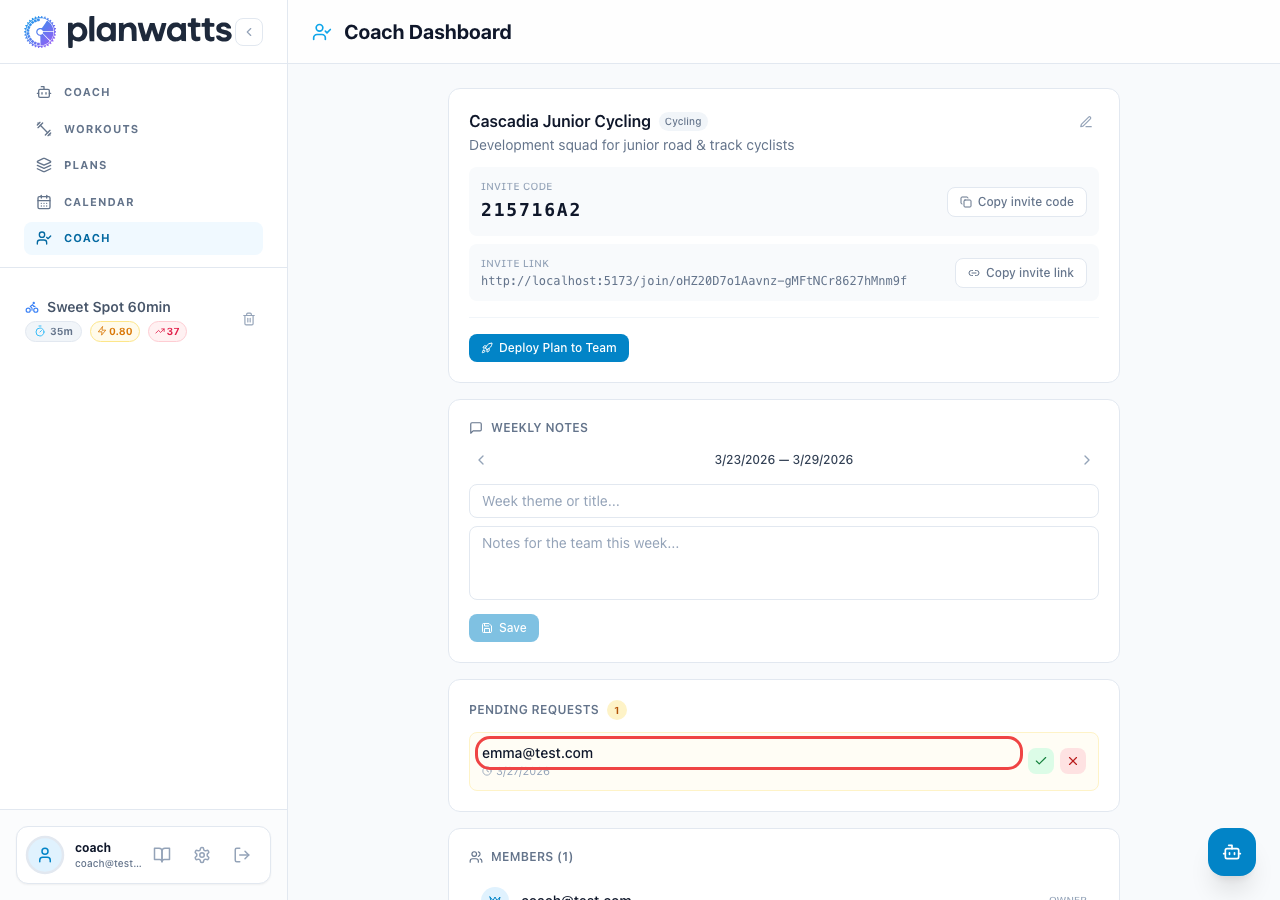
Wenn Sportler deinen Code oder Link verwenden, erscheinen sie als ausstehende Anfragen. Du genehmigst oder lehnst jede einzelne ab — niemand kommt ohne deine Zustimmung rein.
5. Wöchentliche Notizen
Du kannst wöchentliche Notizen verfassen, die an das gesamte Team gehen. Nutze sie für Trainingsschwerpunkte, Rennerinnerungen, Motivation oder alles, was du normalerweise in eine Gruppen-E-Mail schreiben würdest.
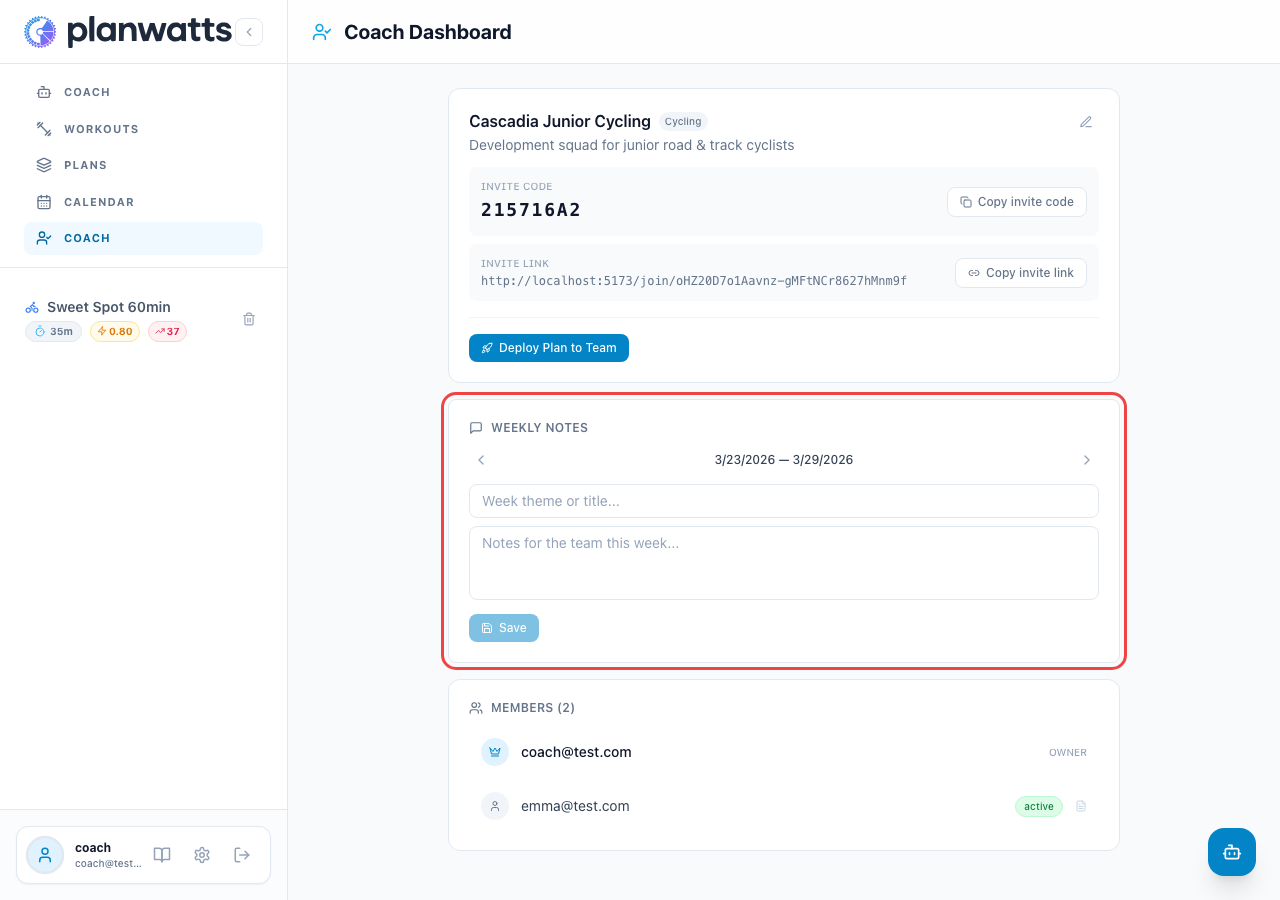
Sportler sehen deine wöchentlichen Notizen direkt in ihrem Kalender als ausklappbares bernsteinfarbenes Banner oben in jeder Woche — sowohl in der Monats- als auch in der Wochenansicht.
6. Notizen pro Sportler
Über teamweite Notizen hinaus kannst du individuelle Notizen für jeden Sportler schreiben. Diese gibt es in zwei Varianten:
- Private Notizen — nur du kannst sie sehen (deine eigenen Coaching-Beobachtungen)
- Geteilte Notizen — für den Sportler sichtbar (Feedback, Anweisungen, Ermutigung)
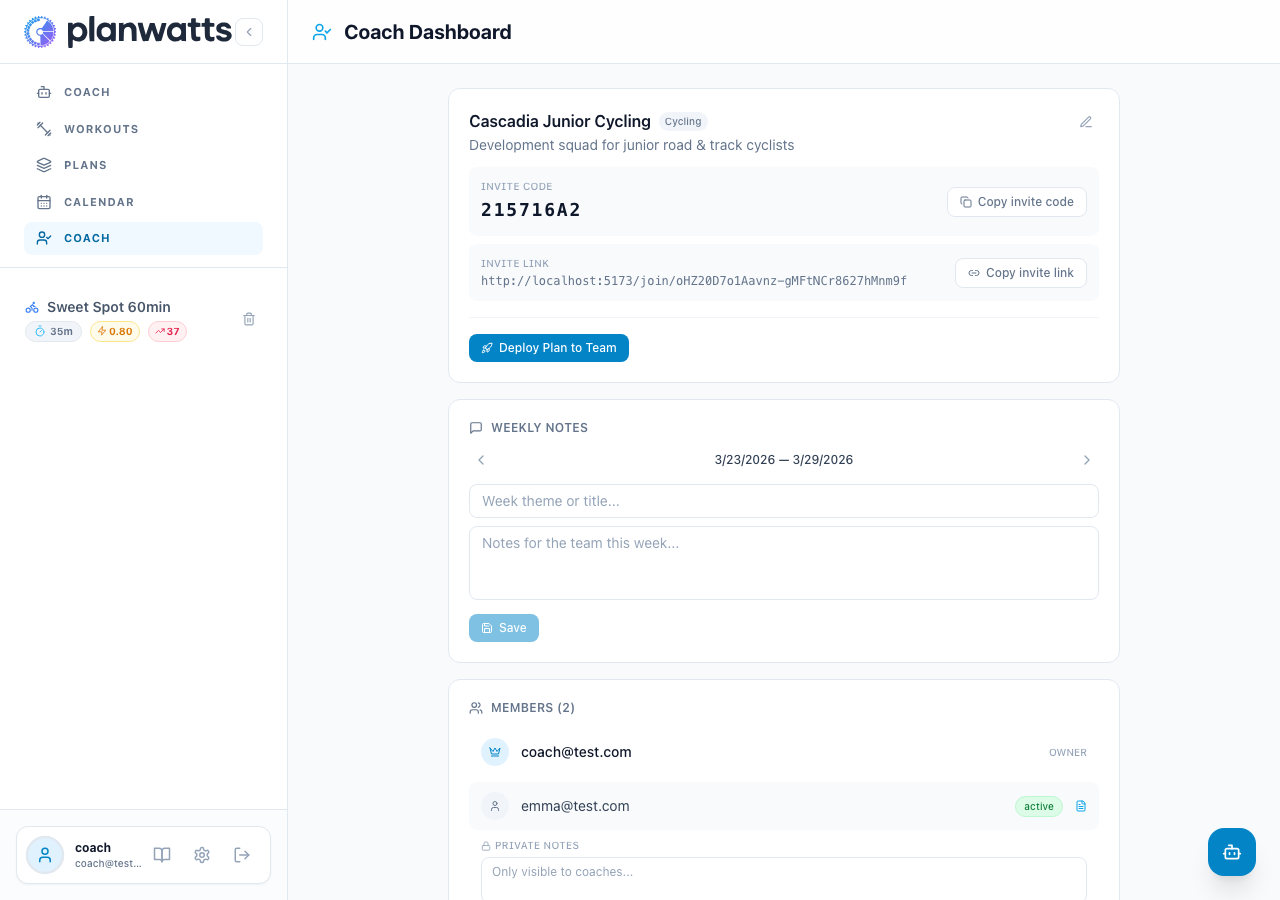
Tipp: Nutze private Notizen, um Dinge wie Verletzungshistorie, mentalen Zustand oder Rennziele festzuhalten, die du dem Sportler nicht in Rohform zeigen möchtest. Nutze geteilte Notizen für umsetzbares Feedback.
Geteilte Notizen erscheinen als blaue Infoleiste über dem Kalenderraster des Sportlers — immer sichtbar, wenn er seinen Kalender öffnet.
7. Einen Plan bereitstellen
Erstelle einen Plan mit einem beliebigen PlanWatts-Tool (KI-Coach, Workout-Editor, Planersteller) und stelle ihn über das Coach Dashboard an dein Team bereit. Jeder Sportler erhält seine eigene Kopie mit Workouts in seinem Kalender, gekennzeichnet mit einem Coach-Badge.
Nach der Bereitstellung kannst du Änderungen an alle Kopien propagieren und Beitritte während der Saison für neue Sportler handhaben.
Vollständige Anleitung: Pläne an dein Team bereitstellen — Schritt für Schritt mit Screenshots
8. Coach-Badge bei Plänen
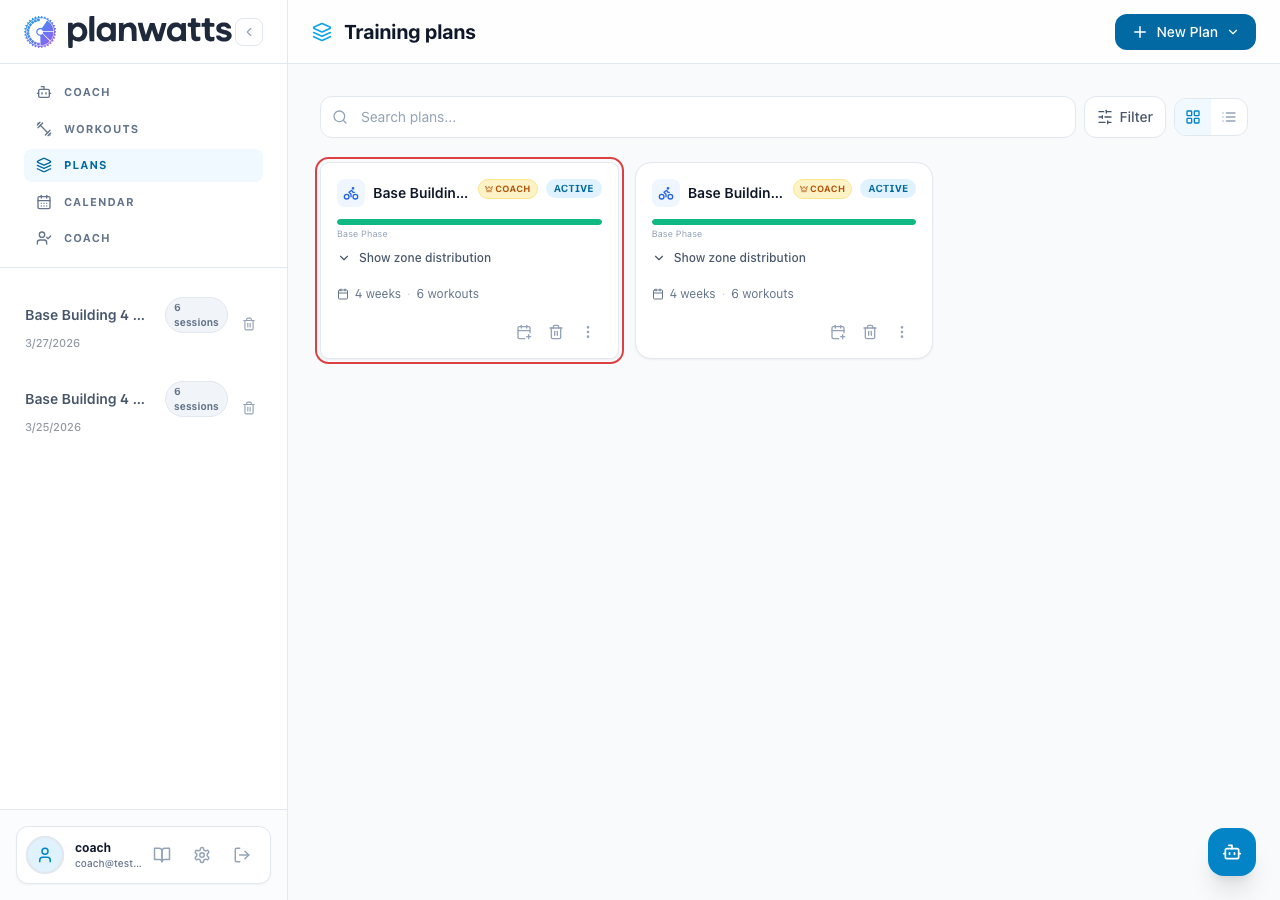
Deine Pläne sind in der Planliste deutlich mit einem Coach-Badge gekennzeichnet. Das hilft sowohl dir als auch deinen Sportlern, vom Coach erstellte Pläne von persönlichen zu unterscheiden.
Siehe auch
- Coach Tier Übersicht — Was der Coach Tier ist und wie er funktioniert
- Für Sportler — Was deine Sportler auf ihrer Seite sehen