Coach Tier — Für Sportler
Diese Seite ist für dich, wenn dein Coach PlanWatts nutzt, um dein Training zu verwalten. Hier erfährst du, was dich erwartet und wie alles aus deiner Sicht funktioniert.
1. Einem Team beitreten
Dein Coach gibt dir entweder einen Einladungscode oder einen Link. Gehe zu Einstellungen — dort findest du den Bereich „Team beitreten". Füge den Code ein und klicke auf Beitreten.
Falls dein Coach dir einen direkten Link geschickt hat, klicke einfach darauf — du wirst direkt zum Beitrittsablauf weitergeleitet.
Wichtig: Der Beitritt zu einem Team ist kostenlos. Dein Coach übernimmt die Abrechnung. Du brauchst kein kostenpflichtiges PlanWatts-Konto, um Coaching zu erhalten.
2. Dein Team in den Einstellungen
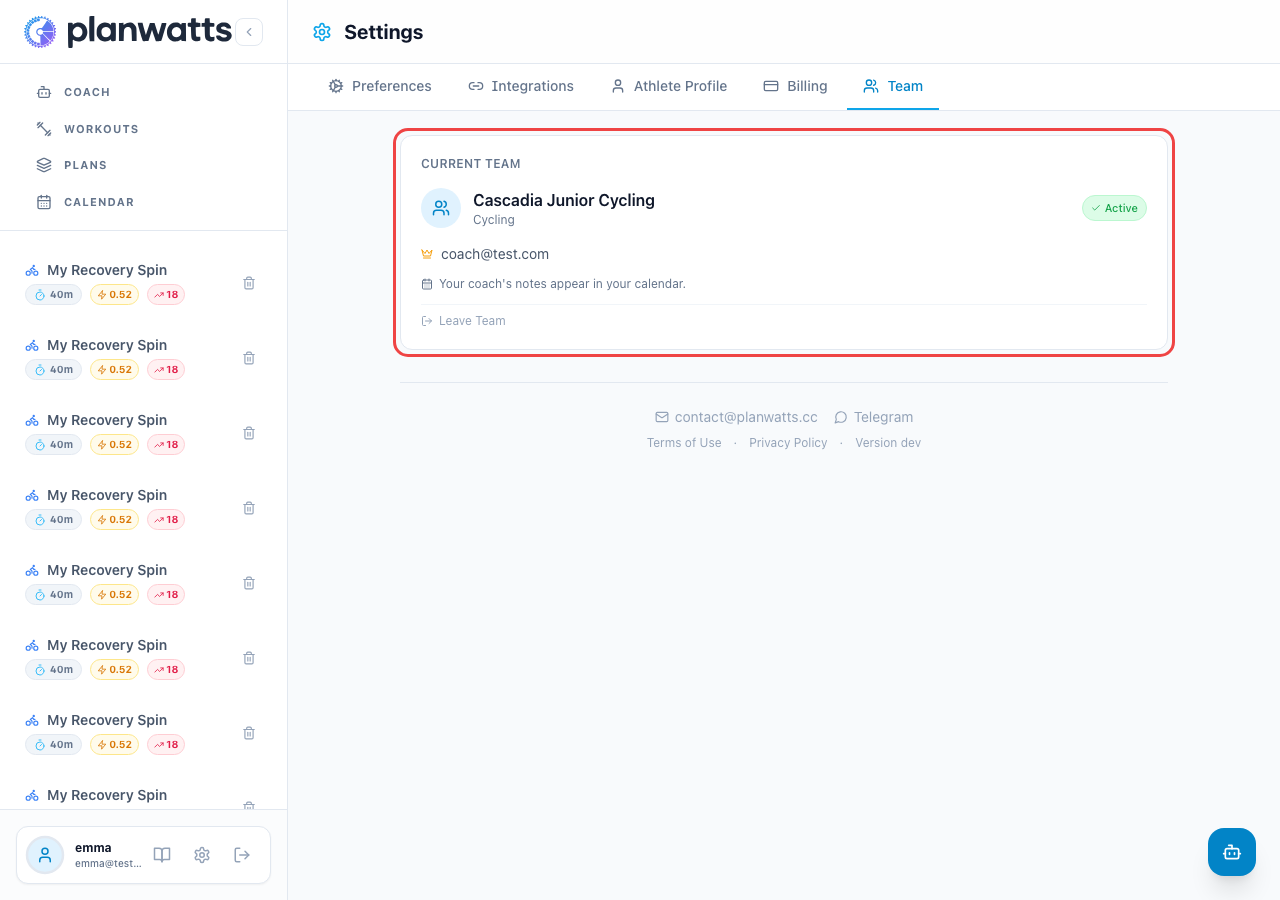
Sobald dein Coach deine Anfrage genehmigt hat, siehst du dein Team in den Einstellungen. Dort werden der Name deines Coaches und der Teamname angezeigt. Von hier aus kannst du das Team bei Bedarf auch verlassen.
3. Coach-Notizen in deinem Kalender
Dein Coach kann zwei Arten von Notizen verfassen, die direkt in deinem Kalender erscheinen:
- Wöchentliche Notizen — teamweite Notizen für die aktuelle Trainingswoche. Diese erscheinen als ausklappbares bernsteinfarbenes Banner oben in jeder Woche, sowohl in der Monats- als auch in der Wochenansicht. Klicke darauf, um die vollständige Notiz zu lesen.
- Persönliche Notizen — Notizen, die nur für dich geschrieben wurden. Diese erscheinen als blaue Infoleiste über deinem Kalenderraster. Sie sind privat zwischen dir und deinem Coach.
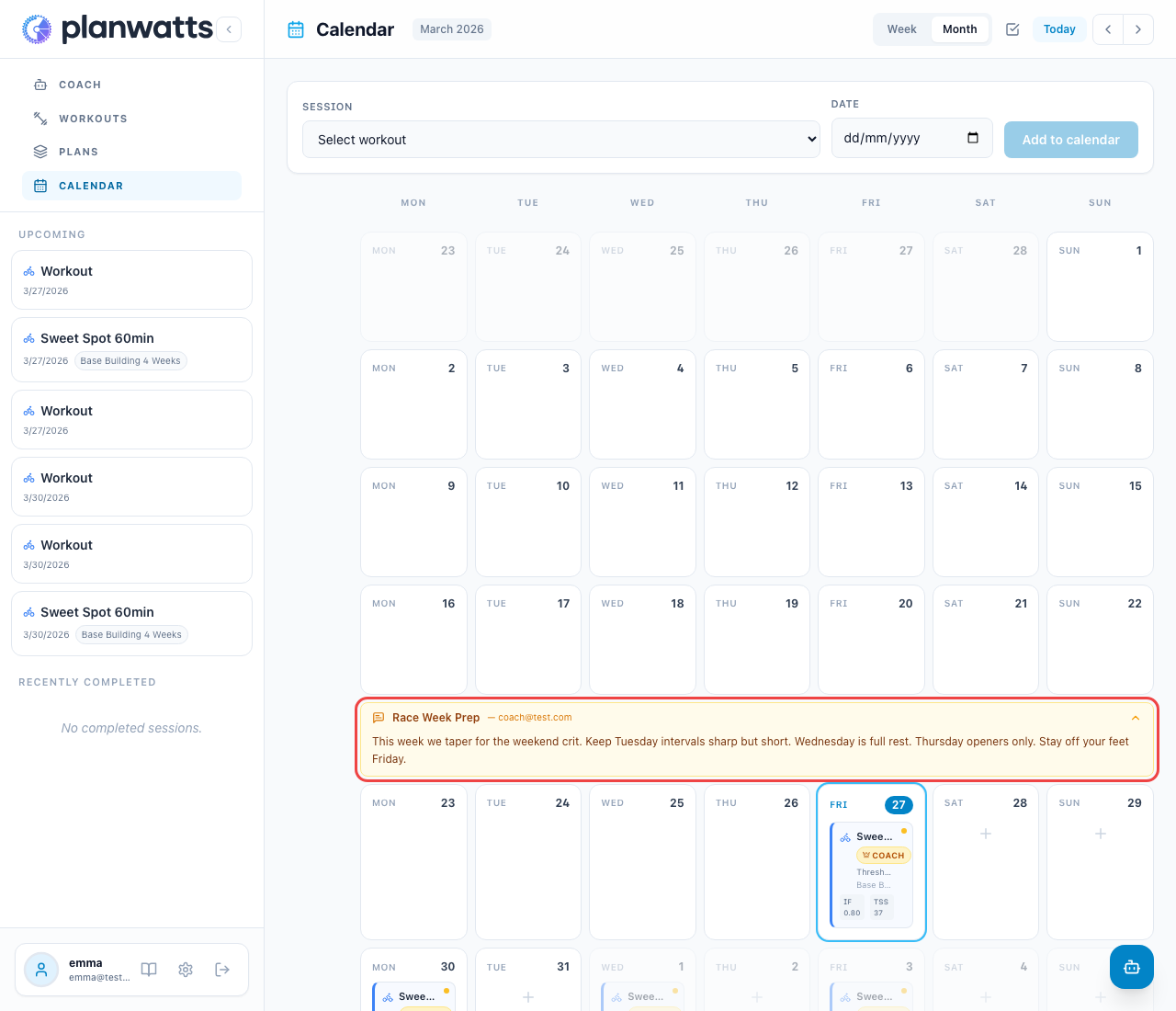
Tipp: Schau regelmäßig in deinen Kalender, besonders vor Rennwochen oder wenn ein neuer Trainingsblock beginnt. Dein Coach hinterlässt dort möglicherweise wichtige Anweisungen.
4. Coach-Workouts in deinem Kalender
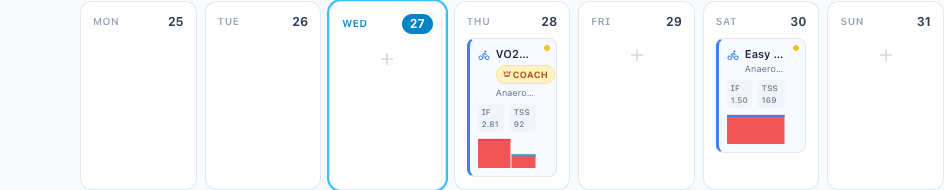
Workouts von deinem Coach erscheinen direkt in deinem Kalender — egal ob sie aus einem bereitgestellten Plan stammen oder für einen bestimmten Tag einzeln hinzugefügt wurden. Jedes trägt ein Coach-Badge, damit du auf einen Blick erkennst, welche Einheiten von deinem Coach kommen und welche du selbst erstellt hast.
Du kannst jedes Coach-Workout öffnen, um alle Details zu sehen — Intervalle, Beschreibung, Zielwerte — genau wie bei deinen eigenen. Diese Workouts gehören dir: Sie werden bei der Zuweisung in deine Bibliothek kopiert, du kannst sie auf deine Geräte synchronisieren, und wenn du eine eigenständige Version zum Wiederverwenden möchtest, kannst du sie wie jedes andere Workout in deine Bibliothek kopieren.
4b. Coach-Workouts in deiner Bibliothek finden
Damit deine Bibliothek übersichtlich bleibt, sind vom Coach zugewiesene Workouts in deiner Workout-Liste standardmäßig ausgeblendet — genauso wie Plan-Workouts. Öffne die Filter und nutze das Coach-Dropdown, um sie anzuzeigen:
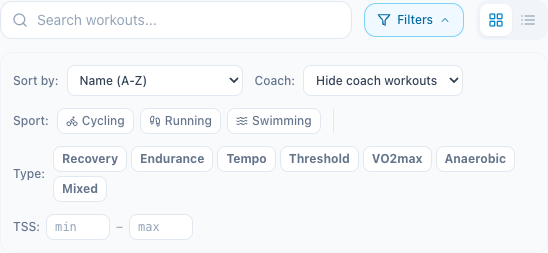
- Coach-Workouts ausblenden (Standard) — nur deine eigenen eigenständigen Workouts
- Nur Coach — ausschließlich die vom Coach zugewiesenen
- Alle — alles zusammen
5. Coach-Pläne in deiner Planliste
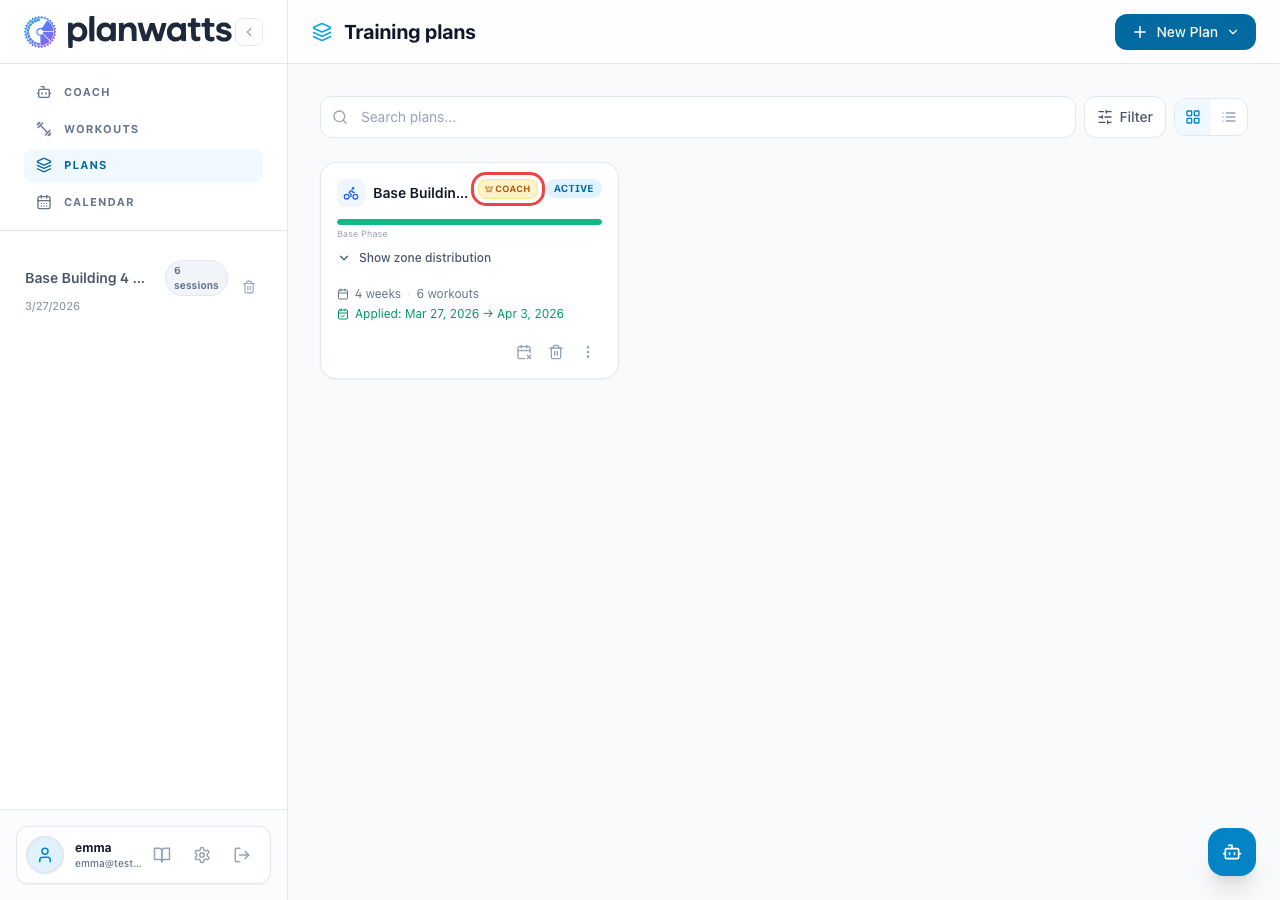
Vom Coach bereitgestellte Pläne erscheinen auch in deiner Trainingsplanliste, deutlich mit dem Coach-Badge gekennzeichnet. Du kannst die gesamte Planstruktur durchsehen, kommende Workouts einsehen und das große Ganze deines Trainingsblocks verstehen.
6. Ein Team verlassen
Wenn du ein Team verlassen möchtest, kannst du das über den Teambereich in den Einstellungen tun. Dadurch wird der Zugriff des Coaches auf deine Daten entfernt und zukünftige Planbereitstellungen gestoppt.
Wichtig: Das Verlassen eines Teams löscht keine Workouts, die bereits in deinem Kalender sind. Diese bleiben bestehen — du kannst sie manuell behalten oder entfernen.
Siehe auch
- Coach Tier Übersicht — Wie der Coach Tier auf hoher Ebene funktioniert
- Team-Einrichtung — Die Perspektive des Coaches (nützlich, wenn du neugierig bist, was dein Coach sieht)