Pläne an dein Team bereitstellen
Diese Anleitung führt dich durch den vollständigen Workflow: Trainingsplan erstellen und an deine Sportler bereitstellen.
1. Einen Plan erstellen
Beginne mit der Erstellung eines Trainingsplans mit einem der PlanWatts-Tools:
- KI-Coach — beschreibe, was du möchtest ("4-Wochen-Grundlagenplan für Junioren, 4 Tage/Woche") und die KI generiert den kompletten Plan mit Phasen, Workouts und Progression
- Planersteller — erstelle manuell Phasen, füge Workouts hinzu, setze Wochenziele
- Duplizieren — kopiere einen bestehenden Plan und passe ihn an
Der Plan muss nicht vorab als "Teamplan" markiert werden. Jeder Plan, den du besitzt, kann an dein Team bereitgestellt werden.
2. Das Bereitstellungsmodal öffnen
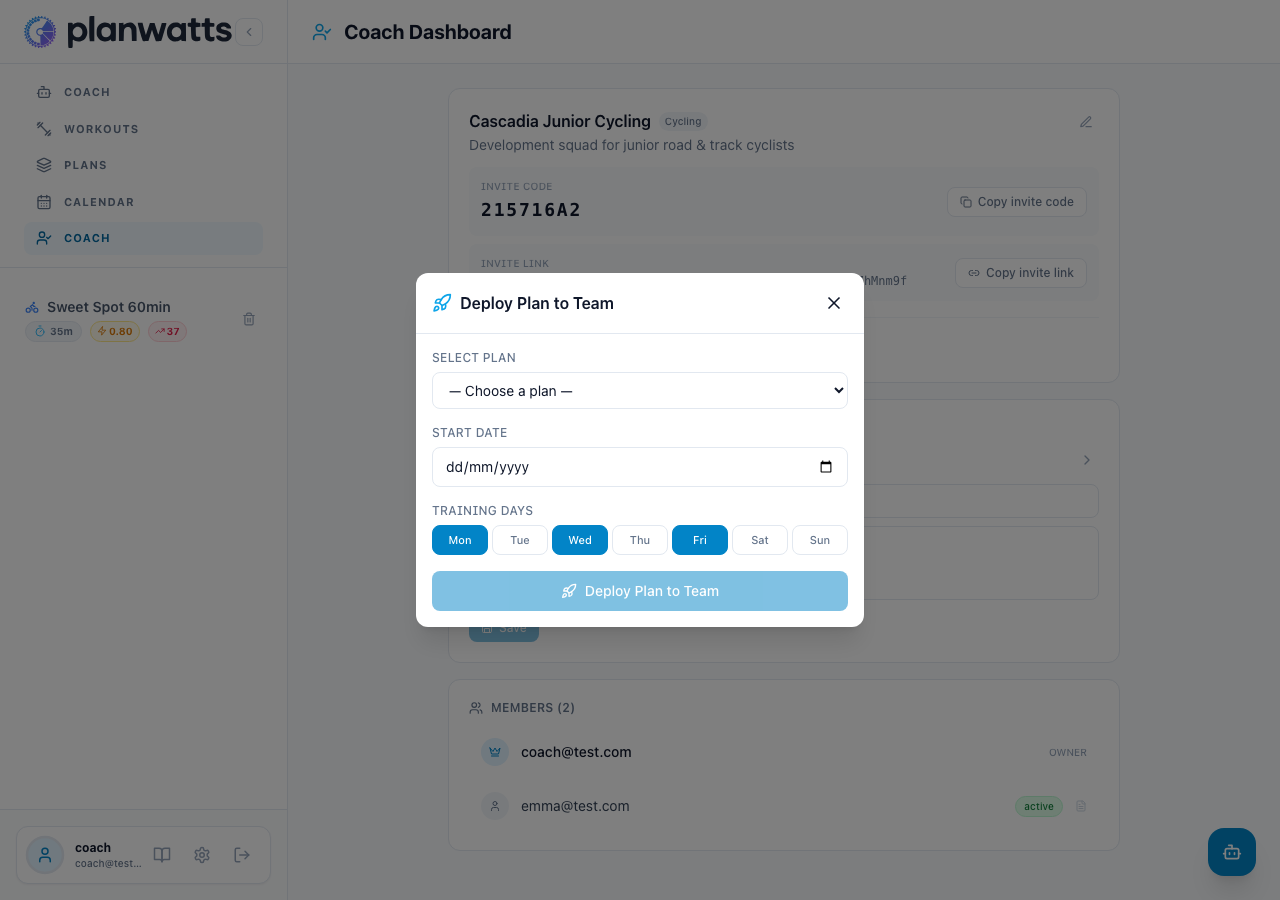
Gehe zum Coach Dashboard und klicke auf den Button "Plan an Team bereitstellen". Das öffnet das Bereitstellungsmodal.
3. Die Bereitstellung konfigurieren
Im Bereitstellungsmodal stellst du drei Dinge ein:
- Plan — wähle im Dropdown aus, welchen Plan du bereitstellen möchtest (zeigt alle deine Pläne)
- Startdatum — der Montag, an dem der Plan in den Kalendern der Sportler beginnt
- Trainingstage — an welchen Wochentagen die Sportler trainieren (z.B. Mo, Mi, Fr)
Tipp: Das Startdatum sollte ein zukünftiger Montag sein. Wenn du ein vergangenes Datum wählst, werden nur zukünftige Wochen eingeplant.
4. Was bei der Bereitstellung passiert
Wenn du auf Bereitstellen klickst, macht PlanWatts Folgendes:
- Klont den Plan für jeden aktiven Sportler in deinem Team — jeder Sportler bekommt seine eigene Kopie
- Erstellt Kalendereinträge — Workouts erscheinen im Kalender jedes Sportlers an den gewählten Trainingstagen
- Markiert alles mit einem Coach-Badge — damit Sportler wissen, welche Workouts von dir stammen
Sportler, die bereits eine Kopie dieses Plans haben, werden automatisch übersprungen (keine Duplikate).
Die Bereitstellung verarbeitet Sportler parallel (bis zu 5 gleichzeitig), sodass auch große Teams schnell versorgt sind.
5. Nach der Bereitstellung
Nach der Bereitstellung siehst du eine Zusammenfassung, die zeigt, wie viele Sportler den Plan erhalten haben und ob welche übersprungen wurden.
Deine Sportler sehen sofort:
- Workouts in ihrem Kalender mit dem Coach-Badge
- Den Plan in ihrer Planliste, ebenfalls mit dem Coach-Badge gekennzeichnet
6. Den Plan aktualisieren (Propagierung)
Wenn du den Masterplan nach der Bereitstellung änderst, kannst du die Änderungen an alle Sportlerkopien propagieren:
- Nimm deine Änderungen am Masterplan vor (Workouts bearbeiten, Einträge hinzufügen/entfernen)
- Gehe zum Coach Dashboard
- Klicke auf Propagieren beim bereitgestellten Plan
- Bestätige — PlanWatts aktualisiert alle Sportlerkopien und erneuert deren Kalender
Wichtig: Wenn du individuelle Anpassungen an der Kopie eines bestimmten Sportlers vorgenommen hast (Überschreibungen), bleiben diese bei der Propagierung erhalten. Nur nicht überschriebene Einträge werden aktualisiert.
7. Beitritte während der Saison
Wenn ein neuer Sportler deinem Team beitritt, nachdem du bereits einen Plan bereitgestellt hast, kannst du ihn einzeln bereitstellen:
- Genehmige die Beitrittsanfrage des neuen Sportlers
- Nutze An Sportler bereitstellen mit der Option, ab der aktuellen Woche zu starten
- Der Sportler erhält nur die verbleibenden Wochen des Plans, nicht die bereits vergangenen
8. Einzelne Workouts zuweisen
Neben der Bereitstellung ganzer Pläne kannst du einzelne Workouts direkt in den Kalender eines Sportlers einfügen — praktisch für Einzelsitzungen, Anpassungen unter der Woche oder um eine Lücke zu füllen.
Klicke im Coach Dashboard auf einen Sportler, um seine Detailansicht zu öffnen. Klicke im Kalender auf einen Tag (oder auf das +), um den Workout-Picker zu öffnen — dasselbe Modal wie in deinem eigenen Kalender, aber mit deiner Workout-Bibliothek befüllt.
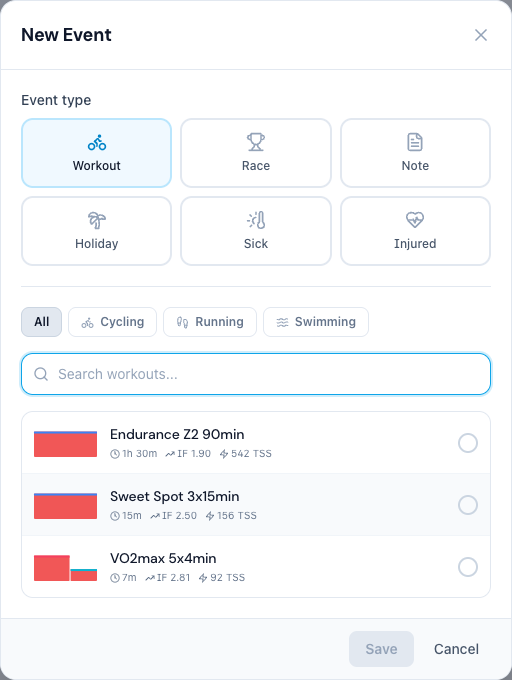
Wähle ein Workout und speichere. PlanWatts macht dann Folgendes:
- Kopiert das Workout in die Bibliothek des Sportlers — damit es ihm gehört, er es bearbeiten oder wiederverwenden kann
- Plant es ein am ausgewählten Tag, gekennzeichnet mit einem Coach-Badge
- Synchronisiert es mit den verbundenen Plattformen des Sportlers (Intervals.icu, Garmin, etc.) — genau so, als hätte er es selbst eingeplant
Sobald das Workout im Kalender ist, kannst du:
- Es verschieben — ziehe die Einheit auf einen anderen Tag
- Es bearbeiten — öffne die Einheit und wähle Workout bearbeiten, um die Intervalle anzupassen; Änderungen betreffen nur die Kopie des Sportlers, nie dein Original
- Es löschen — entferne die Einheit aus dem Kalender des Sportlers (das Workout bleibt in seiner Bibliothek)
Hinweis: Du kannst nur Einheiten verschieben, bearbeiten oder löschen, die du zugewiesen hast (oder die aus einem von dir bereitgestellten Plan stammen). Workouts, die der Sportler selbst erstellt hat, werden nicht angetastet.
Siehe auch
- Team-Einrichtung — Team erstellen und Sportler einladen
- Coach Tier Übersicht — Wie der Coach Tier auf hoher Ebene funktioniert
- Für Sportler — Was deine Sportler auf ihrer Seite sehen