Déployer des plans à votre équipe
Ce guide vous accompagne dans le processus complet de création d'un plan d'entraînement et de son déploiement auprès de vos athlètes.
1. Créer un plan
Commencez par construire un plan d'entraînement avec les outils PlanWatts :
- Coach IA — décrivez ce que vous souhaitez ("plan de base de 4 semaines pour juniors, 4 jours/semaine") et l'IA génère le plan complet avec phases, séances et progression
- Constructeur de plans — créez manuellement les phases, ajoutez des séances, définissez les objectifs hebdomadaires
- Dupliquer — copiez un plan existant et modifiez-le
Le plan n'a pas besoin d'être marqué comme "plan d'équipe" au départ. Tout plan que vous possédez peut être déployé auprès de votre équipe.
2. Ouvrir la fenêtre de déploiement
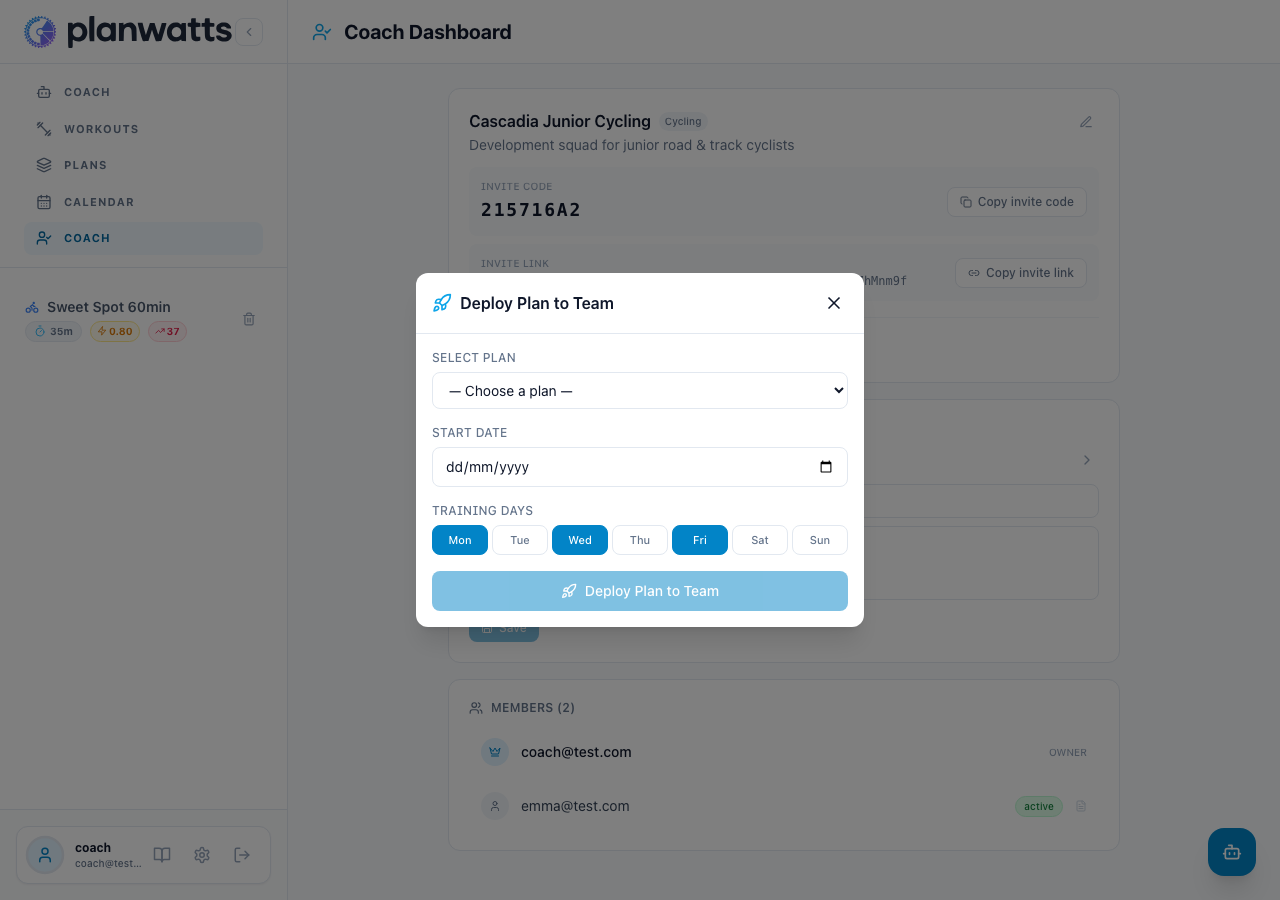
Rendez-vous sur le Tableau de bord Coach et cliquez sur le bouton "Déployer un plan à l'équipe". Cela ouvre la fenêtre de déploiement.
3. Configurer le déploiement
Dans la fenêtre de déploiement, définissez trois éléments :
- Plan — sélectionnez le plan à déployer dans le menu déroulant (affiche tous vos plans)
- Date de début — le lundi où le plan commence sur les calendriers des athlètes
- Jours d'entraînement — les jours de la semaine où les athlètes s'entraîneront (ex. lun, mer, ven)
Astuce : La date de début doit être un lundi futur. Si vous définissez une date passée, seules les semaines futures seront planifiées.
4. Ce qui se passe lors du déploiement
Lorsque vous cliquez sur Déployer, PlanWatts :
- Clone le plan pour chaque athlète actif de votre équipe — chaque athlète reçoit sa propre copie
- Crée des entrées au calendrier — les séances apparaissent sur le calendrier de chaque athlète aux jours d'entraînement sélectionnés
- Marque tout avec un badge Coach — pour que les athlètes sachent quelles séances viennent de vous
Les athlètes qui possèdent déjà une copie de ce plan sont automatiquement ignorés (pas de doublons).
Le déploiement traite les athlètes en parallèle (jusqu'à 5 à la fois), de sorte que même les grandes équipes sont déployées rapidement.
5. Après le déploiement
Une fois déployé, vous verrez un résumé indiquant combien d'athlètes ont reçu le plan et si certains ont été ignorés.
Vos athlètes verront immédiatement :
- Les séances sur leur calendrier avec le badge Coach
- Le plan dans leur liste de Plans, également marqué du badge Coach
6. Mettre à jour le plan (Propagation)
Si vous modifiez le plan principal après le déploiement, vous pouvez propager les changements à toutes les copies des athlètes :
- Effectuez vos modifications sur le plan principal (modifier des séances, ajouter/supprimer des entrées)
- Rendez-vous sur le Tableau de bord Coach
- Cliquez sur Propager sur le plan déployé
- Confirmez — PlanWatts met à jour toutes les copies des athlètes et actualise leurs calendriers
Important : Si vous avez effectué des ajustements individuels sur la copie d'un athlète spécifique (modifications personnalisées), ceux-ci sont préservés lors de la propagation. Seules les entrées non modifiées sont mises à jour.
7. Adhésions en cours de saison
Lorsqu'un nouvel athlète rejoint votre équipe après que vous avez déjà déployé un plan, vous pouvez le déployer individuellement :
- Approuvez la demande d'adhésion du nouvel athlète
- Utilisez Déployer à l'athlète avec l'option de démarrer à partir de la semaine en cours
- L'athlète ne reçoit que les semaines restantes du plan, pas celles déjà écoulées
8. Assigner des séances individuelles
Au-delà du déploiement de plans complets, vous pouvez ajouter des séances individuelles directement sur le calendrier d'un athlète — utile pour des séances ponctuelles, des ajustements en cours de semaine ou pour combler un vide.
Depuis le Tableau de bord Coach, cliquez sur un athlète pour ouvrir sa vue détaillée. Sur son calendrier, cliquez sur un jour (ou sur son +) pour ouvrir le sélecteur de séances — la même fenêtre que sur votre propre calendrier, mais alimentée par votre bibliothèque de séances.
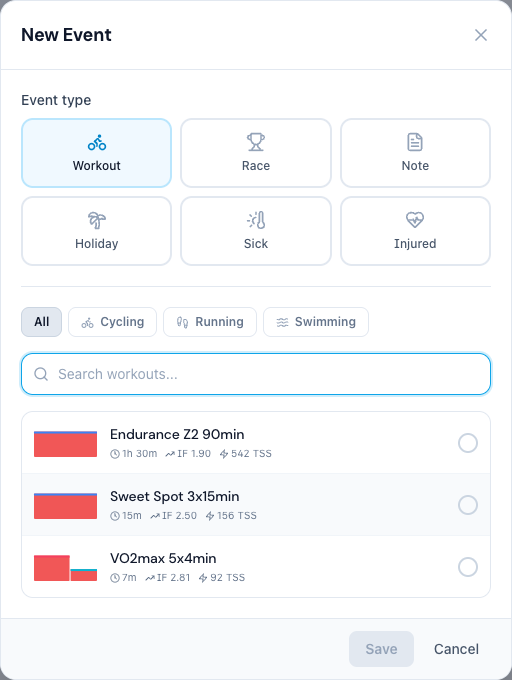
Choisissez une séance et enregistrez. PlanWatts effectue alors :
- Copie la séance dans la bibliothèque de l'athlète — pour qu'elle lui appartienne, qu'il puisse la modifier ou la réutiliser
- La planifie le jour sélectionné, marquée d'un badge Coach
- La synchronise avec les plateformes connectées de l'athlète (Intervals.icu, Garmin, etc.) — exactement comme s'il l'avait planifiée lui-même
Une fois la séance dans le calendrier, vous pouvez :
- La déplacer — faites glisser la séance vers un autre jour
- La modifier — ouvrez la séance et choisissez Modifier la séance pour ajuster les intervalles ; les changements n'affectent que la copie de l'athlète, jamais votre version originale
- La supprimer — retirez la séance de son calendrier (la séance reste dans sa bibliothèque)
Remarque : Vous ne pouvez déplacer, modifier ou supprimer que les séances que vous avez assignées (ou qui proviennent d'un plan que vous avez déployé). Les séances que l'athlète a créées lui-même ne sont pas touchées.
Voir aussi
- Configuration de l'équipe — Créer votre équipe et inviter des athlètes
- Vue d'ensemble du Coach Tier — Comment le Coach Tier fonctionne dans les grandes lignes
- Pour les athlètes — Ce que vos athlètes voient de leur côté