Coach Tier — Pour les athlètes
Cette page est pour vous si votre coach utilise PlanWatts pour gérer votre entraînement. Voici ce à quoi vous attendre et comment tout fonctionne de votre côté.
1. Rejoindre une équipe
Votre coach vous donnera soit un code d'invitation, soit un lien. Rendez-vous dans Paramètres et vous trouverez la section « Rejoindre une équipe ». Collez le code et cliquez sur Rejoindre.
Si votre coach vous a envoyé un lien direct, cliquez simplement dessus — il vous mènera directement au processus d'inscription.
Important : Rejoindre une équipe est gratuit. Votre coach gère la facturation. Vous n'avez pas besoin d'un compte PlanWatts payant pour recevoir du coaching.
2. Votre équipe dans les Paramètres
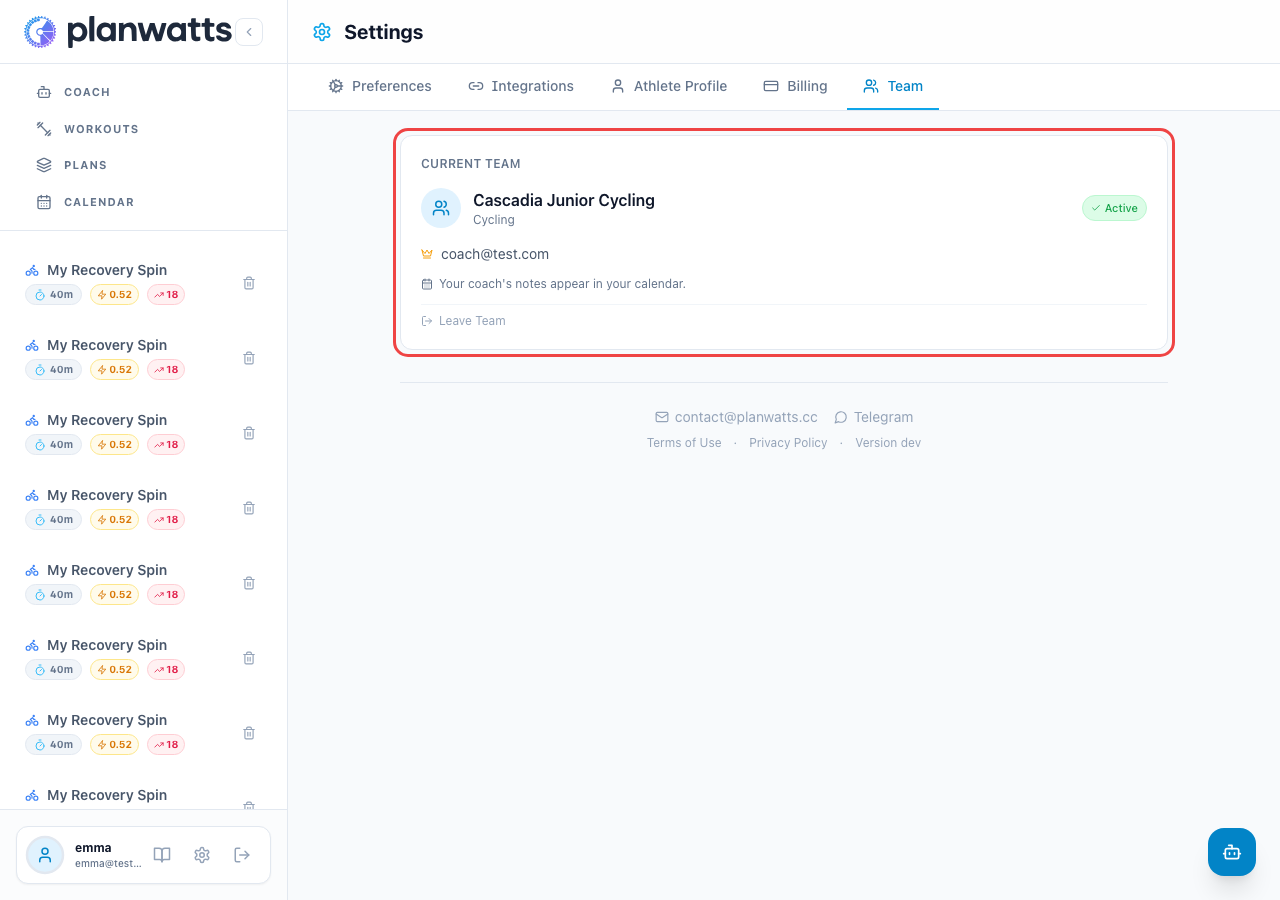
Une fois que votre coach a approuvé votre demande, vous verrez votre équipe listée dans les Paramètres. Cela affiche le nom de votre coach et le nom de l'équipe. Depuis cet écran, vous pouvez également quitter l'équipe si nécessaire.
3. Notes du coach dans votre calendrier
Votre coach peut rédiger deux types de notes qui apparaissent directement dans votre calendrier :
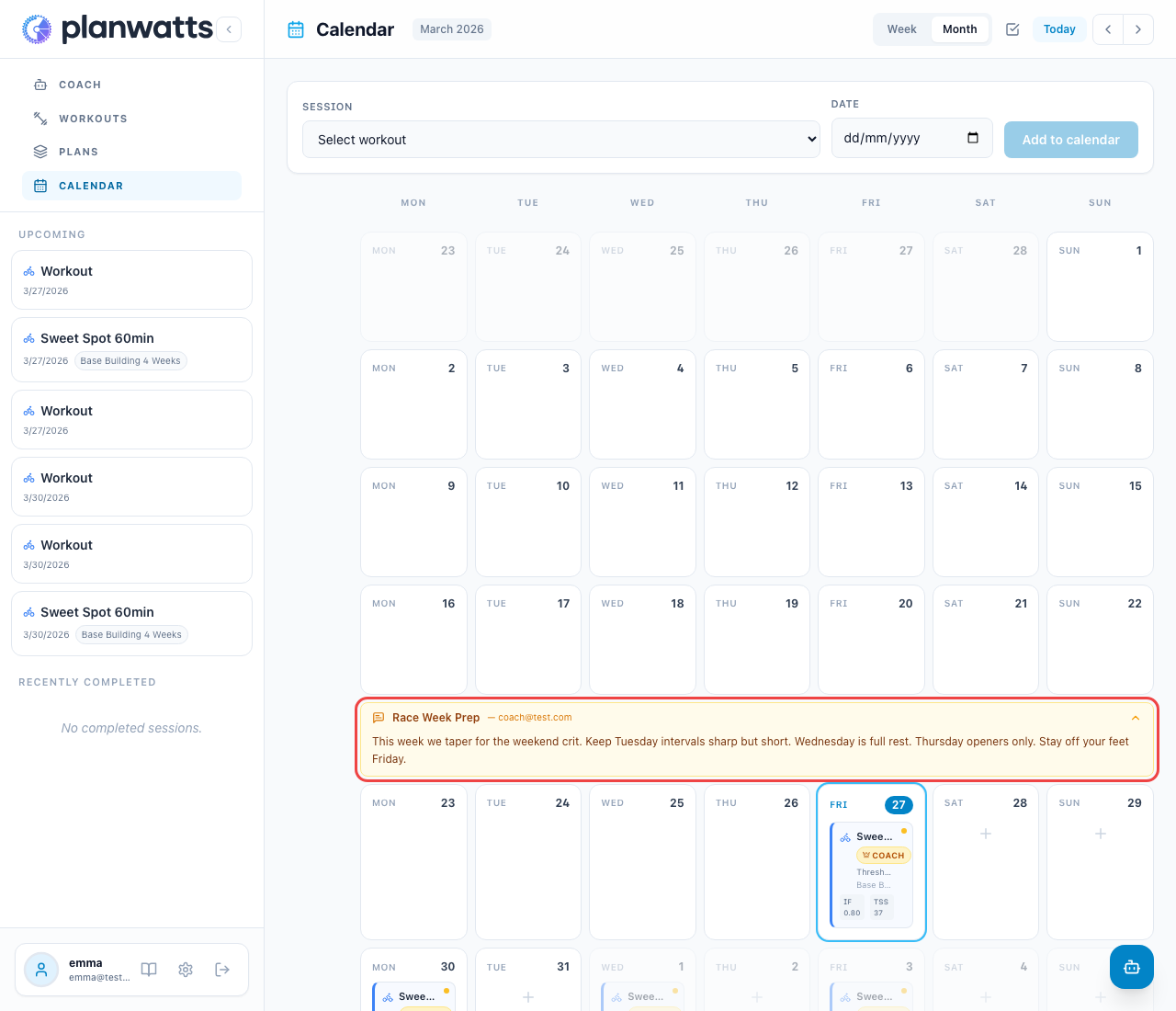
- Notes hebdomadaires — notes pour toute l'équipe concernant la semaine d'entraînement en cours. Elles apparaissent sous forme d'un bandeau ambre repliable en haut de chaque semaine, aussi bien en vue mensuelle qu'hebdomadaire. Cliquez pour déplier et lire la note complète.
- Notes personnelles — notes rédigées uniquement pour vous. Elles apparaissent sous forme d'une barre d'information bleue au-dessus de la grille de votre calendrier. Elles sont privées entre vous et votre coach.
Astuce : Consultez régulièrement votre calendrier, surtout avant les semaines de course ou au début d'un nouveau bloc d'entraînement. Votre coach peut y laisser des instructions importantes.
4. Séances du coach sur votre calendrier
Les séances de votre coach apparaissent directement sur votre calendrier — qu'elles proviennent d'un plan déployé ou qu'elles aient été ajoutées individuellement pour un jour précis. Chacune porte un badge Coach, pour que vous puissiez toujours identifier d'un coup d'œil quelles séances viennent de votre coach et lesquelles vous avez créées vous-même.
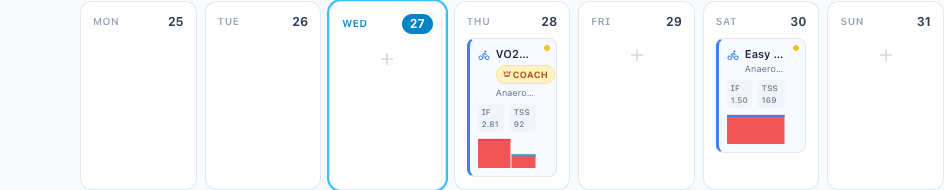
Vous pouvez ouvrir n'importe quelle séance coach pour en consulter tous les détails — intervalles, description, objectifs — comme les vôtres. Ces séances vous appartiennent : elles sont copiées dans votre bibliothèque lors de l'assignation, vous pouvez donc les synchroniser sur vos appareils, et si vous souhaitez une version autonome à réutiliser, vous pouvez la copier dans votre bibliothèque comme n'importe quelle autre séance.
4b. Retrouver les séances coach dans votre bibliothèque
Pour garder votre bibliothèque bien rangée, les séances assignées par le coach sont masquées par défaut dans votre liste de séances — tout comme les séances d'un plan. Ouvrez les Filtres et utilisez le menu déroulant Coach pour les afficher :
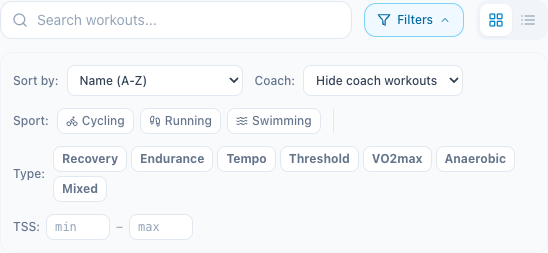
- Masquer les séances coach (par défaut) — uniquement vos propres séances indépendantes
- Coach uniquement — seulement celles que votre coach a assignées
- Tout — tout ensemble
5. Plans du coach dans votre liste de plans
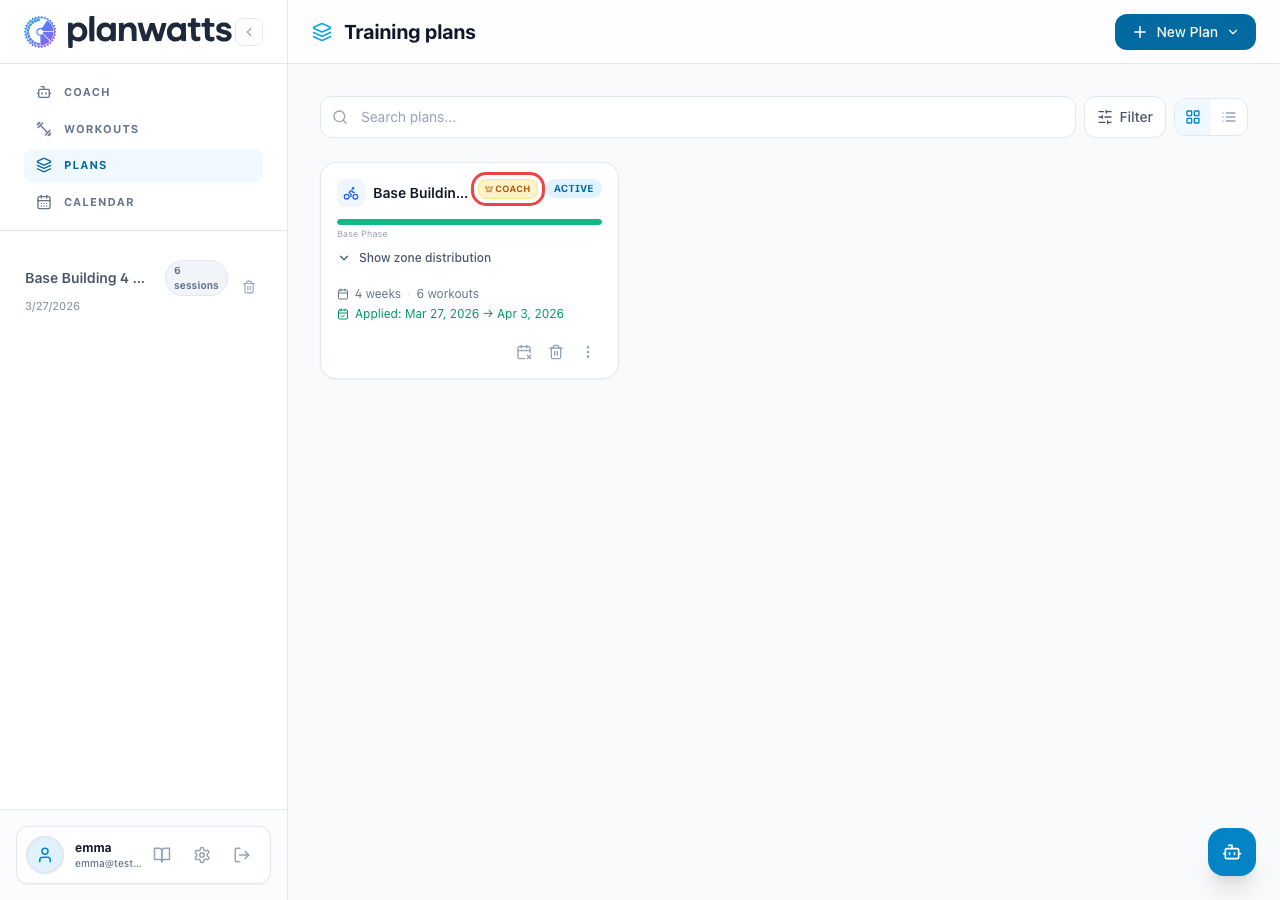
Les plans déployés par le coach apparaissent également dans votre liste de Plans d'entraînement, clairement identifiés par le badge Coach. Vous pouvez parcourir la structure complète du plan, voir les séances à venir et comprendre la vue d'ensemble de votre bloc d'entraînement.
6. Quitter une équipe
Si vous devez quitter une équipe, vous pouvez le faire depuis la section équipe dans les Paramètres. Cela supprime l'accès du coach à vos données et arrête les futurs déploiements de plans.
Important : Quitter une équipe ne supprime pas les séances déjà présentes sur votre calendrier. Elles restent en place — vous pouvez les garder ou les supprimer manuellement.
Voir aussi
- Vue d'ensemble du Coach Tier — Comment fonctionne le Coach Tier dans les grandes lignes
- Configuration de l'équipe — Le point de vue du coach (utile si vous êtes curieux de ce que voit votre coach)