Calendrier
Le calendrier est l'endroit ou ton plan d'entraînement rencontre la réalité. C'est le point central pour voir ce qui est planifié, ce qui est fait et ce qui arrive. On m'a pose des questions sur des fonctionnalités spécifiques du calendrier, alors ce guide couvre tout ce que la page Calendrier peut faire — de la navigation de base aux opérations groupées et à la synchronisation multi-plateforme.
1. Vues du calendrier
PlanWatts te propose deux façons de consulter ton planning :
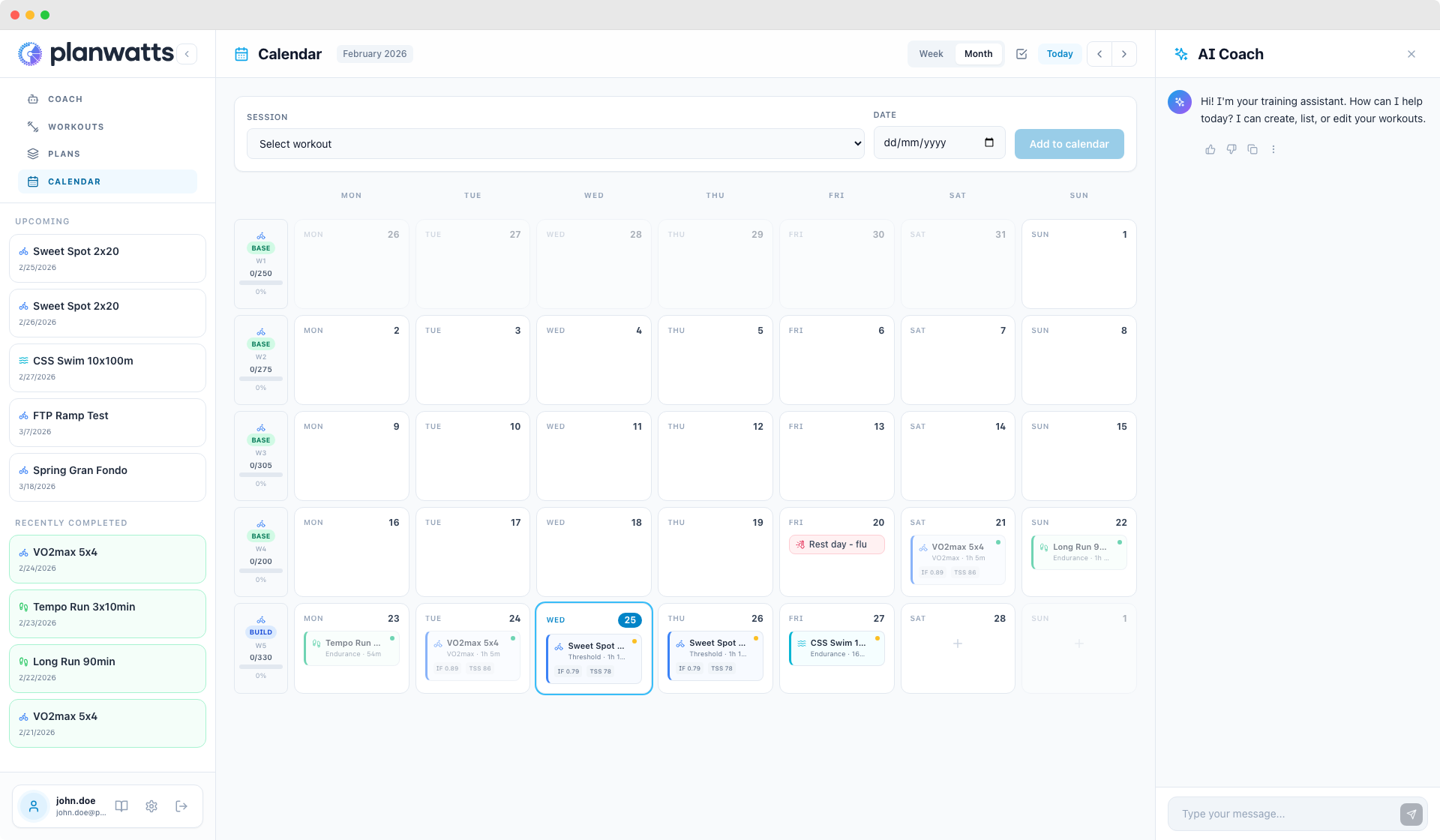
Vue mensuelle
La vue par défaut. Tu vois le mois entier avec des cartes de séances sur chaque jour. C'est idéal pour avoir une vision globale de ta charge d'entraînement, repérer les jours de repos et voir comment tes phases se répartissent sur le mois.
Vue hebdomadaire
Passe en vue hebdomadaire pour un regard plus détaillé sur chaque jour. Chaque jour dispose de plus d'espace vertical, ce qui te permet de voir les détails complets des séances — noms, durées, métriques — sans avoir à cliquer sur quoi que ce soit.
Navigation
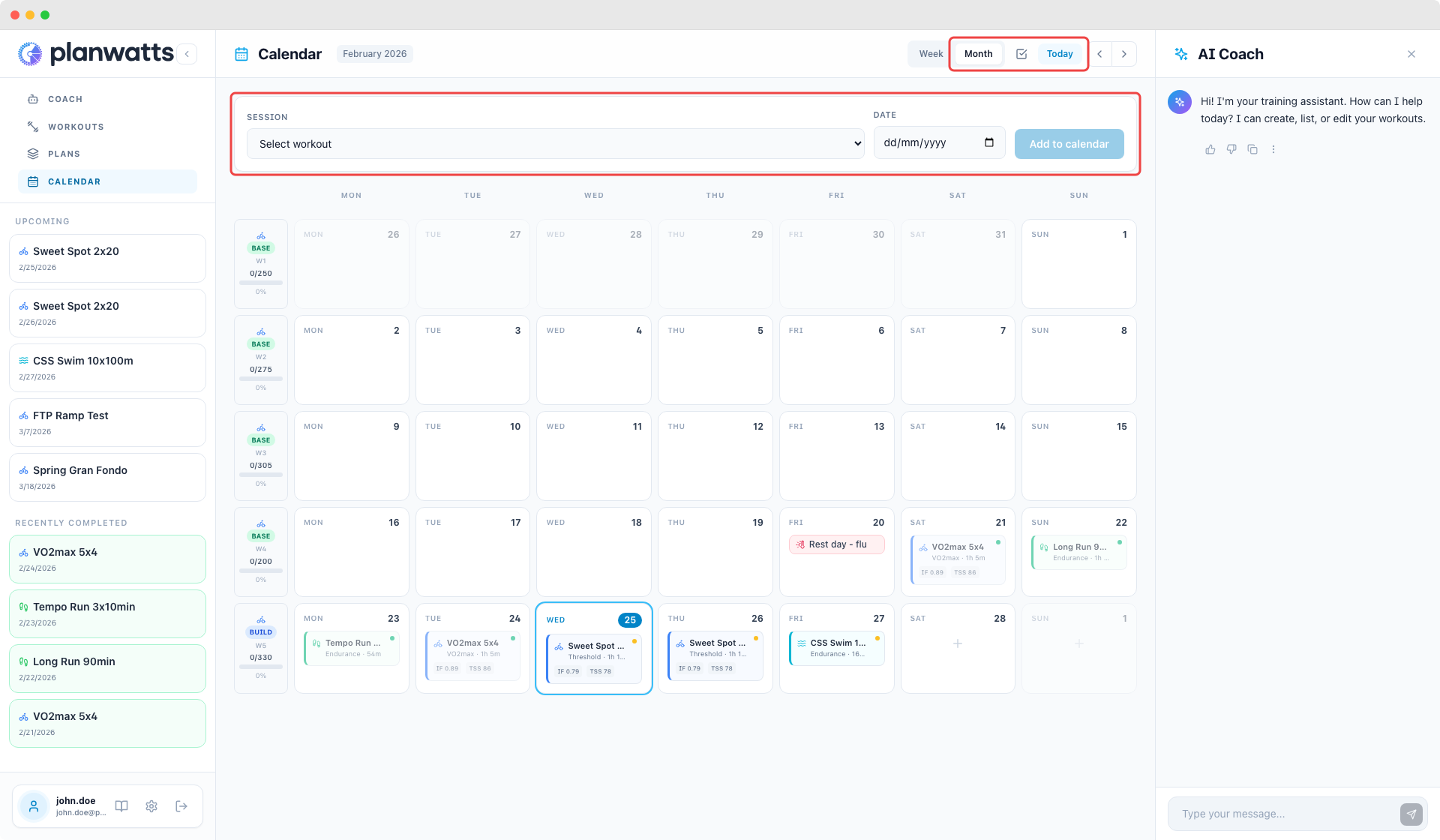
- Boutons fleches pour passer d'une semaine ou d'un mois à l'autre (selon la vue active)
- Bouton Aujourd'hui pour revenir à la date actuelle
- La date du jour est toujours mise en surbrillance pour que tu ne perdes jamais ta position
2. Cartes de séance
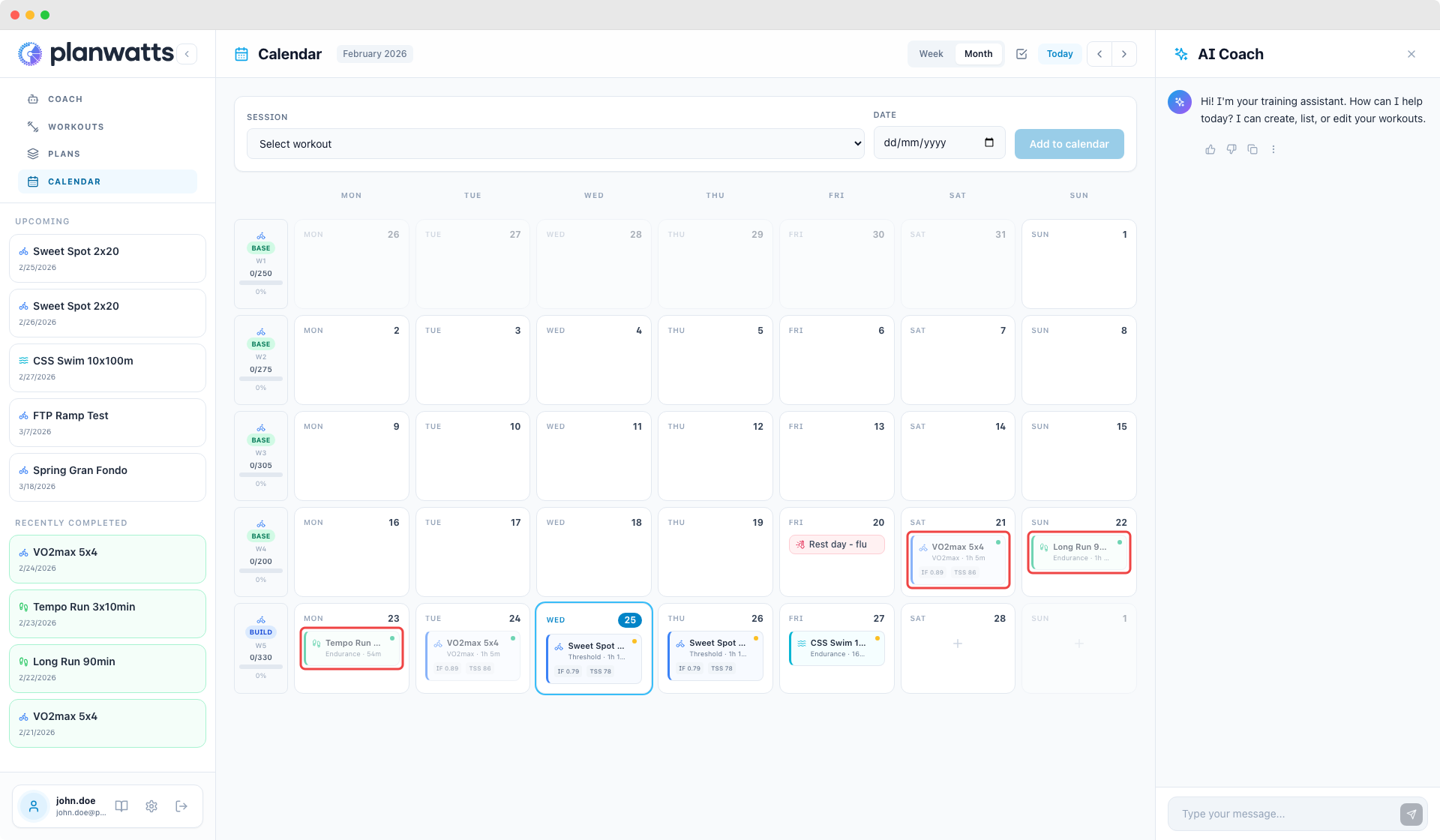
Chaque séance planifiée apparaît sous forme de carte sur le jour correspondant. Il y a beaucoup d'informations condensées dans ces petites cartes.
Code couleur par sport
Chaque sport à sa propre couleur :
- Bleu — Cyclisme
- Vert — Course à pied
- Cyan — Natation
Tu peux voir d'un coup d'oeil quel type d'entraînement est prévu pour un jour donne sans lire un seul mot.
Ce que chaque carte affiche
- Icône du sport — petite icône correspondant au type de sport
- Nom/type de séance — ex. « Sweet Spot 2x20 », « Footing facile », « Série de technique »
- Durée — durée prévue de la séance
- Badges IF/TSS — facteur d'intensité et score de stress d'entraînement quand disponibles
- Point de statut de synchro — indique si la séance a été synchronisée sur les plateformes connectées ou si elle est encore en attente
- Badge de fournisseur — montre d'où vient l'événement (Strava, Intervals.icu)
Réalisé vs planifié
- Les activités terminées s'affichent avec un indicateur de completion — tu peux voir immédiatement ce qui est fait et ce qu'il reste
- Les événements passes sont atténués (opacité réduite) pour que ton regard se porte naturellement sur les séances en cours et à venir
3. Planifier des séances
Créer de nouveaux événements
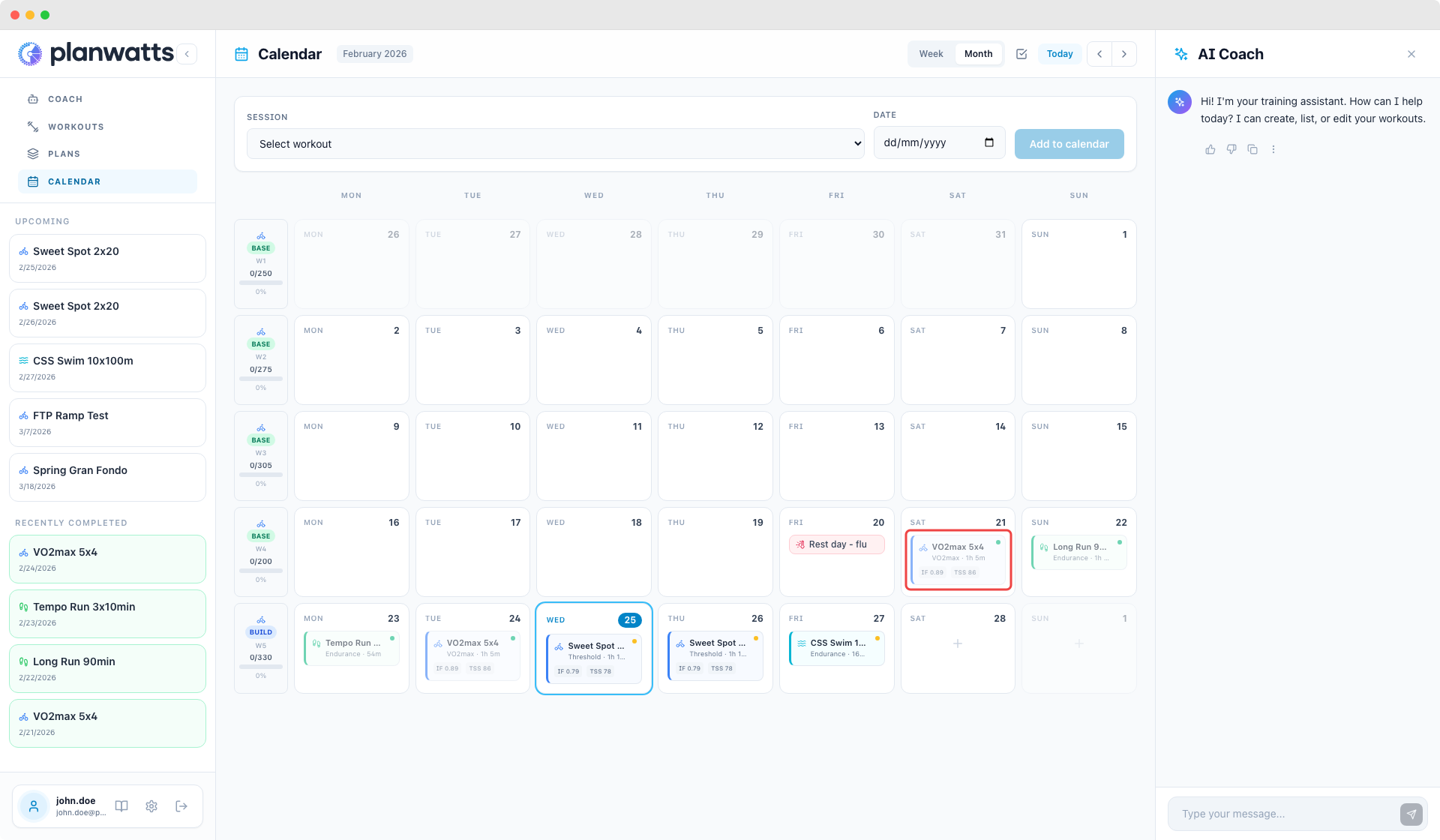
Clique sur n'importe quel jour futur vide pour ouvrir le modal d'événement et planifier une nouvelle séance. Les jours futurs vides affichent une petite icône plus au survol — clique dessus et c'est parti.
Tu peux aussi planifier des événements en appliquant un plan d'entraînement (traité dans le guide des plans d'entraînement), ce qui remplit ton calendrier automatiquement.
Pour en savoir plus sur la création de séances, consulte le guide des séances.
Filtres par sport
Lors de la création d'un nouvel événement, les filtres par sport (Cyclisme / Course à pied / Natation) te permettent de restreindre rapidement la sélection de séances à assigner.
Glisser-déposer
Sur ordinateur, tu peux glisser les cartes de séance entre les jours pour les replanifier. Attrape simplement une carte et dépose-la sur le jour cible. Le planning se met à jour immédiatement, et si tu es connecte à Intervals.icu, le changement de date se synchronise la-bas aussi.
Quelques règles :
- Les jours passes sont verrouillés — tu ne peux pas créer de nouveaux événements sur des jours déjà passes
- Les événements terminés ne bougent pas — si une activité est déjà terminée, le glisser-déposer est désactive
- Les événements passes ne bougent pas — les événements sur des dates passées sont verrouillés en place
- Mobile : le glisser-déposer est désactive sur téléphones et tablettes pour éviter les conflits avec les gestes de défilement. Utilise le sélecteur de date dans le modal d'événement pour replanifier sur mobile.
Voir aussi
- Événements et détails du calendrier — modal d'événement, types d'événements, résumé hebdomadaire et barre latérale
- Synchronisation et opérations du calendrier — synchronisation multi-plateforme et opérations groupées