Coach-Funktionen
1. Trainingsberatung und Empfehlungen
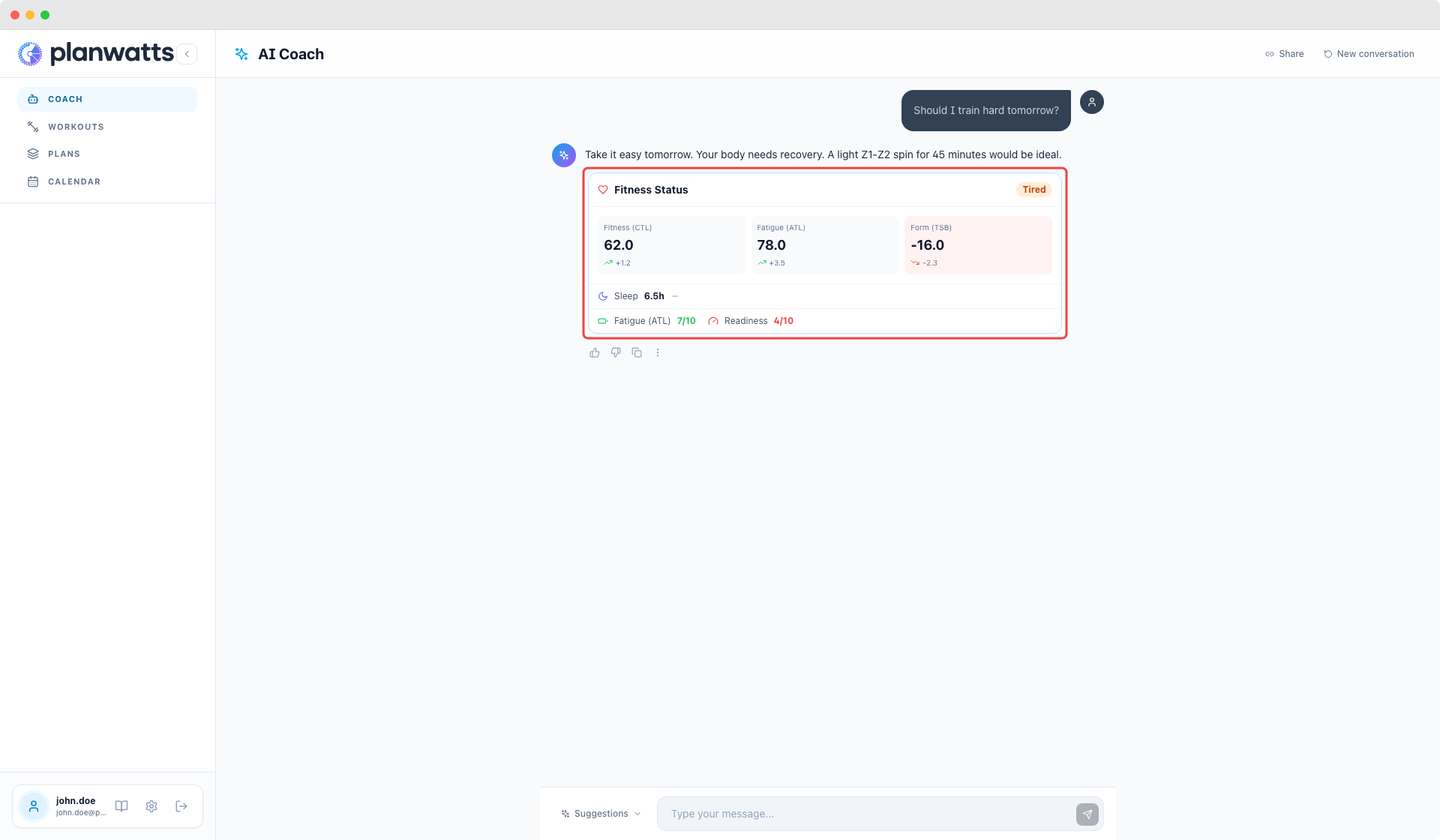
Der Coach ist nicht nur ein Workout-Generator — er ist tatsächlich ein Coach. Stelle ihm Fragen zu deinem Training und er gibt personalisierte Antworten basierend auf deinen echten Daten.
„Trainiere ich genug für mein anstehendes Event?"
„Mein CTL sinkt — sollte ich mir Sorgen machen?"
„Ich habe noch 3 Tage bis zum Rennen, was soll ich tun?"
„Ich will meinen FTP verbessern — auf welche Art von Einheiten sollte ich mich konzentrieren?"
Der Coach sieht:
- Dein Athletenprofil — FTP, Schwellenwert-Herzfrequenz, Trainingszonen, Sportpräferenzen
- Aktuelle Aktivitäten — was du in den letzten Wochen gemacht hast
- Wellness-Daten — CTL (Fitness), ATL (Ermüdung), TSB (Form)
- Deine Workout-Bibliothek — Workouts, die du erstellt oder gespeichert hast
- Deine Trainingspläne — Phasen, Zielwerte und Fortschritt
- Sportwissenschaftliche Studien — er referenziert Periodisierungsstudien und etablierte Methodik, wenn es relevant ist
Er merkt sich auch Dinge über dich über Konversationen hinweg — deine Ziele, deine Vorlieben, deine Verletzungshistorie, wenn du sie erwähnt hast. Du musst dich nicht jedes Mal wiederholen.
2. Gesprächsverlauf
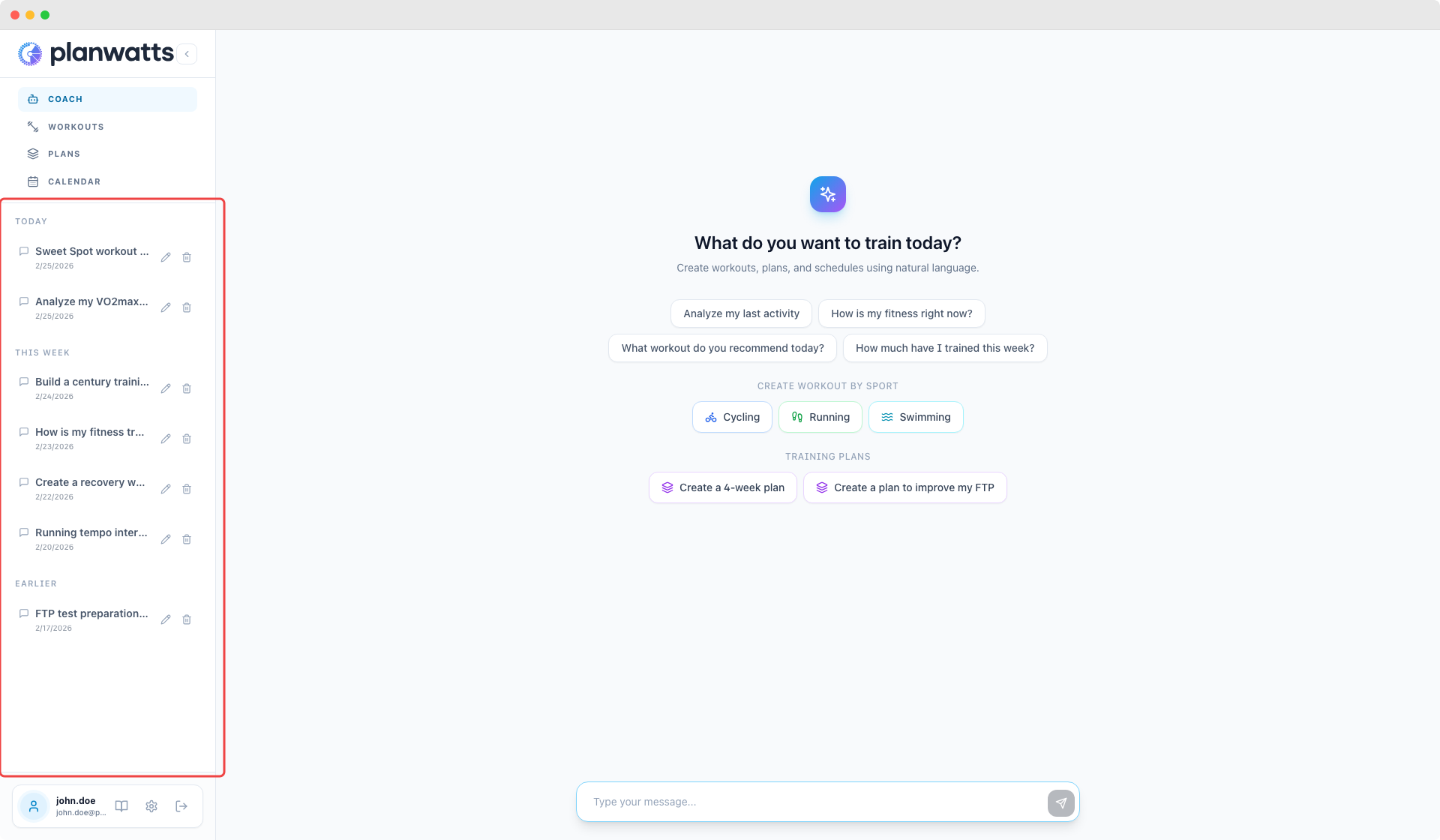
Jede Konversation wird automatisch gespeichert. Die Seitenleiste links zeigt deinen Gesprächsverlauf:
- Suche — finde vergangene Konversationen nach Stichwort
- Fortsetzen — klicke auf eine Konversation, um dort weiterzumachen, wo du aufgehört hast
- Umbenennen — gib Konversationen aussagekräftige Namen (der Coach generiert automatisch Titel, aber du kannst sie ändern)
- Löschen — entferne Konversationen, die du nicht mehr brauchst
- Teilen — generiere einen öffentlichen Link, damit andere die Konversation lesen können (nur Lesezugriff)
Der Coach fasst jede Konversation zusammen, damit du schnell durch deinen Verlauf scrollen kannst.
3. Interaktive Antworten
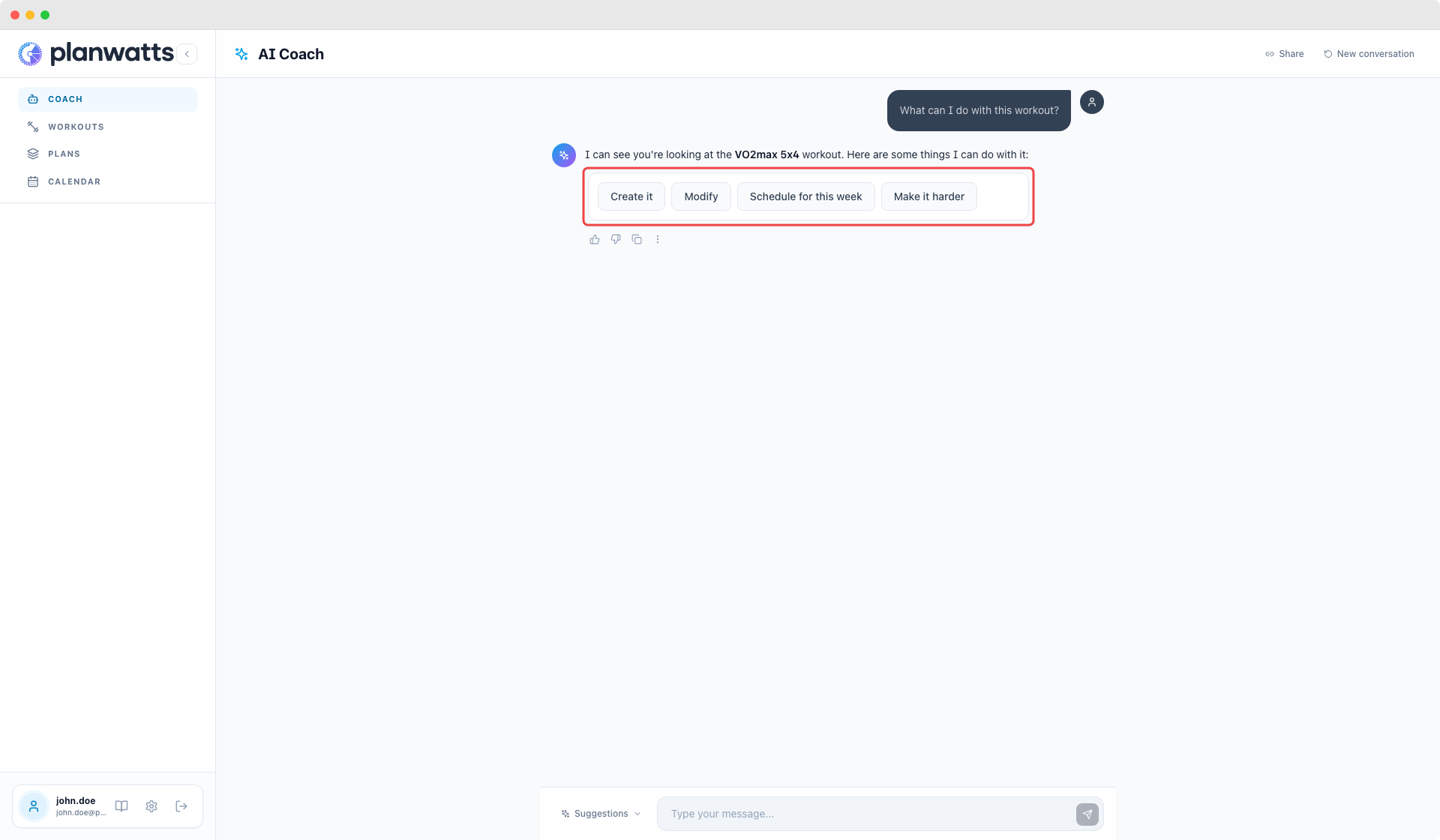
Der Coach liefert nicht nur Textwände. Antworten enthalten oft interaktive Elemente:
- Aktionsbuttons — „Erstellen", „Einplanen", „Ändern", „Härter machen"
- Links — klicke, um ein erstelltes Workout im Editor zu öffnen oder zu einer Aktivität im Kalender zu springen
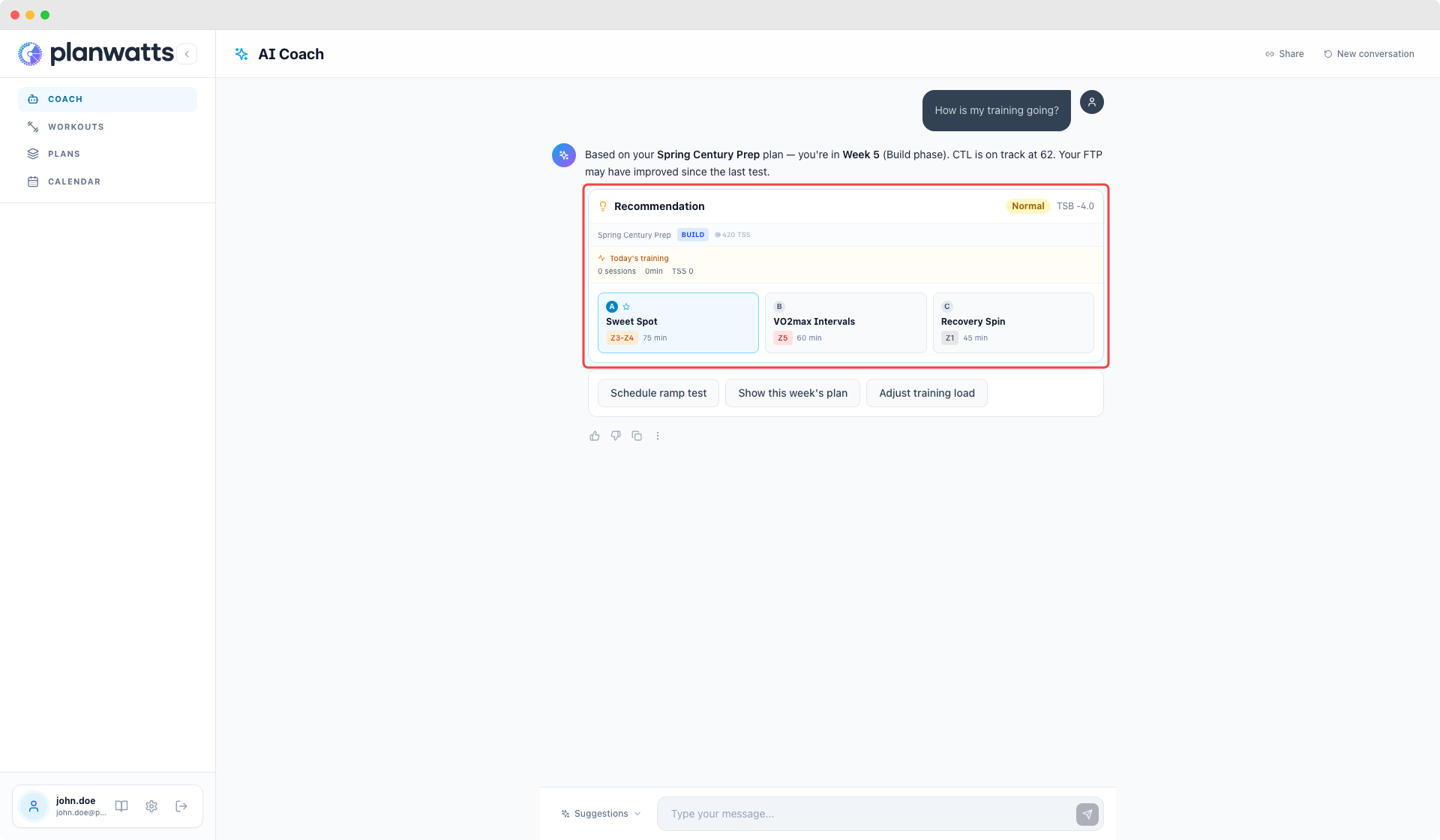
- Workout-Vorschaukarten — strukturierte Ansicht des Workouts mit Intervalldetails direkt im Chat
Diese Buttons sparen dir Zeit. Statt „Ja, erstelle dieses Workout" zu tippen, klickst du einfach auf den Button.
4. Kontextbewusstsein
Eine Sache, die den Coach wirklich nützlich macht: Er weiß, was du gerade anschaust. Der Coach liest den Kontext von der Seite, auf der du dich befindest:
- Ein Workout anschauen → „Plane das ein" bezieht sich auf dieses Workout
- Eine Aktivität anschauen → „Analysiere das" bezieht sich auf diese Aktivität
- Im Plan-Editor → „Generiere Workouts für diese Woche" nutzt den Plan, den du gerade bearbeitest
- Im Kalender → der Coach kann sehen, was auf deiner aktuellen Woche steht
Du musst nicht „Workout-ID #47" angeben — der Coach weiß es bereits.
Siehe auch
- KI-Coach — Überblick, Grundlagen, Startbildschirm und Tipps
- Coach-Aktionen — Workouts erstellen, einplanen, Aktivitätsanalyse und Trainingspläne