Análise de Atividades
Uma das perguntas que mais recebo é "terminei meu pedal, e agora?" O PlanWatts não apenas planeja seu treino — ele também analisa. Cada atividade concluída tem uma página de detalhes dedicada com gráficos interativos, métricas específicas por esporte e uma análise estruturada por IA que te diz exatamente o que foi bem, o que não foi e no que focar a seguir. Este guia cobre como tudo isso funciona.
1. Acessando Sua Análise de Atividade
Há duas formas de chegar à página de detalhes de uma atividade:
Pelo Calendário
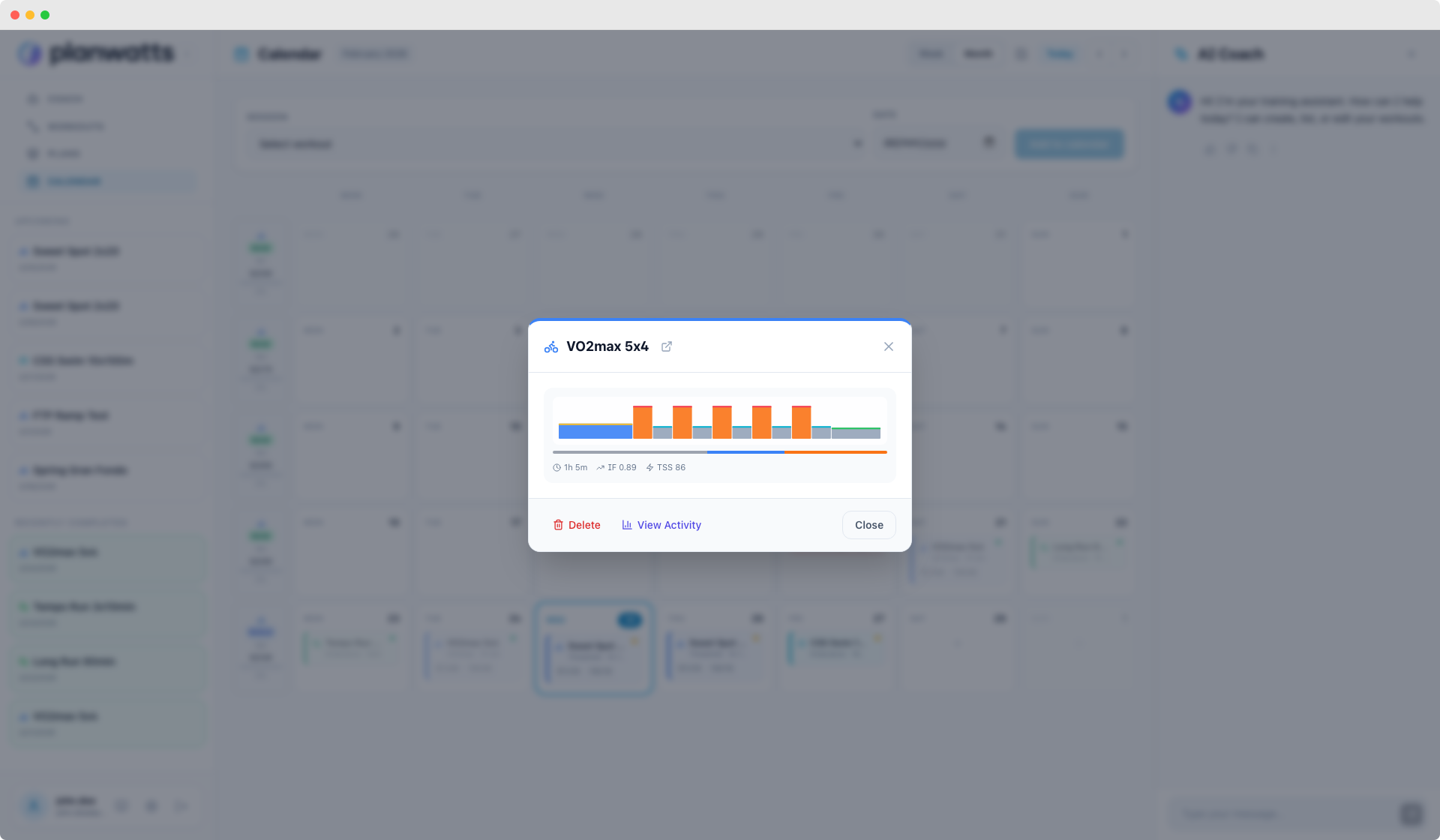
Clique em qualquer atividade concluída no seu calendário para abrir o modal do evento. Você verá um botão Ver Atividade que leva à página completa de Detalhes da Atividade (/activity/:id). Se a atividade foi associada a um treino planejado, o modal também mostra um mini gráfico com métricas-chave ali mesmo, para que você tenha um resumo rápido sem sair do calendário.
Também há um botão Perguntar ao Coach nas atividades concluídas — clique nele e o PlanWatts preenche automaticamente uma mensagem para o Coach como "Analise minha atividade 'Over-Unders 3x8' de 18 de fevereiro. Me diga como executei os intervalos, se mantive a potência-alvo e me dê feedback para melhorar." Um clique e o Coach começa a analisar.
Pelo Coach
Você também pode simplesmente conversar com o Coach:
"Analise meu último pedal" "Como foi minha corrida de sábado?" "Analise minha atividade de ontem"
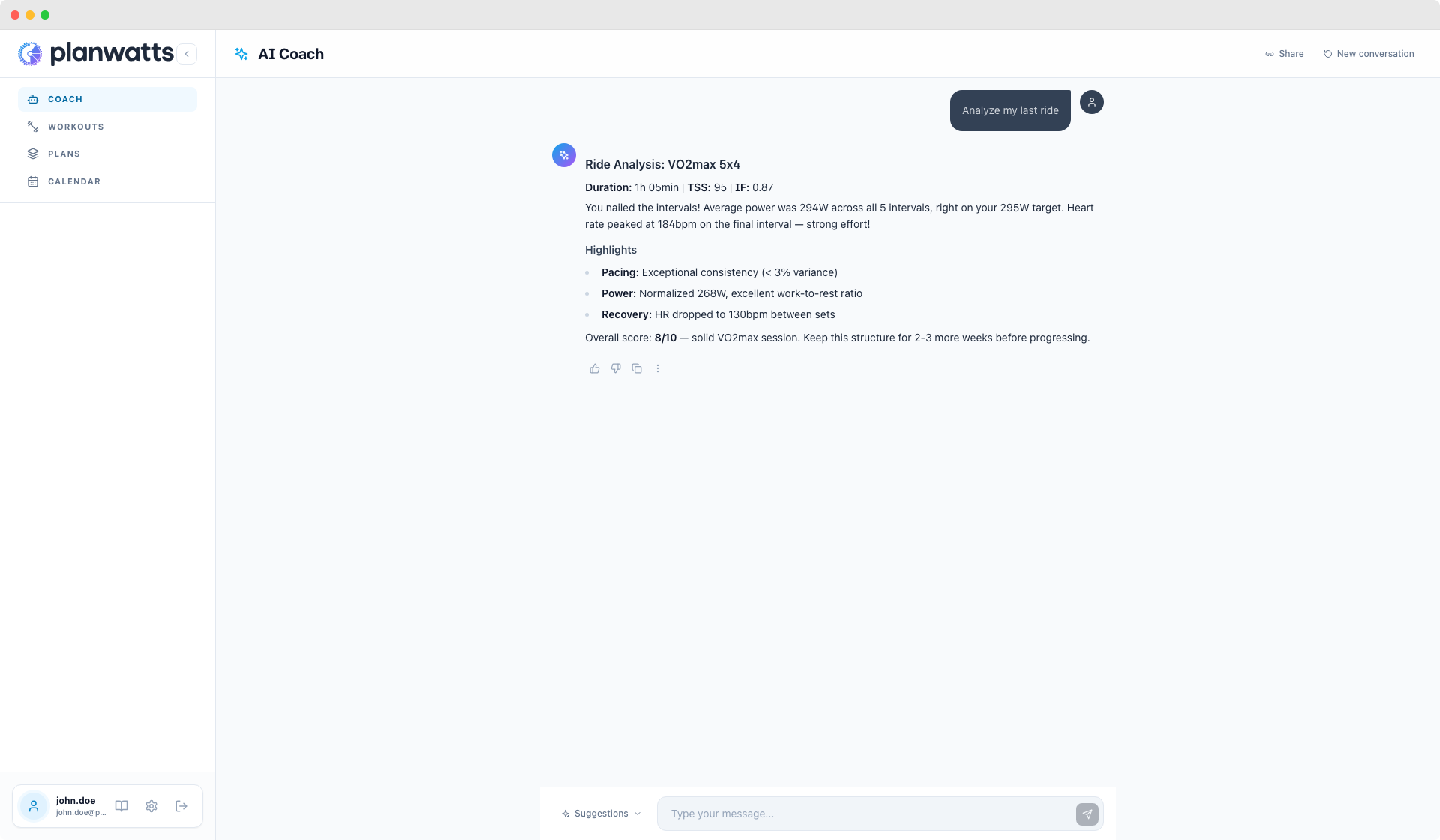
O Coach encontra atividades por data, por nome ou simplesmente "a última". Ele puxa todas as métricas e te dá uma análise conversacional direto no chat.
2. A Página de Detalhes da Atividade
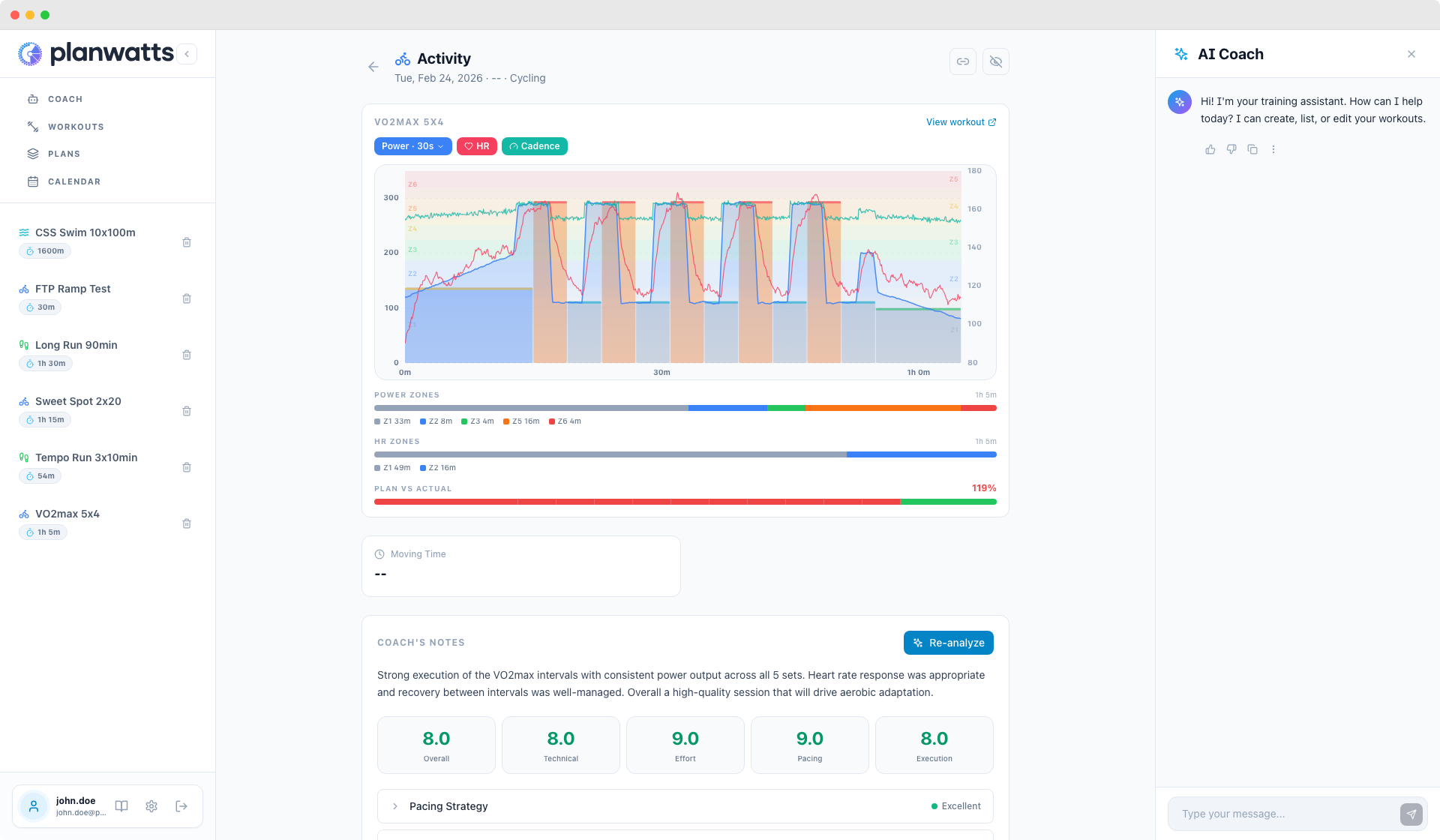
Quando você abre uma atividade, encontra uma página de detalhes limpa com tudo organizado de cima para baixo: cabeçalho, gráfico, métricas, análise por IA.
Cabeçalho
O nome da atividade, ícone do esporte (com código de cores por esporte), data, duração e tipo de esporte. Se a atividade veio do Intervals.icu, Strava ou Garmin, você verá badges do provedor que linkam de volta para a atividade original nessas plataformas.
Grade de Métricas
Todas as métricas disponíveis mostradas como cards — apenas o que existe para aquela atividade. Sem espaços vazios.
Métricas primárias (cards grandes): Tempo, Distância, TSS, IF
Métricas específicas por esporte (cards menores):
- Ciclismo: Potência Média, Potência Normalizada, Potência Máxima, Velocidade, Cadência (rpm), Elevação
- Corrida: Pace (min/km), Cadência (spm), FC Média/Máxima, Elevação
- Natação: Pace (min/km), Cadência (spm), FC Média/Máxima
- Musculação / Yoga / Caminhada: FC Média/Máxima, Calorias, Duração
Tudo é orientado por dados. Se seu Garmin registrou cadência, você vê cadência. Se não registrou, aquele card simplesmente não aparece.
3. O Gráfico Interativo
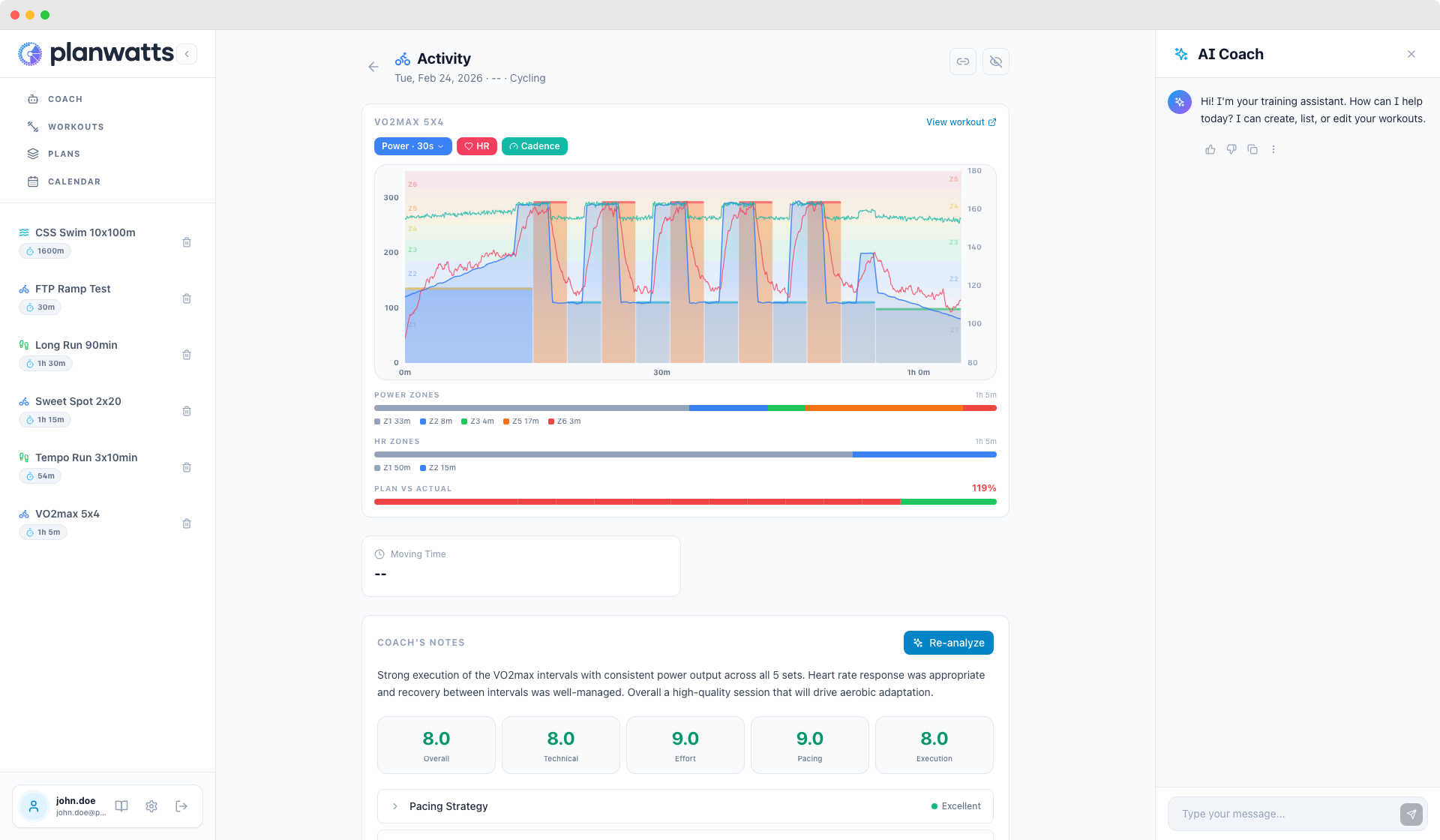
É aqui que fica divertido. O gráfico mostra seus dados reais sobrepostos ao seu treino planejado.
Streams
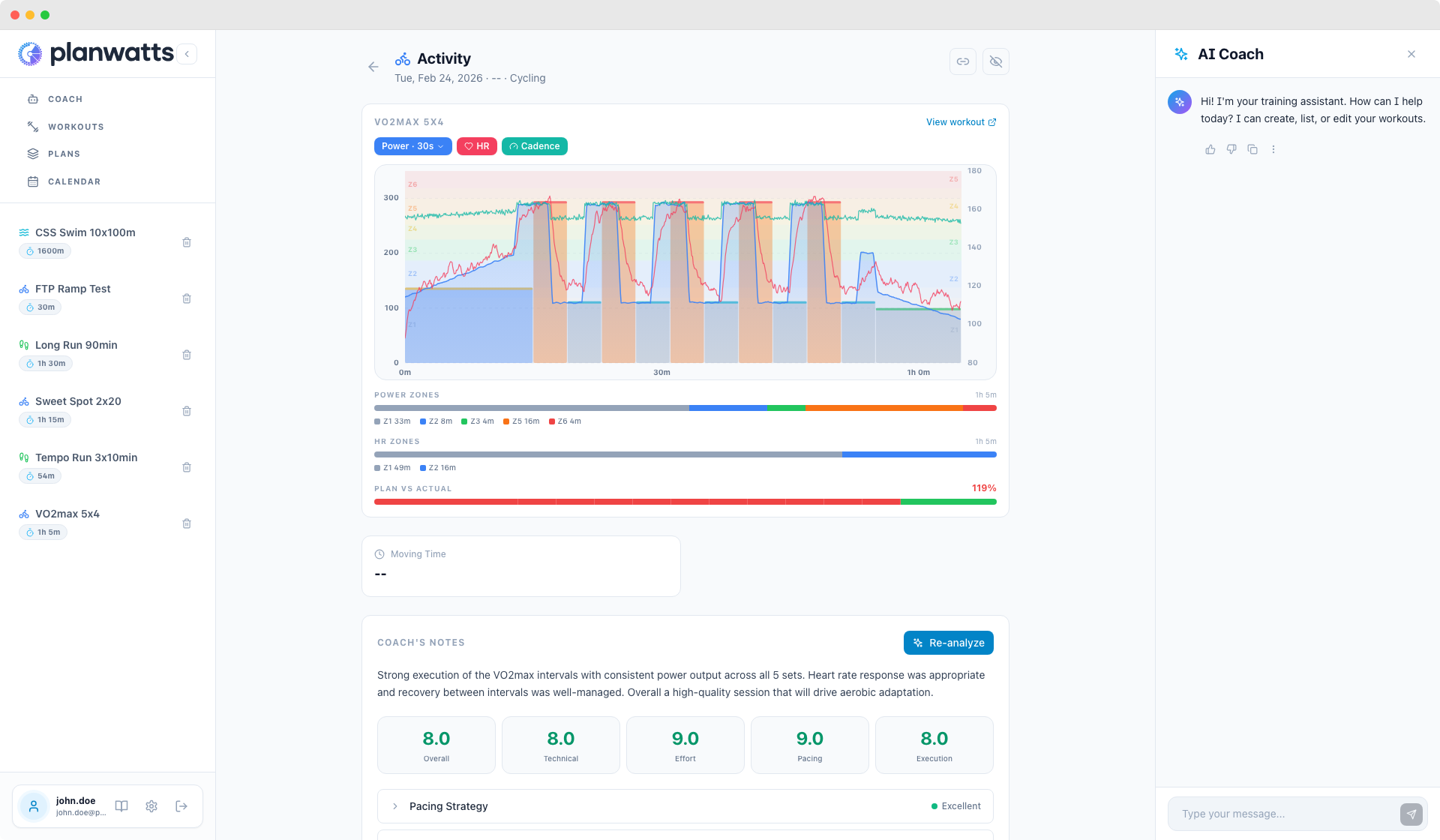
Potência, frequência cardíaca e cadência são desenhados como linhas de stream em tempo real — um ponto de dado por segundo, reduzido à resolução de pixel para desempenho. Passe o mouse sobre qualquer ponto e um tooltip mostra os valores exatos naquele momento: watts, % do FTP, frequência cardíaca, cadência.
Camadas Alternáveis
No topo do gráfico, você verá pills de alternância:
- Potência (azul) — sempre ativa quando disponível, com dropdown de suavização
- FC (vermelho) — ativar/desativar
- Cadência (turquesa) — ativar/desativar
Clique em qualquer pill para mostrar ou ocultar aquele stream.
Suavização de Potência
A pill de Potência tem um dropdown: média móvel de 1s / 5s / 30s. Dados brutos de 1 segundo são irregulares e difíceis de ler. Suavização de 30 segundos mostra a tendência. Eu uso 30s por padrão, mas mudo para 5s quando quero verificar a execução de intervalos específicos.
Sobreposição do Treino Planejado
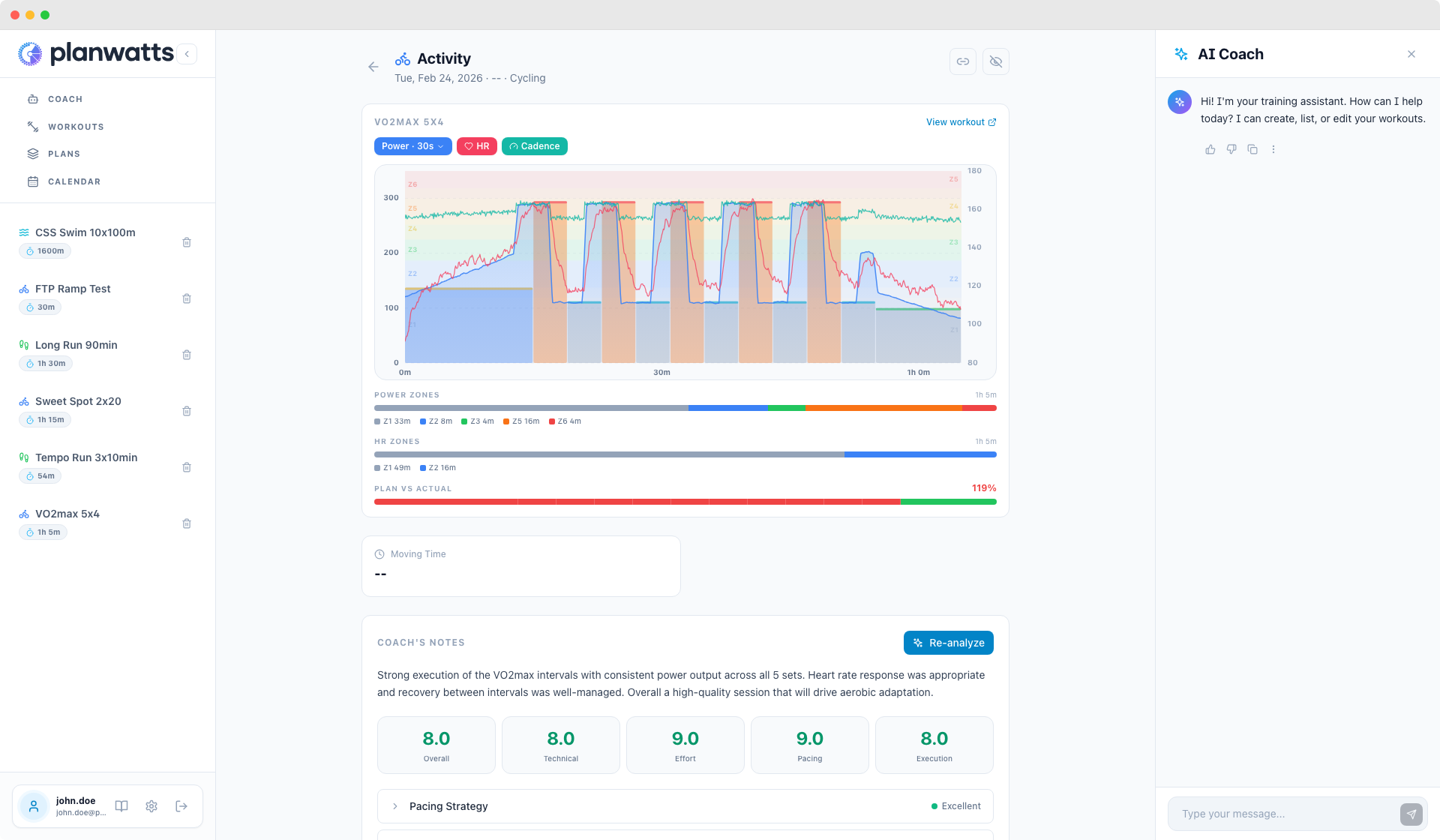
Se a atividade tem um treino PlanWatts associado (ou um treino do Intervals.icu), as etapas planejadas aparecem como barras coloridas atrás das linhas de stream. Cada barra representa uma etapa do intervalo, colorida por zona. O tipo da etapa é indicado por uma linha colorida no topo.
Isso torna imediatamente óbvio: você atingiu a potência-alvo em cada intervalo?
Atividades Sem Potência
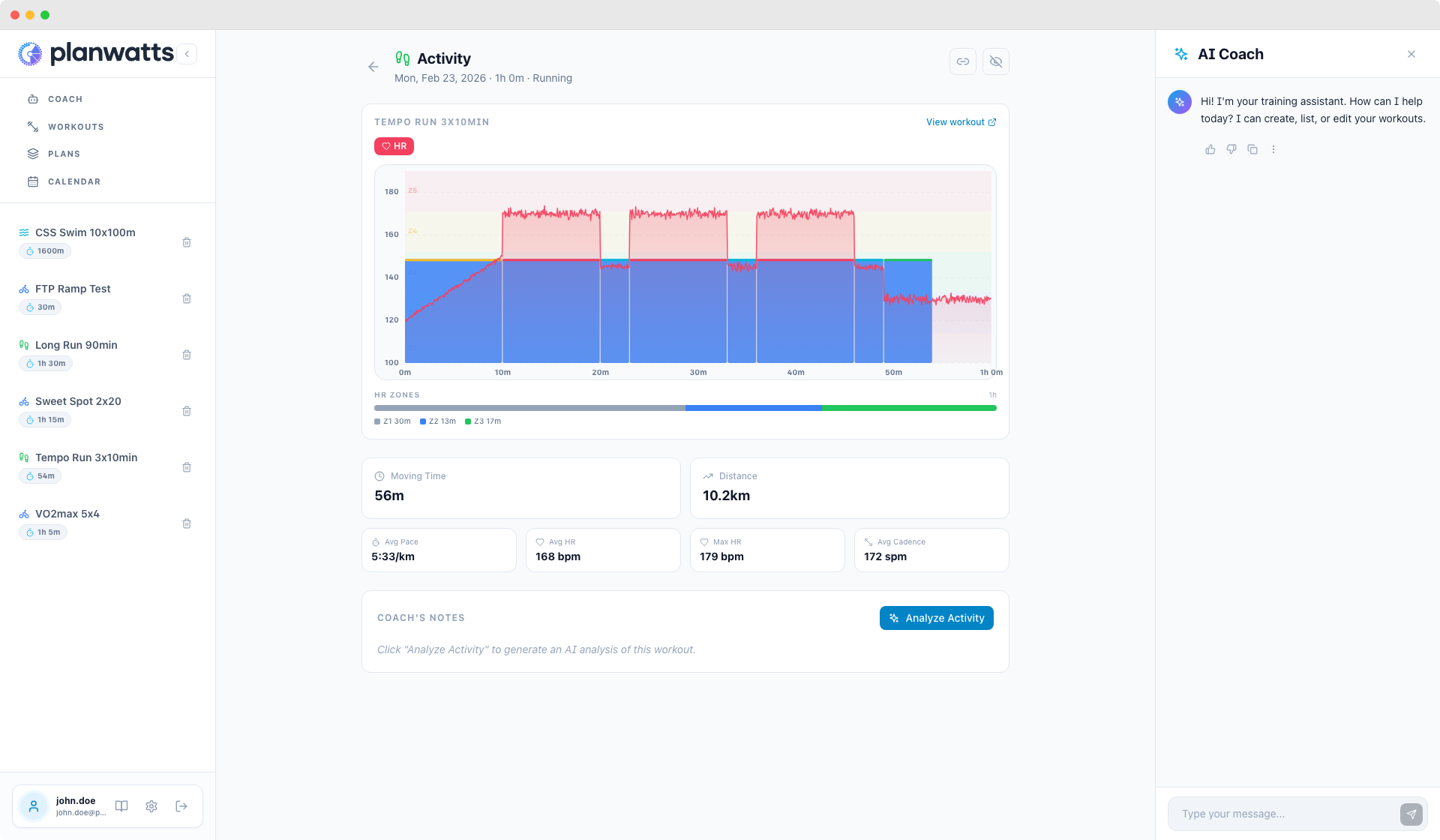
Para esportes sem dados de potência — musculação, yoga, caminhada, trilha — o gráfico muda para modo FC primário. A frequência cardíaca se torna a métrica principal no eixo esquerdo, com faixas de zona de FC ao fundo.
Barras de Distribuição por Zona
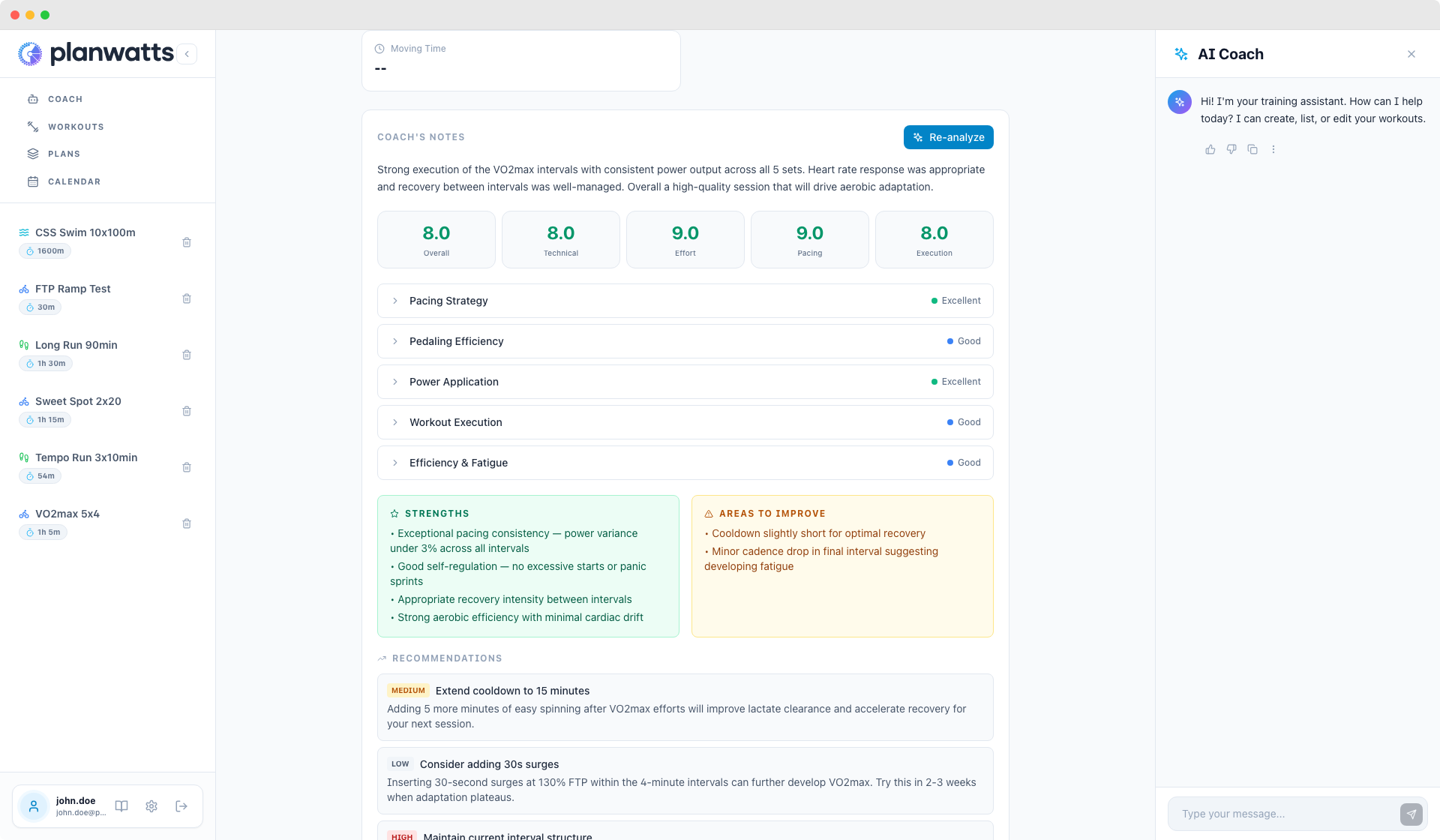
Abaixo do gráfico, barras horizontais mostram quanto tempo você passou em cada zona de potência e zona de FC:
- Zonas de Potência — Z1 até Z6+, cada segmento colorido e rotulado com tempo
- Zonas de FC — Z1 até Z5, mesmo tratamento
Elas aparecem apenas quando os dados relevantes existem.
Aderência Planejado vs Real
Quando um treino planejado foi associado, você recebe uma barra de aderência na parte inferior. Cada etapa planejada é um segmento, colorido em verde (95-105%), amarelo (90-110%) ou vermelho (fora). Uma nota de aderência ponderada aparece à direita — ex.: 97%.
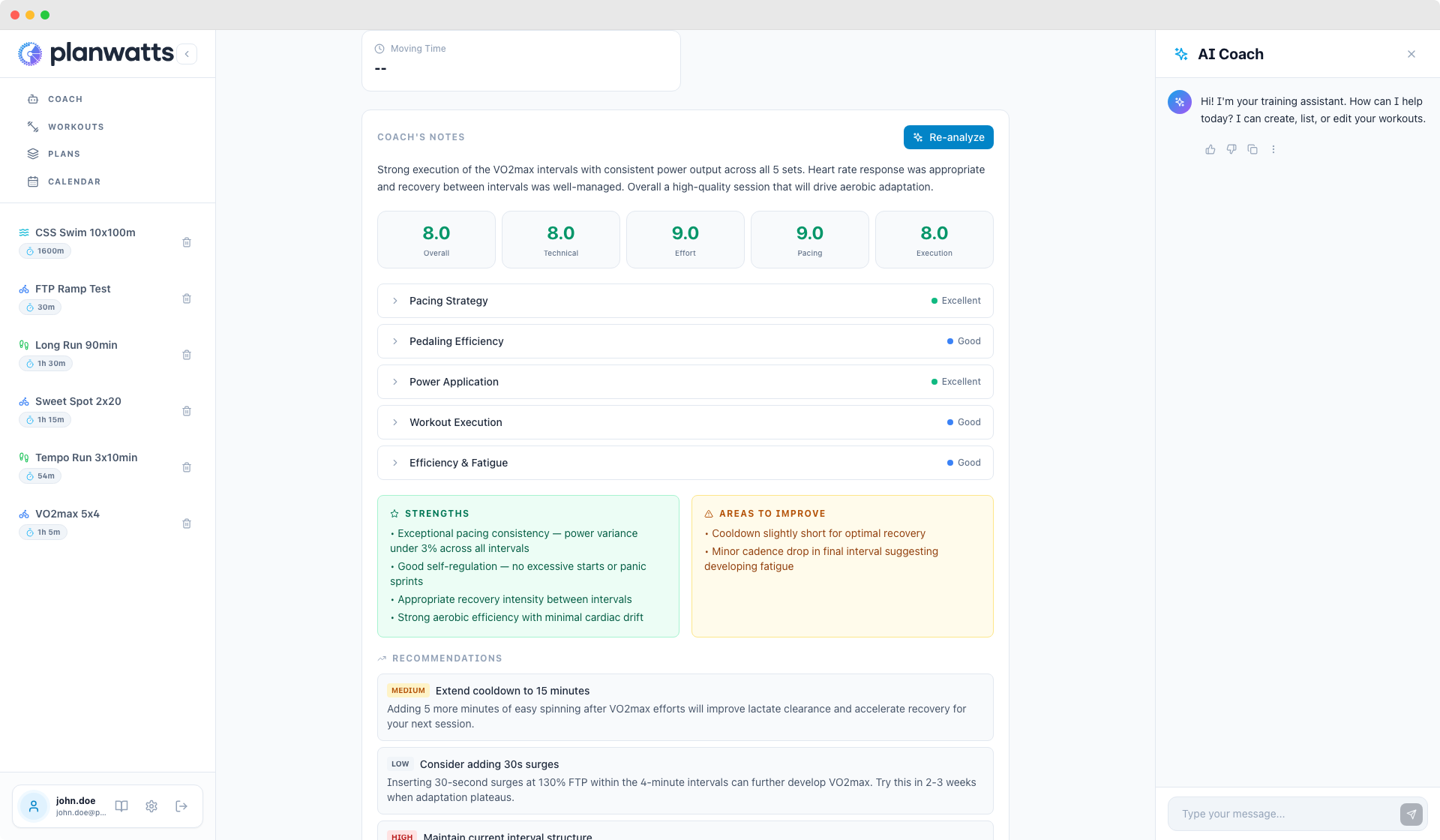
4. Mapa do Percurso
Se a tua atividade tiver dados GPS, vais ver um mapa interativo abaixo do gráfico com o teu percurso no OpenStreetMap.
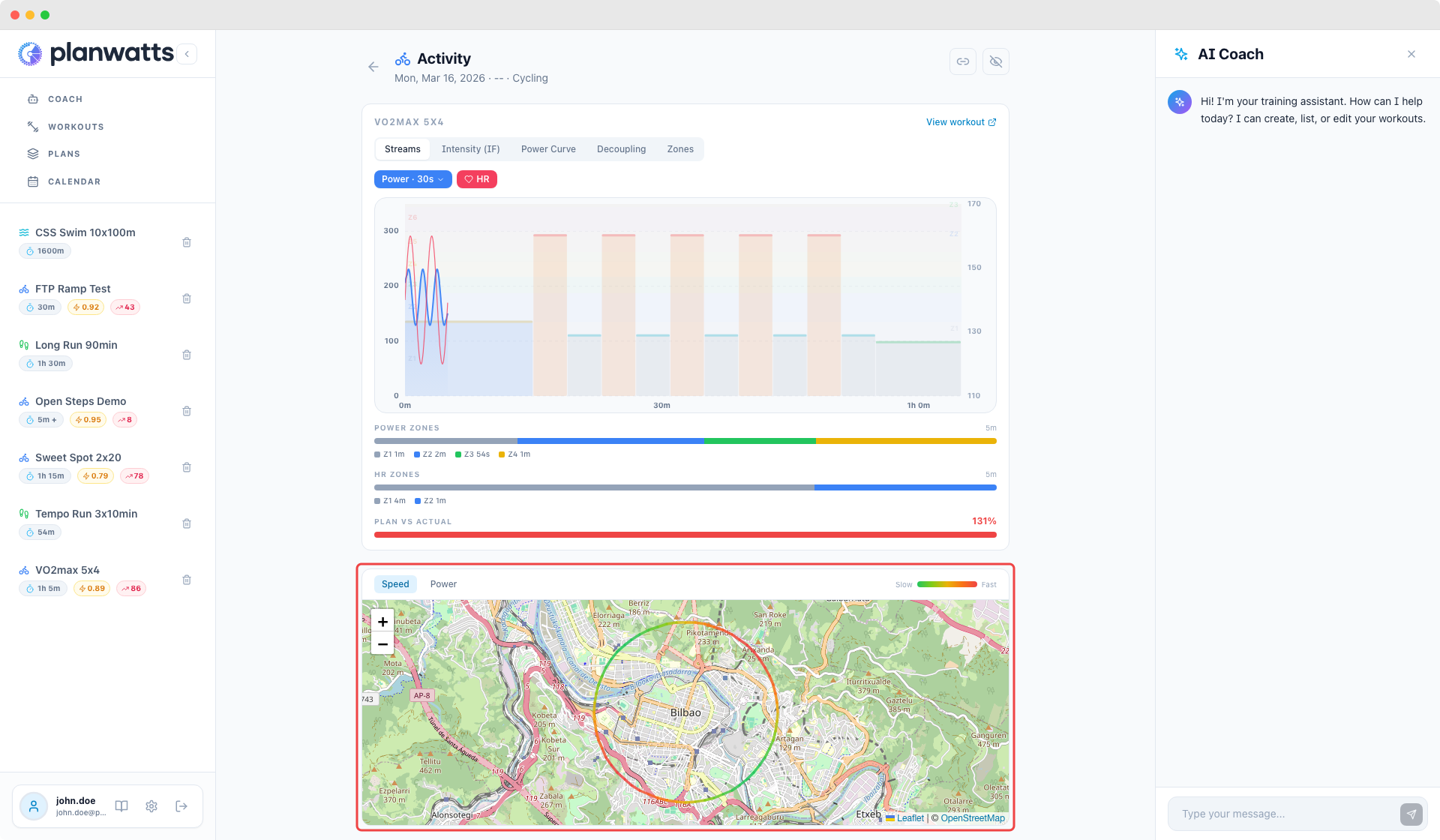
Alternância Velocidade / Potência
O percurso é codificado por cores conforme a intensidade. Usa o alternador para mudar entre:
- Velocidade — vê onde foste mais rápido (verde) vs mais lento (vermelho)
- Potência — vê onde empurraste mais vs menos (apenas para atividades com dados de potência)
Isto torna fácil detetar padrões — como perderes sempre ritmo na mesma subida ou pacing inconsistente em secções planas.
Mapas de Comparação
Ao comparar duas atividades, ambos os percursos são sobrepostos no mesmo mapa:
- Atividade A — linha azul tracejada
- Atividade B — linha laranja contínua
Clica na legenda para alternar a visibilidade de cada percurso. Ótimo para comparar diferentes percursos ou ver como o teu pacing mudou no mesmo trajeto.
Os dados GPS são obtidos do Intervals.icu ou Strava, consoante o que estiver ligado.
Vê também: Análise por IA e Partilha