Analisi delle attività
Una delle domande che mi fanno più spesso è "Ho finito la mia uscita, e adesso?" PlanWatts non si limita a pianificare il tuo allenamento — lo analizza anche. Ogni attività completata ha una pagina di dettaglio dedicata con grafici interattivi, metriche specifiche per sport e un'analisi IA strutturata che ti dice esattamente cosa è andato bene, cosa no, e su cosa concentrarti dopo. Questa guida spiega come funziona tutto.
1. Come accedere all'analisi delle attività
Ci sono due modi per arrivare alla pagina di dettaglio di un'attività:
Dal calendario
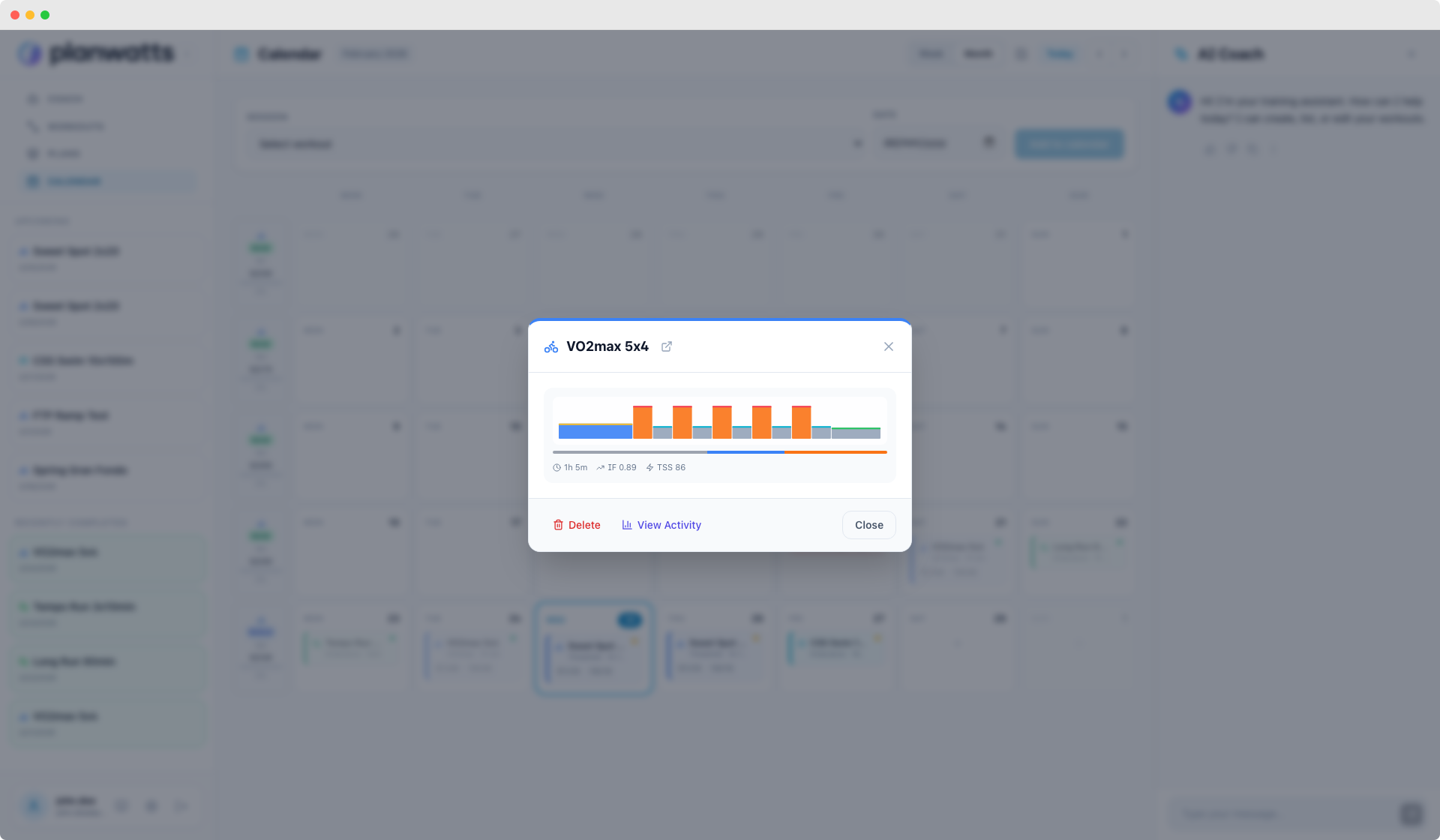
Clicca su qualsiasi attività completata nel calendario per aprire il modale evento. Vedrai un pulsante Vedi attività che ti porta alla pagina completa di dettaglio dell'attività (/activity/:id). Se l'attività è stata abbinata a un allenamento pianificato, il modale mostra anche un mini grafico con le metriche principali direttamente lì, così hai un'anteprima rapida senza lasciare il calendario.
C'è anche un pulsante Chiedi al Coach sulle attività completate — cliccalo e PlanWatts prepara un messaggio per il Coach tipo "Analizza la mia attività 'Over-Under 3x8' del 18 febbraio. Dimmi come ho eseguito gli intervalli, se ho mantenuto la potenza target, e dammi feedback per migliorare." Un clic e il Coach inizia ad analizzare.
Dal Coach
Puoi anche semplicemente parlare con il Coach in modo naturale:
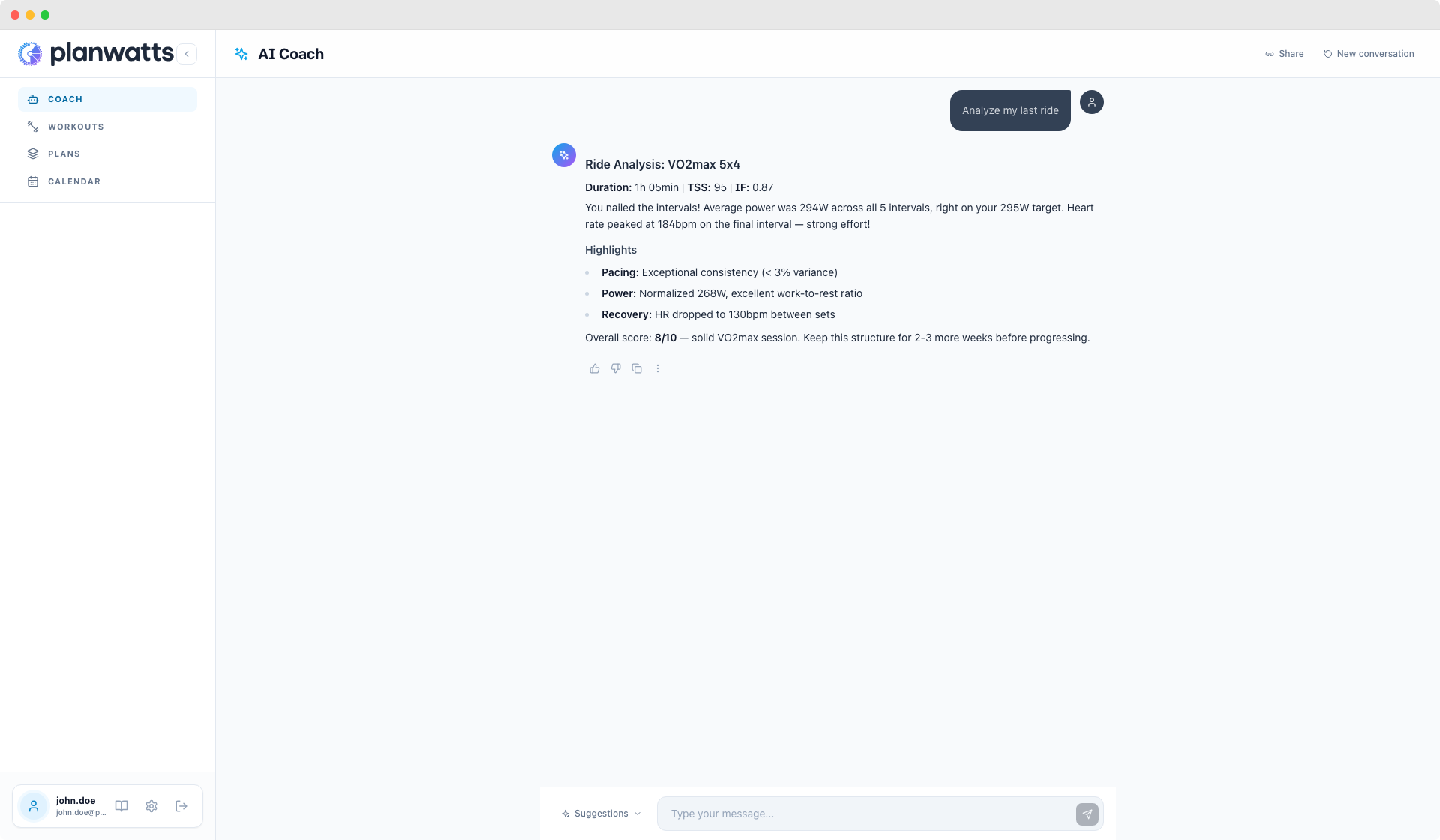
"Analizza la mia ultima uscita" "Com'è andata la mia corsa di sabato?" "Analizza la mia attività di ieri"
Il Coach può trovare le attività per data, per nome, o semplicemente "l'ultima". Recupera tutte le metriche e ti dà un'analisi conversazionale direttamente nella chat.
2. La pagina di dettaglio dell'attività
Quando apri un'attività, trovi una pagina di dettaglio pulita con tutto organizzato dall'alto verso il basso: intestazione, grafico, metriche, analisi IA.
Intestazione
Il nome dell'attività, l'icona sport (con colore specifico per sport), la data, la durata e il tipo di sport. Se l'attività proviene da Intervals.icu, Strava o Garmin, vedrai badge dei fornitori che rimandano all'attività originale su quelle piattaforme.
Griglia delle metriche
Tutte le metriche disponibili mostrate come schede — solo quelle che esistono per quell'attività. Nessun segnaposto vuoto.
Metriche principali (schede grandi): Tempo, Distanza, TSS, IF
Metriche specifiche per sport (schede più piccole):
- Ciclismo: Potenza media, Potenza normalizzata, Potenza massima, Velocità, Cadenza (rpm), Dislivello
- Corsa: Passo (min/km), Cadenza (spm), FC media/massima, Dislivello
- Nuoto: Passo (min/km), Cadenza (spm), FC media/massima
- Forza / Yoga / Escursionismo: FC media/massima, Calorie, Durata
Tutto è guidato dai dati. Se il tuo Garmin ha registrato la cadenza, vedi la cadenza. Se non l'ha fatto, quella scheda semplicemente non appare.
3. Il grafico interattivo
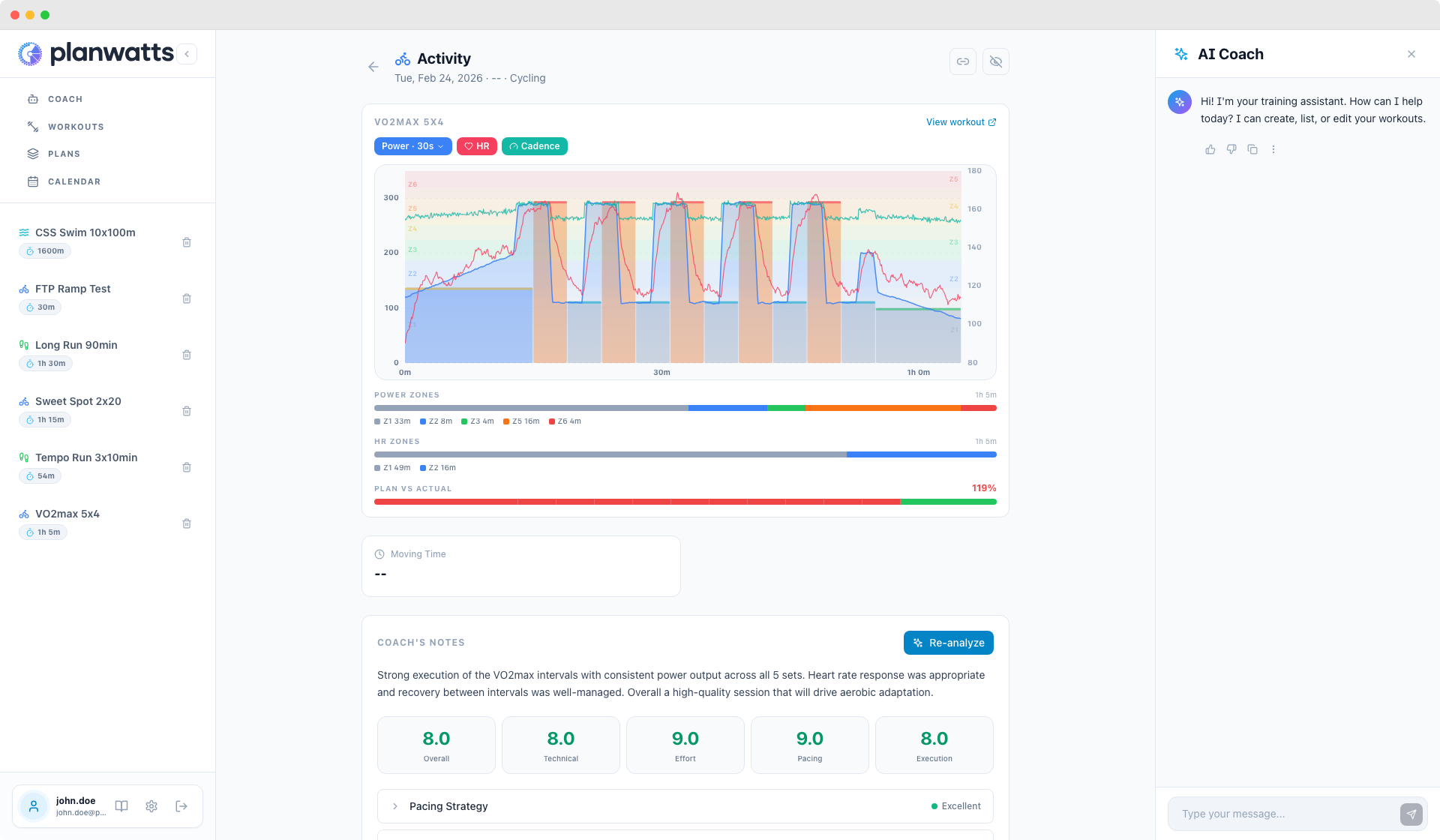
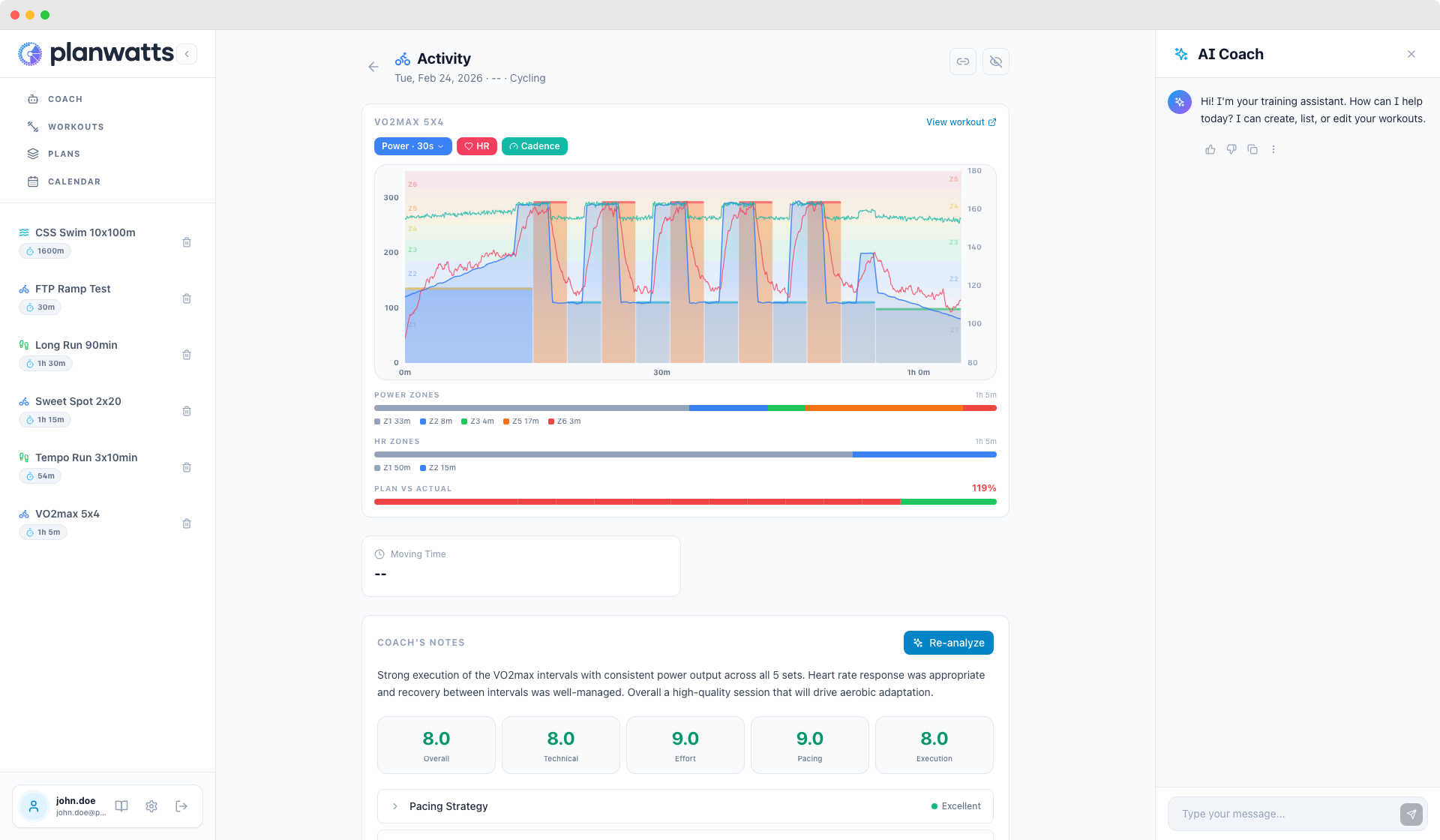
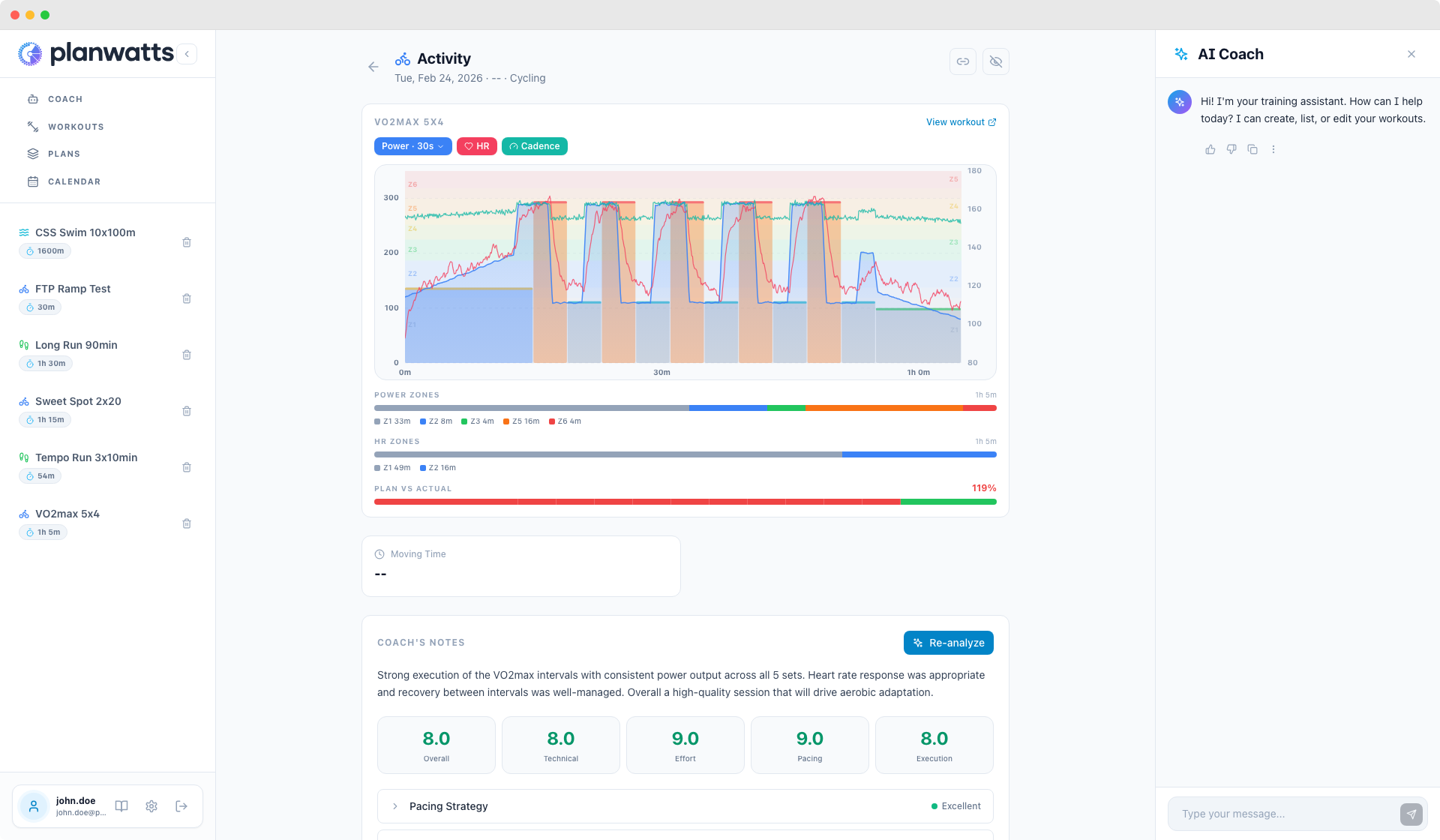
Qui è dove diventa interessante. Il grafico mostra i tuoi dati reali sovrapposti all'allenamento pianificato.
Stream
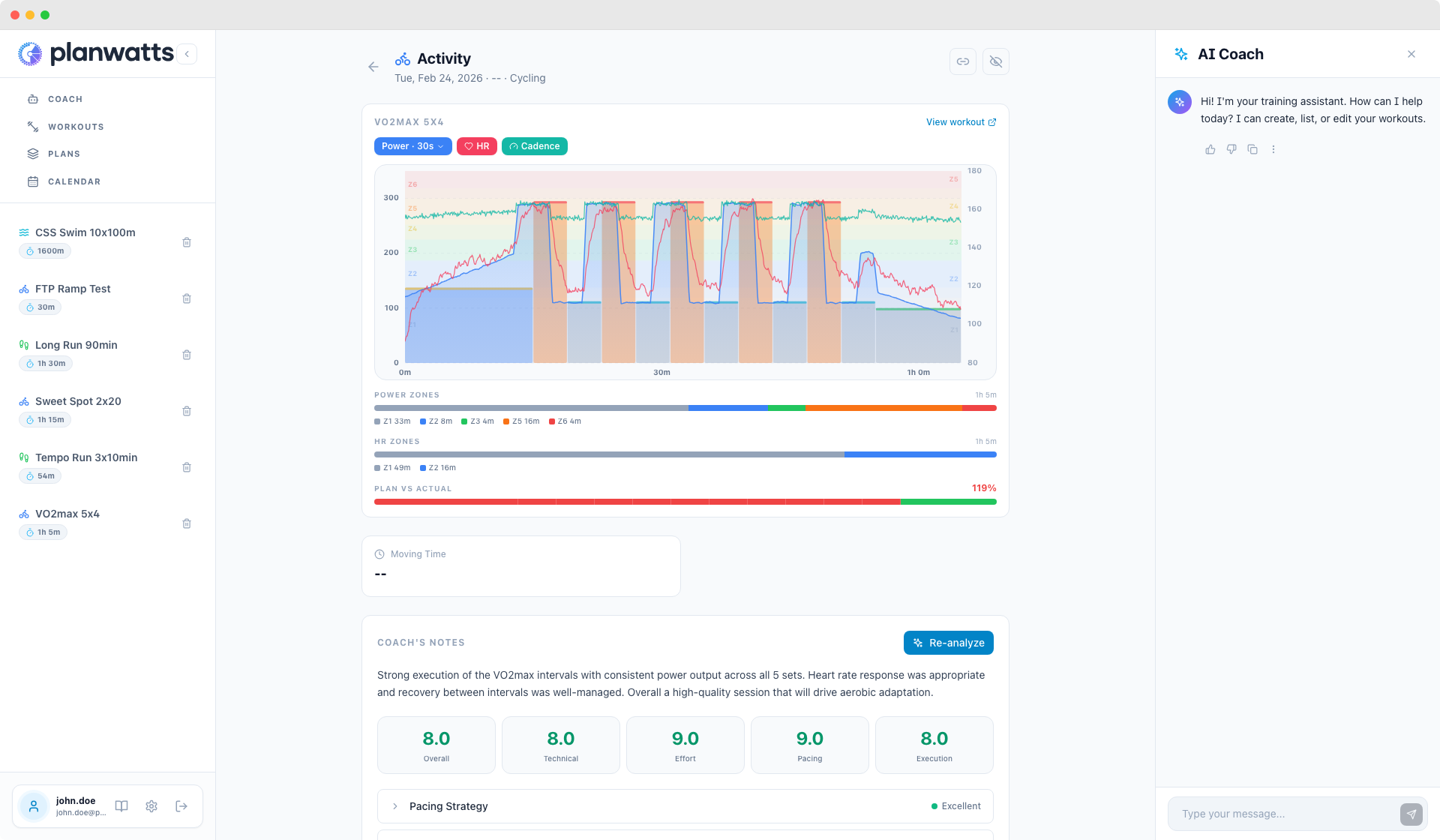
Potenza, frequenza cardiaca e cadenza sono disegnate come linee di stream in tempo reale — un punto dato al secondo, sottocampionato alla risoluzione pixel per le prestazioni. Passa il mouse su qualsiasi punto e un tooltip mostra i valori esatti in quel momento: watt, % FTP, frequenza cardiaca, cadenza.
Livelli attivabili
In cima al grafico, troverai dei toggle:
- Potenza (blu) — sempre attiva quando disponibile, con un menu a tendina per lo smoothing
- FC (rosso) — attiva/disattiva
- Cadenza (teal) — attiva/disattiva
Clicca su qualsiasi toggle per mostrare o nascondere quello stream.
Smoothing della potenza
Il toggle Potenza ha un menu a tendina: media mobile a 1s / 5s / 30s. I dati grezzi al secondo sono spigolosi e difficili da leggere. Lo smoothing a 30 secondi mostra il trend. Il default è 30s ma passo a 5s quando voglio controllare l'esecuzione di intervalli specifici.
Sovrapposizione allenamento pianificato
Se l'attività ha un allenamento PlanWatts abbinato (o un allenamento Intervals.icu), gli step pianificati appaiono come barre colorate dietro le linee di stream. Ogni barra rappresenta uno step di intervallo, colorato per zona. Il tipo di step è indicato da una linea colorata in alto.
Questo rende immediatamente evidente: hai centrato la potenza target per ogni intervallo?
Attività senza potenza
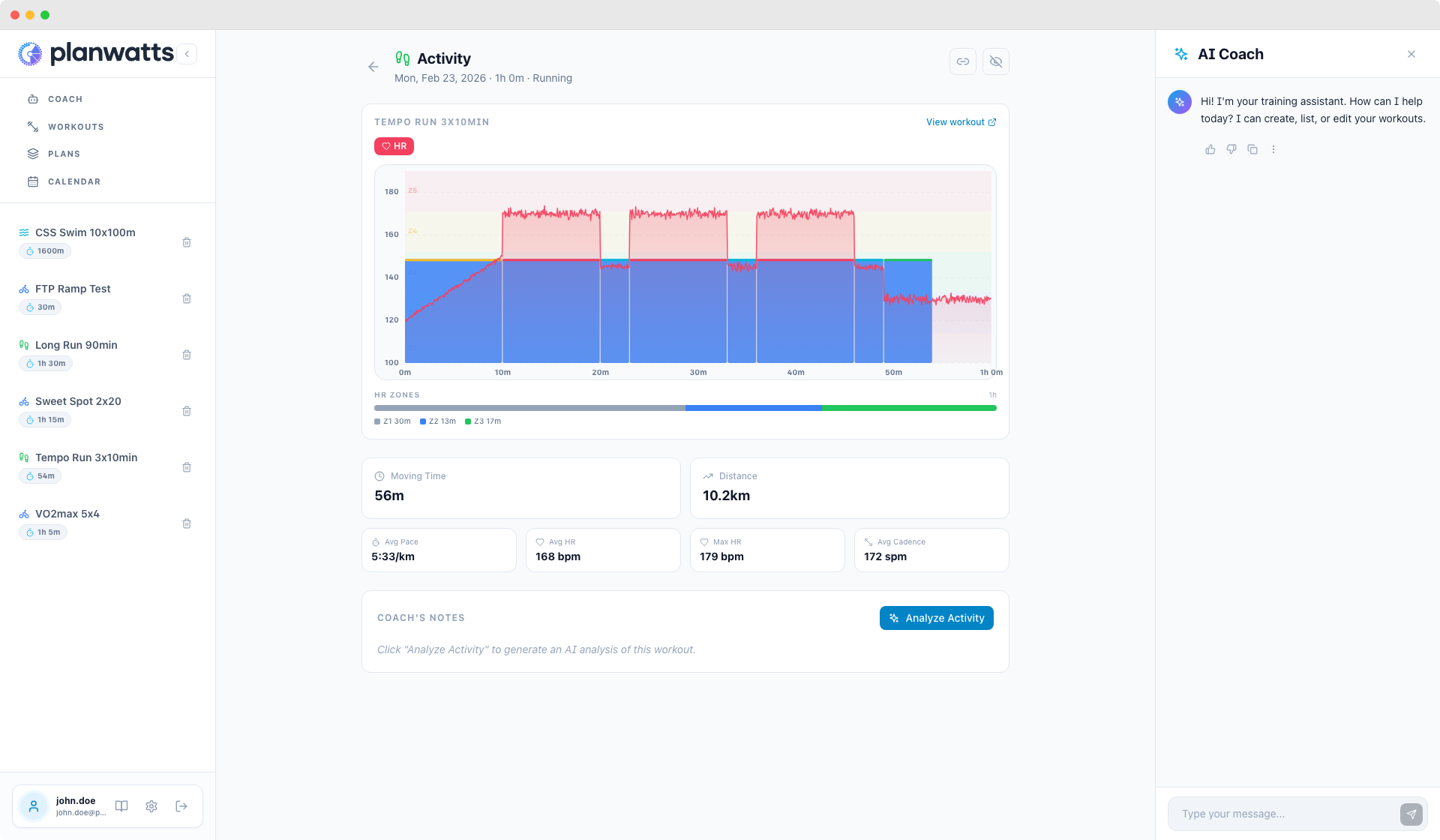
Per sport senza dati di potenza — forza, yoga, escursionismo, camminata — il grafico passa alla modalità FC primaria. La frequenza cardiaca diventa la metrica principale sull'asse sinistro, con le bande delle zone FC sullo sfondo.
Barre distribuzione delle zone
Sotto il grafico, barre orizzontali mostrano quanto tempo hai trascorso in ogni zona di potenza e zona FC:
- Zone di potenza — da Z1 a Z6+, ogni segmento colorato ed etichettato con il tempo
- Zone FC — da Z1 a Z5, stesso trattamento
Queste appaiono solo quando i dati rilevanti esistono.
Aderenza piano vs reale
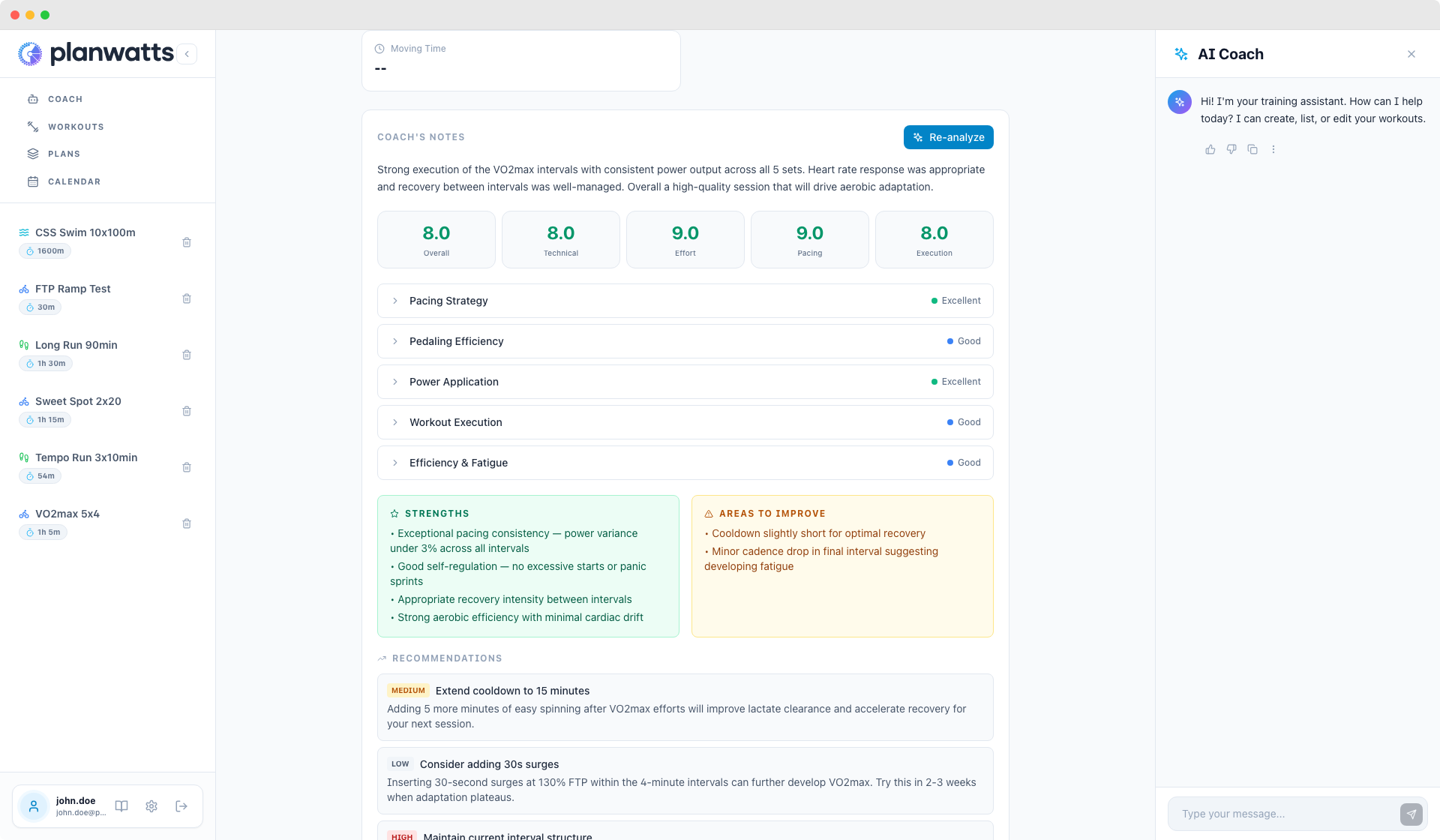
Quando un allenamento pianificato è stato abbinato, ottieni una barra di aderenza in basso. Ogni step pianificato è un segmento, colorato in verde (95-105%), giallo (90-110%) o rosso (fuori range). Un punteggio di aderenza ponderato appare sulla destra — es. 97%.
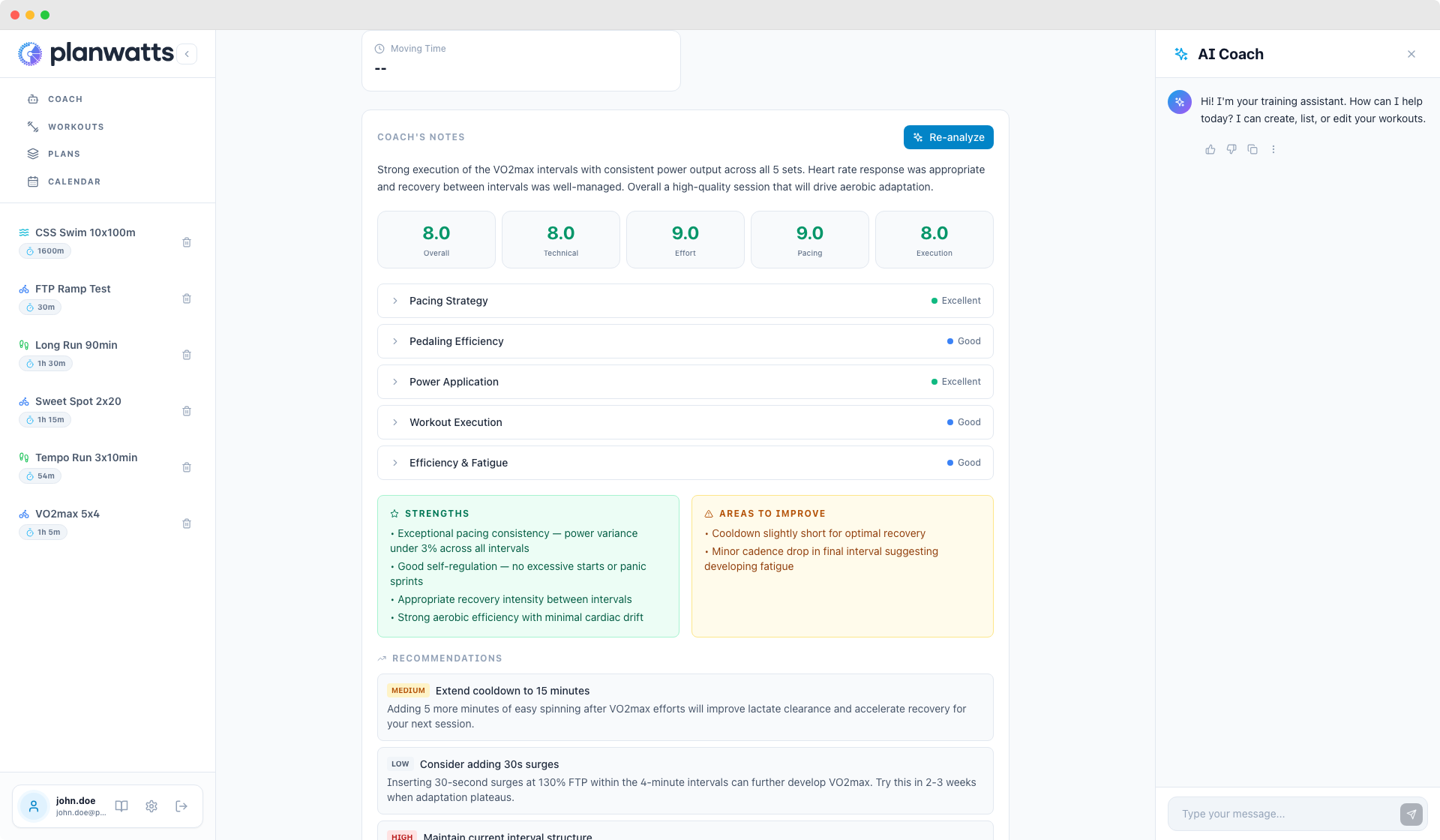
4. Mappa del Percorso
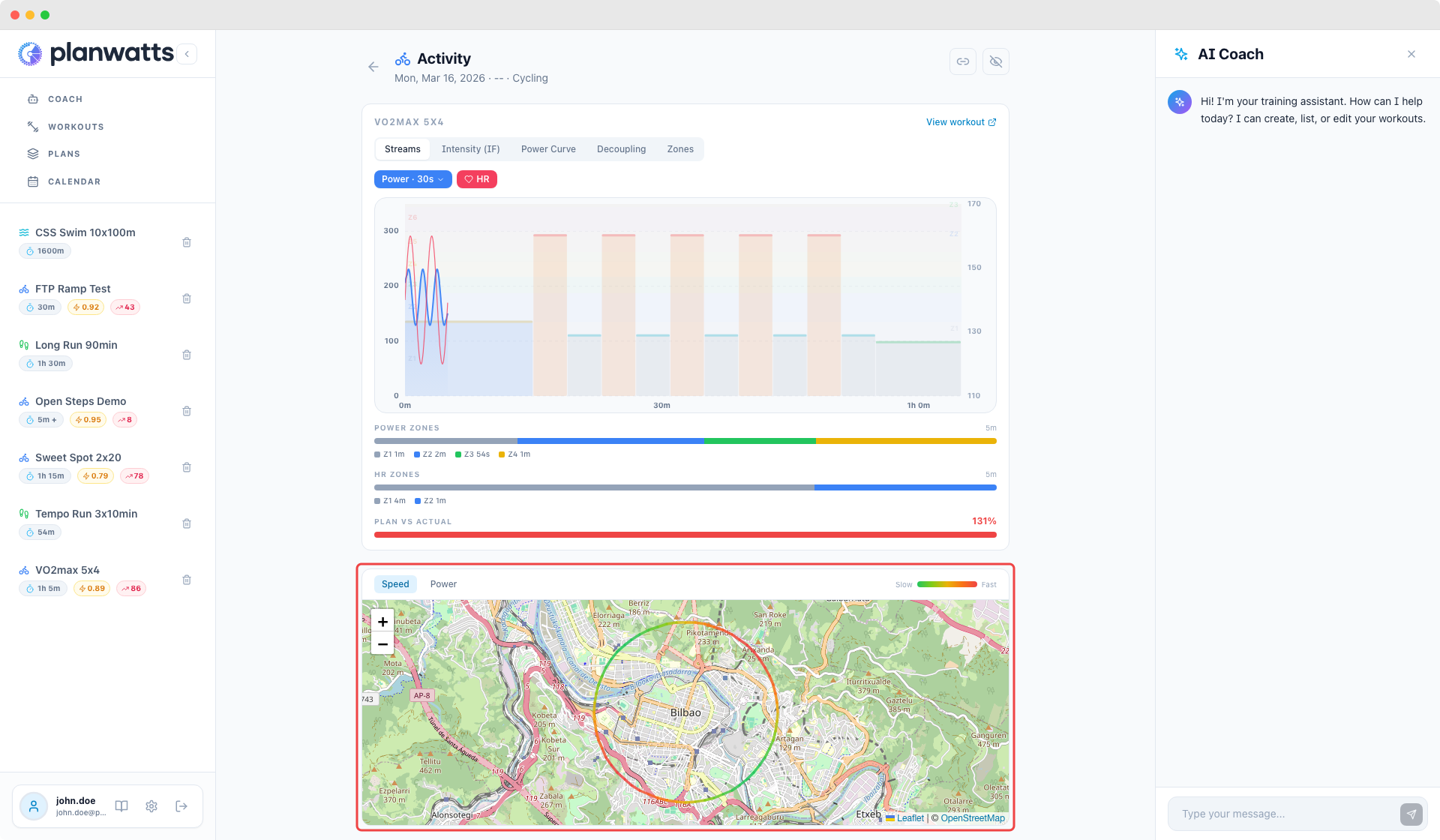
Se la tua attività ha dati GPS, vedrai una mappa interattiva sotto il grafico che mostra il tuo percorso su OpenStreetMap.
Toggle Velocità / Potenza
Il percorso è colorato per intensità. Usa il toggle per passare tra:
- Velocità — vedi dove eri più veloce (verde) vs più lento (rosso)
- Potenza — vedi dove hai spinto di più vs di meno (solo per attività con dati di potenza)
Questo rende facile individuare pattern — come calare sempre sulla stessa salita o avere un passo inconsistente in pianura.
Mappe di Confronto
Quando confronti due attività, entrambi i percorsi sono sovrapposti sulla stessa mappa:
- Attività A — linea tratteggiata blu
- Attività B — linea continua arancione
Clicca sulla legenda per mostrare o nascondere ogni percorso. Ottimo per confrontare percorsi diversi o vedere come è cambiato il tuo passo sullo stesso tracciato.
I dati GPS vengono recuperati da Intervals.icu o Strava, a seconda di quale è connesso.
Vedi anche: Analisi IA e condivisione