Analyse d'activité
L'une des questions qu'on me pose le plus souvent est « j'ai fini ma sortie, et maintenant ? » PlanWatts ne se contente pas de planifier ton entraînement — il le passe aussi en revue. Chaque activité terminée à une page de détail dédiée avec des graphiques interactifs, des métriques spécifiques au sport et une analyse IA structurée qui te dit exactement ce qui a bien fonctionne, ce qui n'a pas marche et sur quoi te concentrer ensuite. Ce guide explique comment tout ça fonctionne.
1. Accéder à ton analyse d'activité
Il y a deux façons d'accéder à la page de détail d'une activité :
Depuis le calendrier
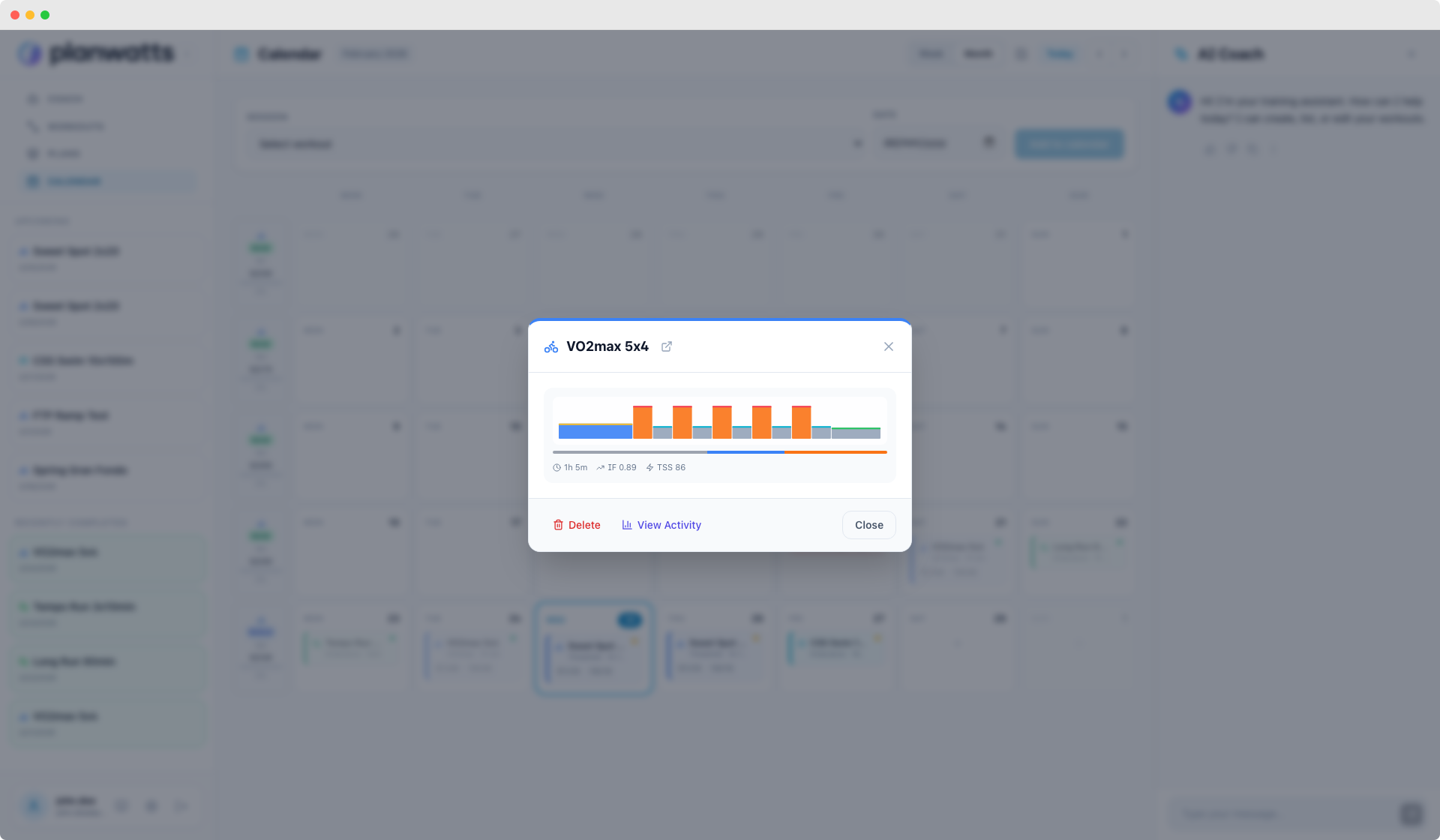
Clique sur n'importe quelle activité terminée dans ton calendrier pour ouvrir le modal d'événement. Tu verras un bouton Voir l'activité qui t'emmène à la page complète de détail de l'activité (/activity/:id). Si l'activité a été associée à une séance planifiée, le modal affiche aussi un mini graphique avec les métriques clés directement, pour que tu aies un aperçu rapide sans quitter le calendrier.
Il y a aussi un bouton Demander au Coach sur les activités terminées — clique dessus et PlanWatts pré-remplit un message pour le Coach comme « Analyse mon activité 'Over-Unders 3x8' du 18 fév. Dis-moi comment j'ai exécute les intervalles, si j'ai maintenu la puissance cible, et donne-moi des retours pour m'améliorer. » Un clic et le Coach commence l'analyse.
Depuis le Coach
Tu peux aussi simplement parler au Coach naturellement :
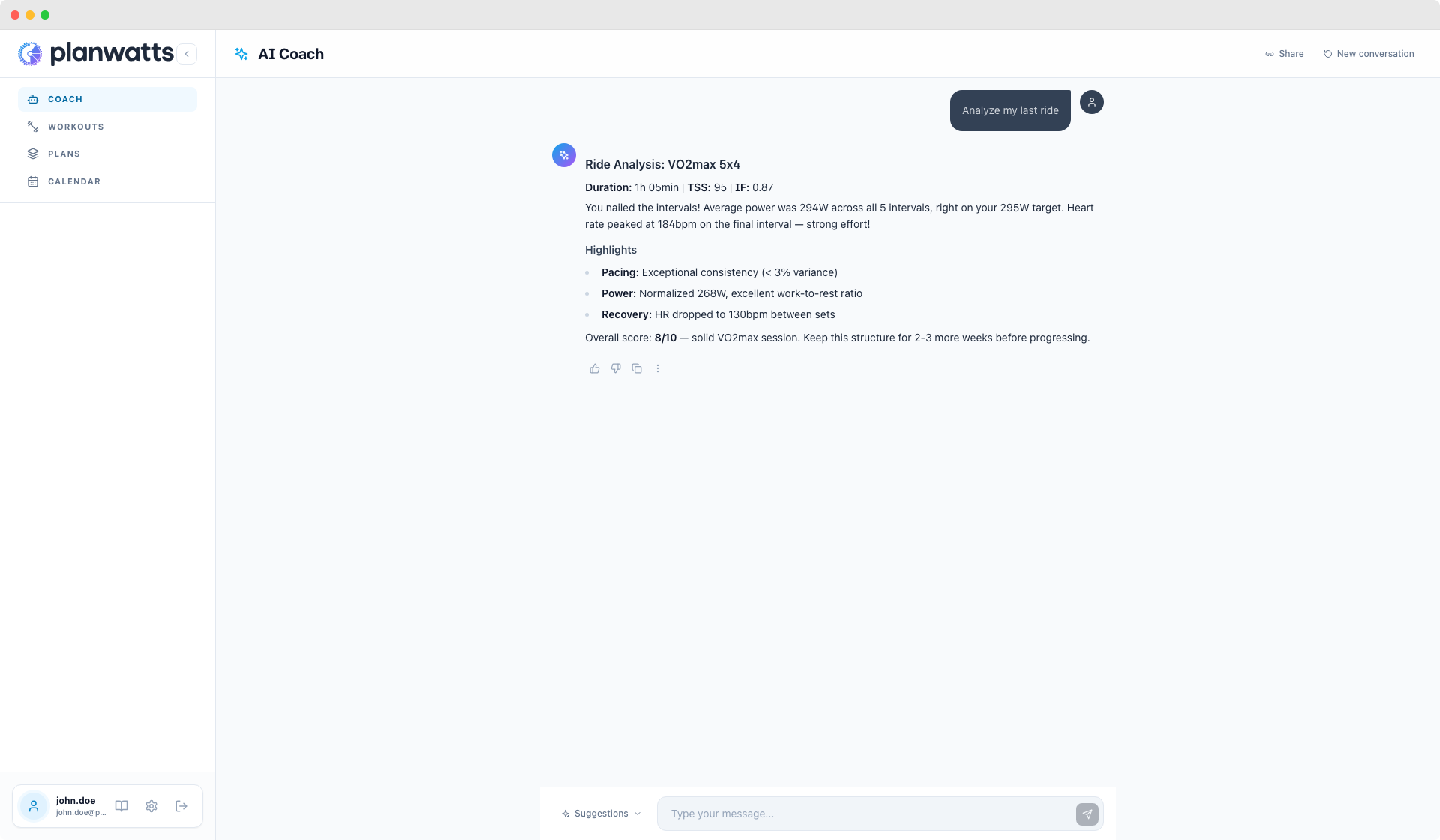
« Analyse ma dernière sortie » « Comment s'est passe mon footing de samedi ? » « Analyse mon activité d'hier »
Le Coach peut trouver des activités par date, par nom ou simplement « la dernière ». Il récupère toutes les métriques et te donne une analyse conversationnelle directement dans le chat.
2. La page de détail de l'activité
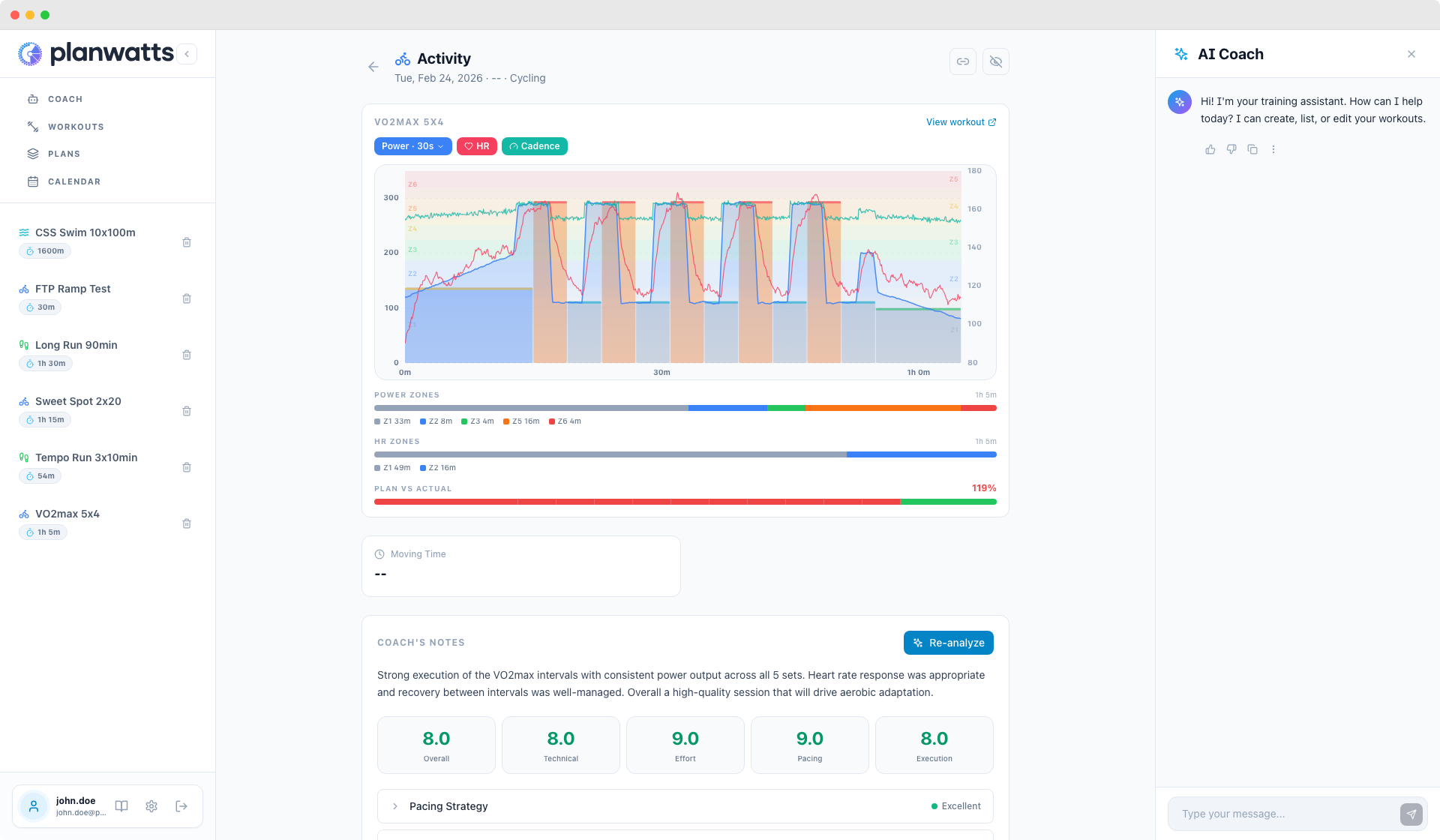
Quand tu ouvres une activité, tu obtiens une page de détail claire avec tout organisé de haut en bas : en-tête, graphique, métriques, analyse IA.
En-tête
Le nom de l'activité, l'icône du sport (colorée par sport), la date, la durée et le type de sport. Si l'activité provient d'Intervals.icu, Strava ou Garmin, tu verras des badges de fournisseur qui renvoient à l'activité originale sur ces plateformes.
Grille de métriques
Toutes les métriques disponibles affichées sous forme de cartes — uniquement ce qui existe pour cette activité. Pas d'emplacements vides.
Métriques principales (grandes cartes) : Temps, Distance, TSS, IF
Métriques spécifiques au sport (petites cartes) :
- Cyclisme : Puissance moy., Puissance normalisée, Puissance max, Vitesse, Cadence (rpm), Dénivelé
- Course à pied : Allure (min/km), Cadence (spm), FC moy./max, Dénivelé
- Natation : Allure (min/km), Cadence (spm), FC moy./max
- Musculation / Yoga / Randonnée : FC moy./max, Calories, Durée
Tout est pilote par les données. Si ton Garmin à enregistré la cadence, tu vois la cadence. Sinon, cette carte n'apparaît simplement pas.
3. Le graphique interactif
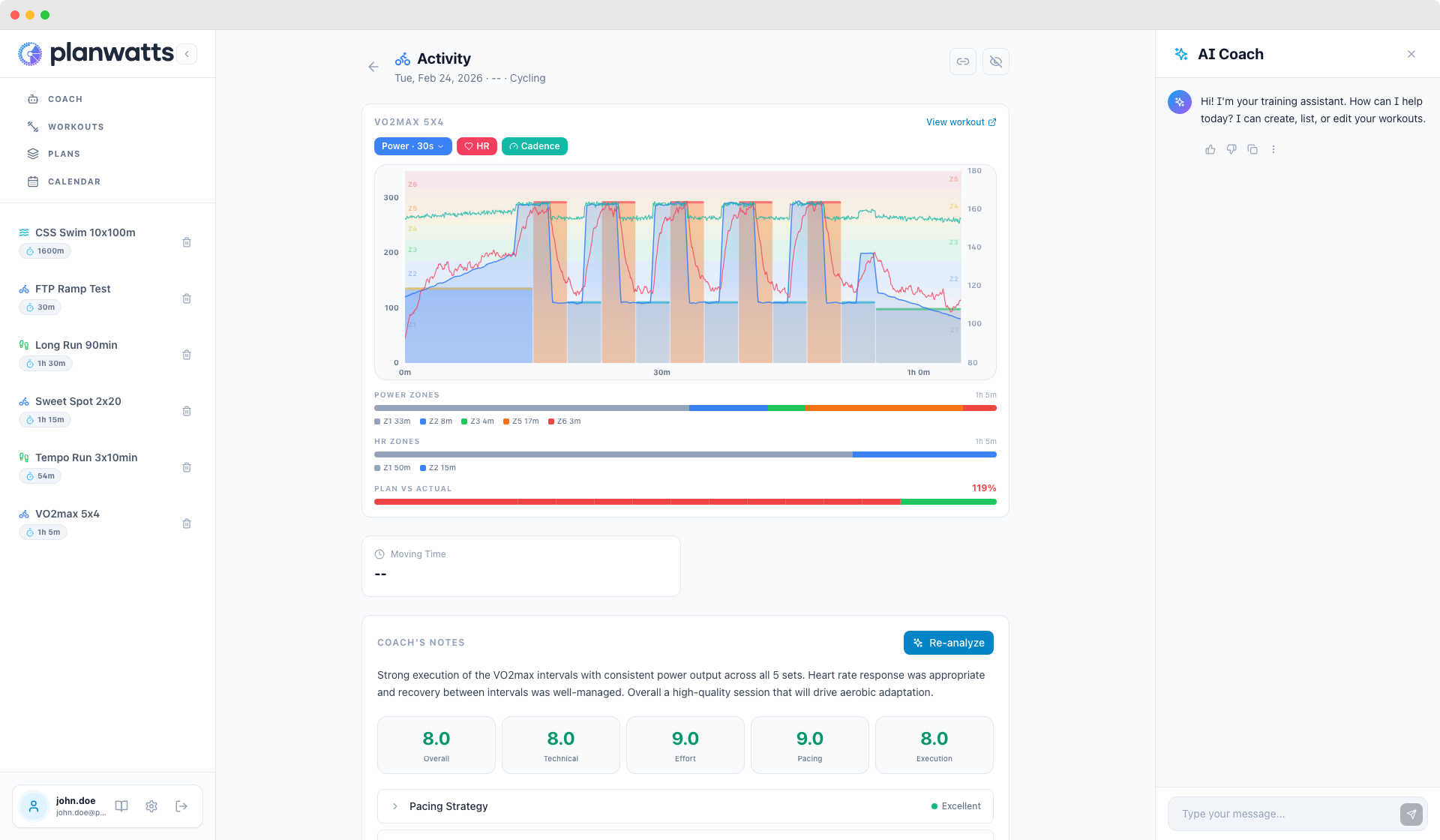
C'est là que ça devient intéressant. Le graphique affiche tes données réelles superposées à ta séance planifiée.
Flux de données
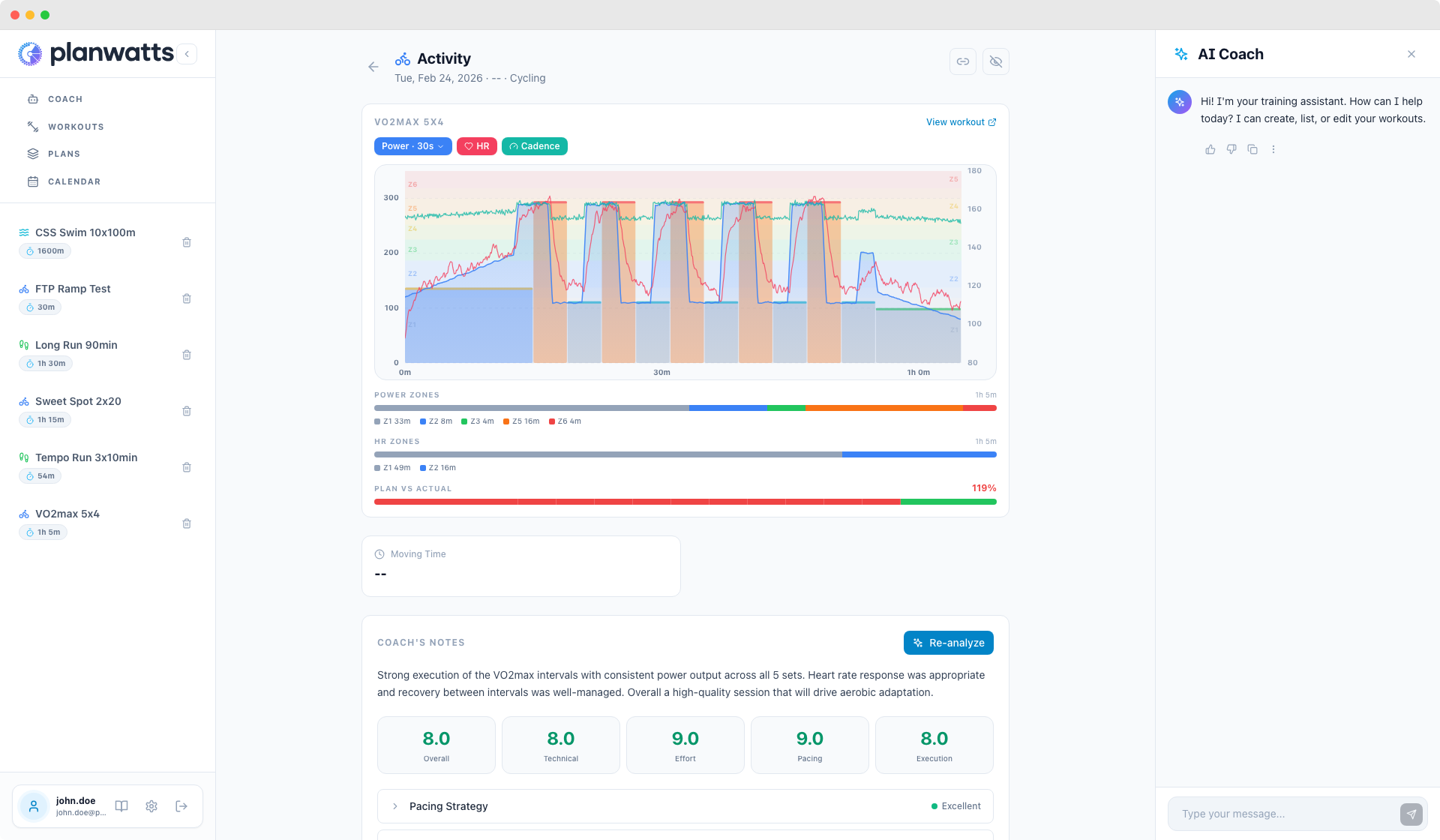
La puissance, la fréquence cardiaque et la cadence sont tracées sous forme de lignes en temps réel — un point de données par seconde, sous-échantillonné à la résolution du pixel pour la performance. Survole n'importe quel point et une infobulle affiche les valeurs exactes à cet instant : watts, % FTP, fréquence cardiaque, cadence.
Couches activables
En haut du graphique, tu verras des pastilles à bascule :
- Puissance (bleu) — toujours active quand disponible, avec un menu déroulant de lissage
- FC (rouge) — activer/désactiver
- Cadence (turquoise) — activer/désactiver
Clique sur n'importe quelle pastille pour afficher ou masquer ce flux de données.
Lissage de la puissance
La pastille Puissance à un menu déroulant : moyenne glissante 1s / 5s / 30s. Les données brutes à 1 seconde sont hérissées et difficiles à lire. Le lissage à 30 secondes montre la tendance. Par défaut c'est 30s mais je passe à 5s quand je veux vérifier l'exécution d'intervalles spécifiques.
Superposition de la séance planifiée
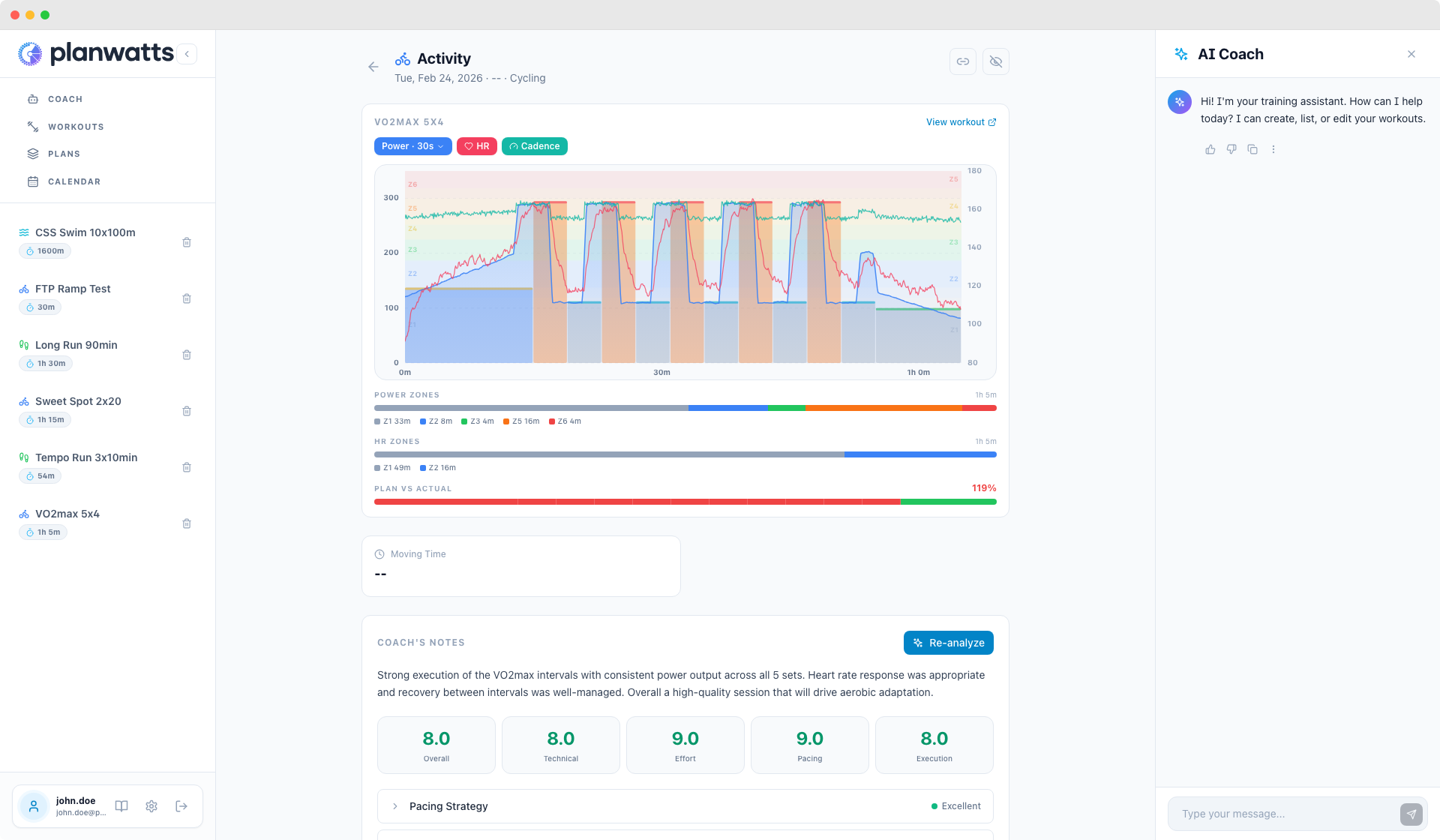
Si l'activité à une séance PlanWatts associée (ou une séance Intervals.icu), les étapes planifiées apparaissent sous forme de barres colorées derrière les lignes de flux. Chaque barre représente une étape d'intervalle, colorée par zone. Le type d'étape est indique par une ligne colorée en haut.
Ça rend la chose immédiatement évidente : as-tu atteint la puissance cible pour chaque intervalle ?
Activités sans puissance
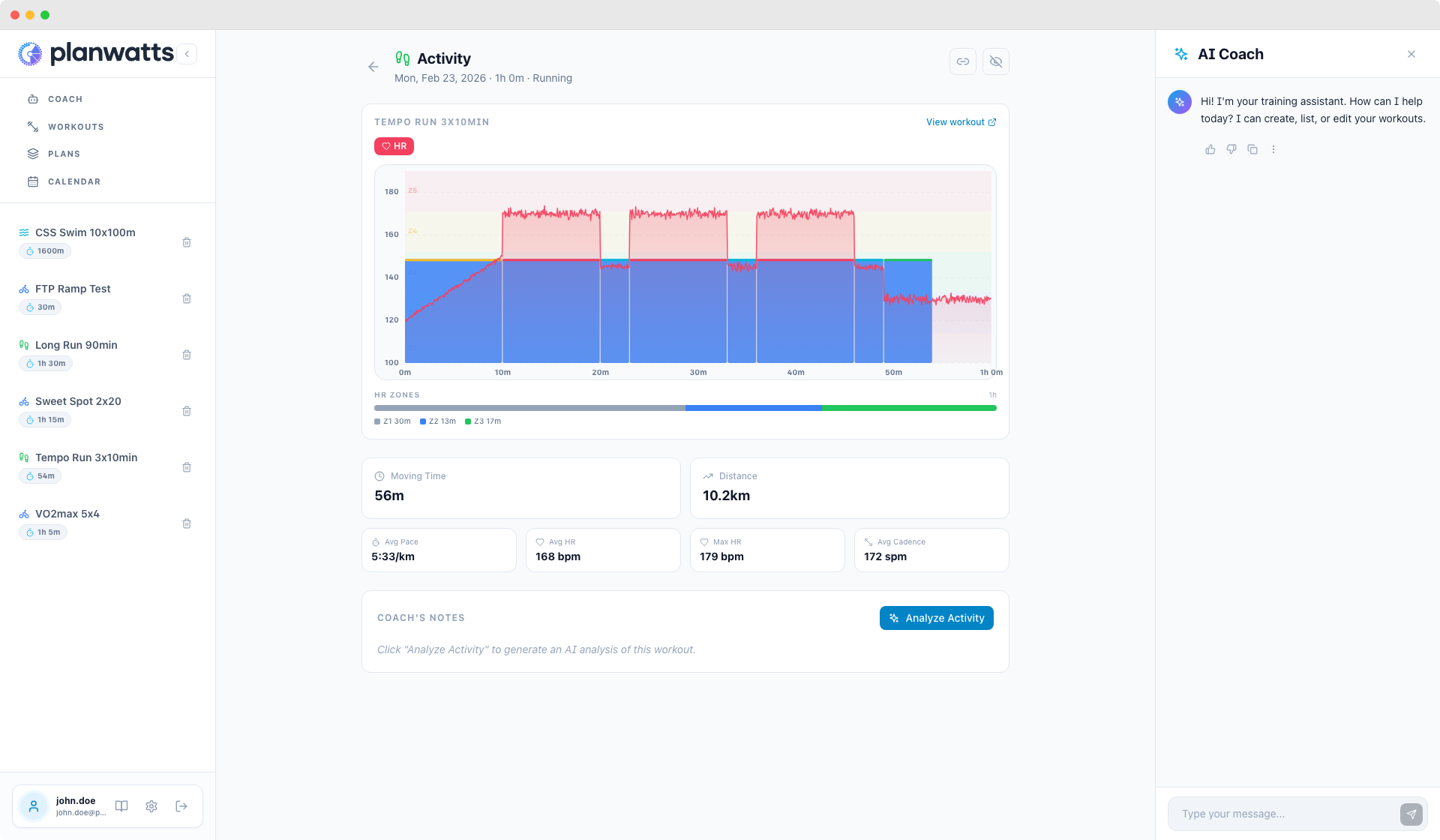
Pour les sports sans données de puissance — musculation, yoga, randonnée, marche — le graphique passe en mode FC principal. La fréquence cardiaque devient la métrique principale sur l'axe gauche, avec les bandes de zones FC en arrière-plan.
Barres de répartition des zones
Sous le graphique, des barres horizontales montrent combien de temps tu as passe dans chaque zone de puissance et de FC :
- Zones de puissance — Z1 à Z6+, chaque segment coloré et étiqueté avec le temps
- Zones de FC — Z1 à Z5, même traitement
Elles n'apparaissent que lorsque les données correspondantes existent.
Adhérence plan vs réel
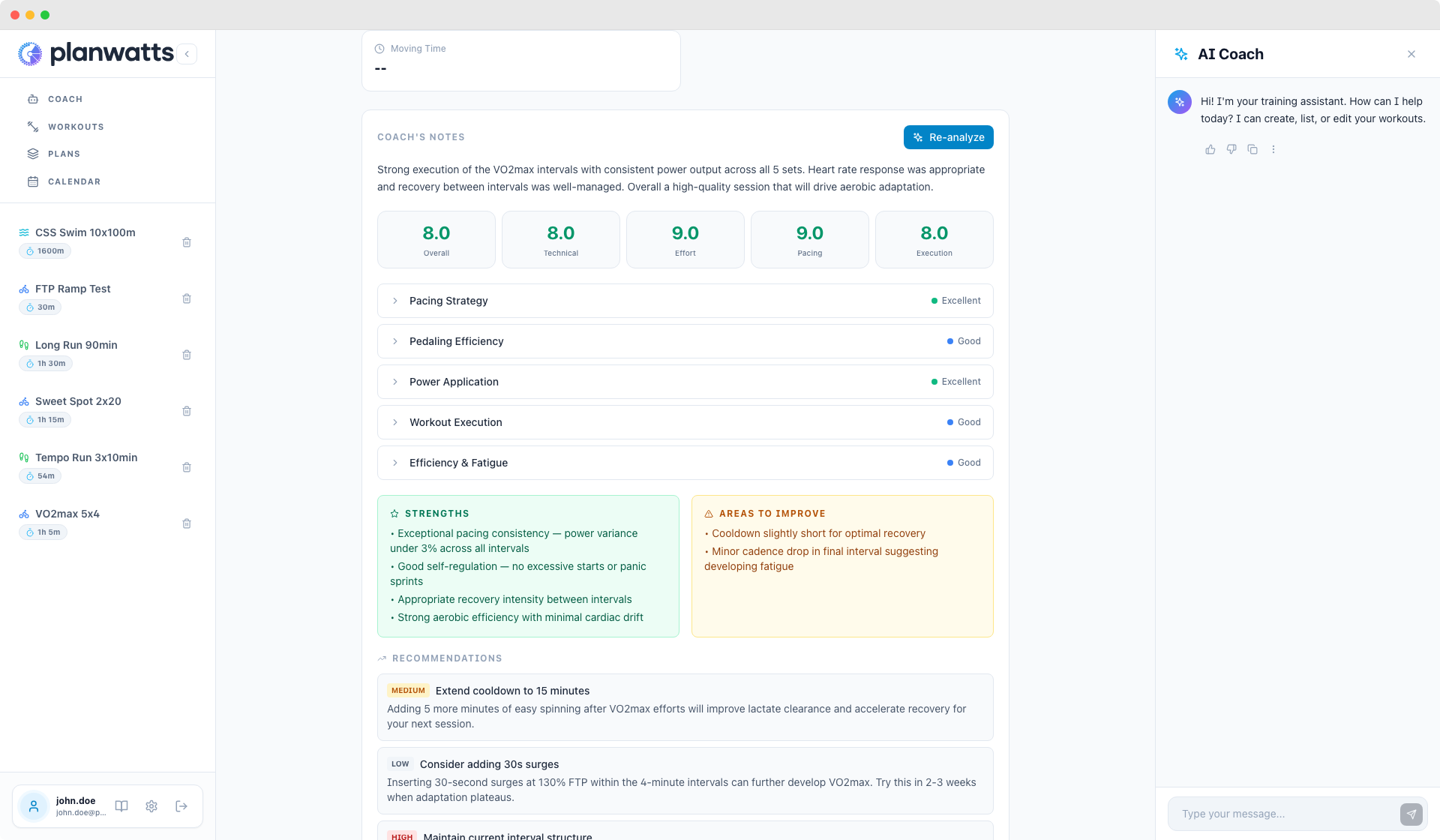
Quand une séance planifiée à été associée, tu obtiens une barre d'adhérence en bas. Chaque étape planifiée est un segment, coloré en vert (95-105%), jaune (90-110%) ou rouge (en dehors). Un score d'adhérence pondéré apparaît à droite — ex. 97%.

4. Carte du parcours
Si ton activité à des données GPS, tu verras une carte interactive sous le graphique montrant ton parcours sur OpenStreetMap.
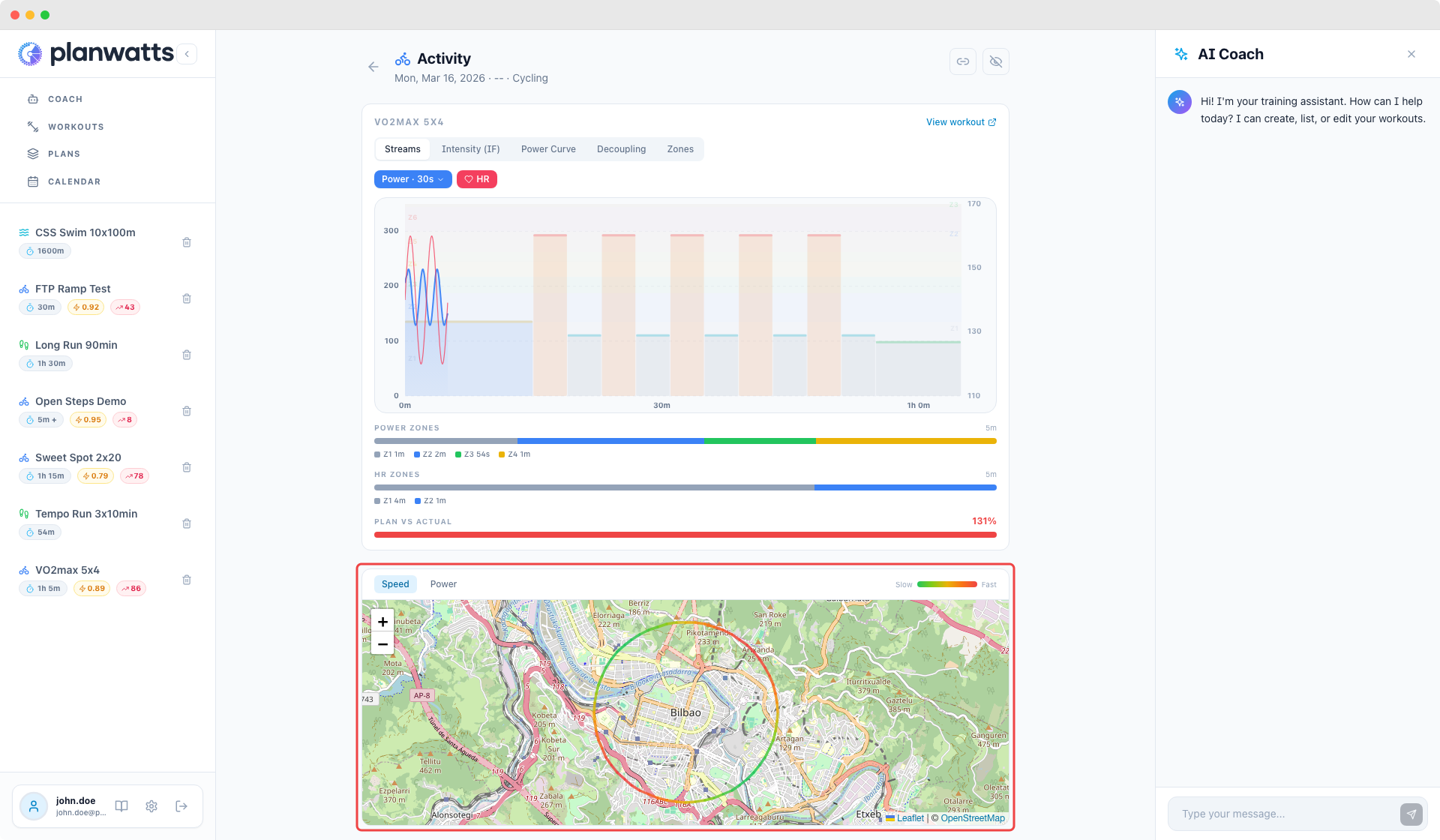
Bascule Vitesse / Puissance
Le parcours est code par couleur selon l'intensité. Utilise la bascule pour alterner entre :
- Vitesse — voir où tu étais le plus rapide (vert) vs le plus lent (rouge)
- Puissance — voir où tu as pousse le plus fort vs le moins (uniquement pour les activités avec données de puissance)
Ça permet de repérer facilement des schemas — comme toujours craquer sur la même montée ou un rythme irregulier sur les sections plates.
Cartes de comparaison
Lors de la comparaison de deux activités, les deux parcours sont superposés sur la même carte :
- Activité A — ligne bleue en pointillés
- Activité B — ligne orange pleine
Clique sur la légende pour afficher ou masquer la visibilité de chaque parcours. Idéal pour comparer différents itinéraires ou voir comment ton allure à change sur le même parcours.
Les données GPS sont récupérées depuis Intervals.icu ou Strava, selon celui qui est connecte.
Voir aussi : Analyse IA et partage