Análisis de Actividades
Una de las cosas que más me preguntan es "terminé mi salida, ¿y ahora qué?" PlanWatts no solo planifica tu entrenamiento — también lo revisa. Cada actividad completada tiene una página de detalle dedicada con gráficos interactivos, métricas específicas por deporte y un análisis estructurado con IA que te dice exactamente qué salió bien, qué no, y en qué enfocarte después. Esta guía cubre cómo funciona todo.
1. Acceder al Análisis de tu Actividad
Hay dos formas de llegar a la página de detalle de una actividad:
Desde el Calendario
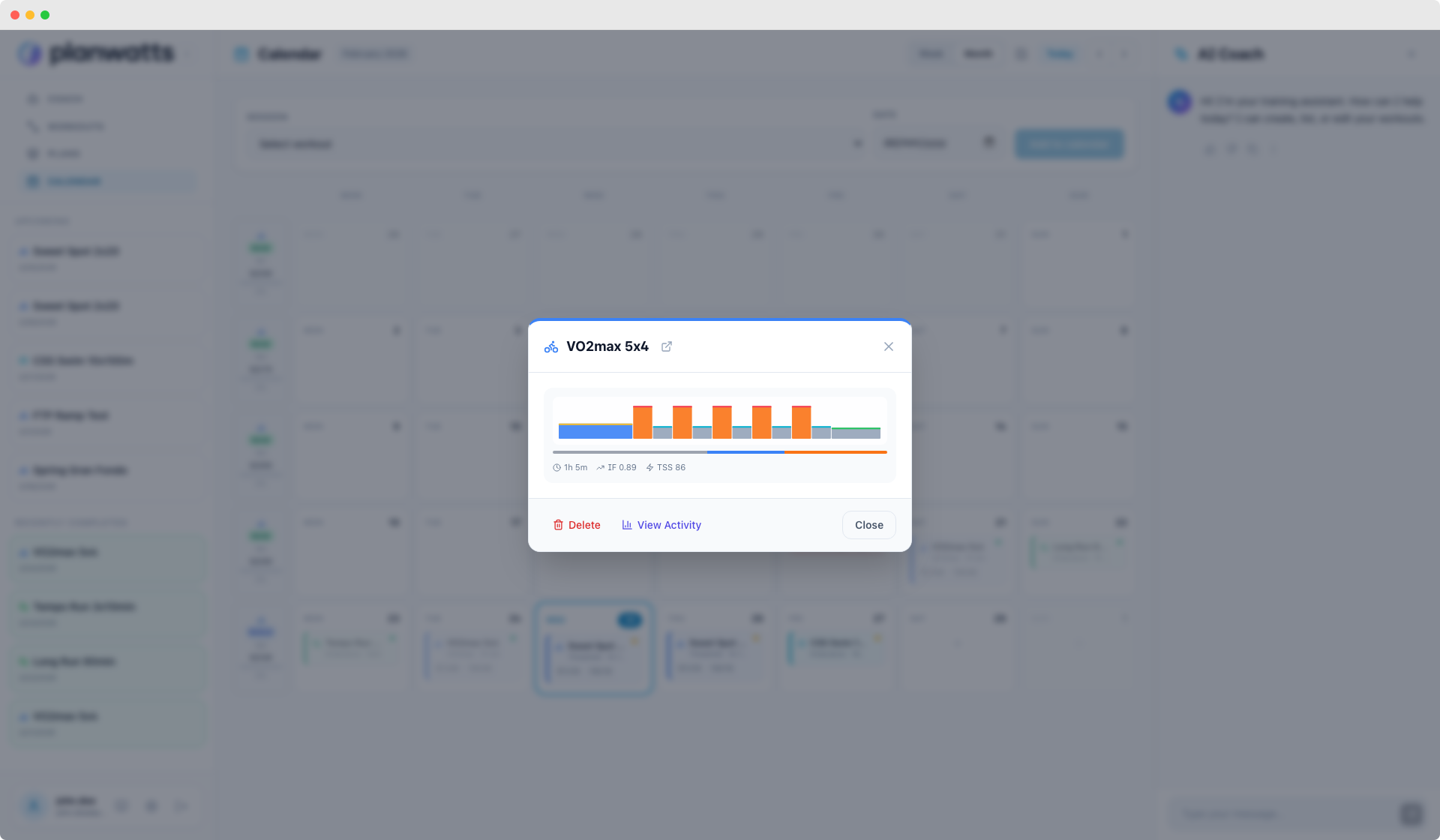
Haz clic en cualquier actividad completada en tu calendario para abrir el modal de evento. Verás un botón Ver Actividad que te lleva a la página completa de Detalle de Actividad (/activity/:id). Si la actividad fue emparejada con un entrenamiento planificado, el modal también muestra un mini gráfico con métricas clave ahí mismo, para que tengas un vistazo rápido sin salir del calendario.
También hay un botón Preguntar al Coach en las actividades completadas — haz clic y PlanWatts rellena automáticamente un mensaje al Coach como "Analiza mi actividad 'Over-Unders 3x8' del 18 de febrero. Dime cómo ejecuté los intervalos, si mantuve la potencia objetivo, y dame feedback para mejorar." Un clic y el Coach empieza a analizar.
Desde el Coach
También puedes simplemente hablar con el Coach de forma natural:
"Analiza mi última salida en bici" "¿Cómo fue mi carrera del sábado?" "Analiza mi actividad de ayer"
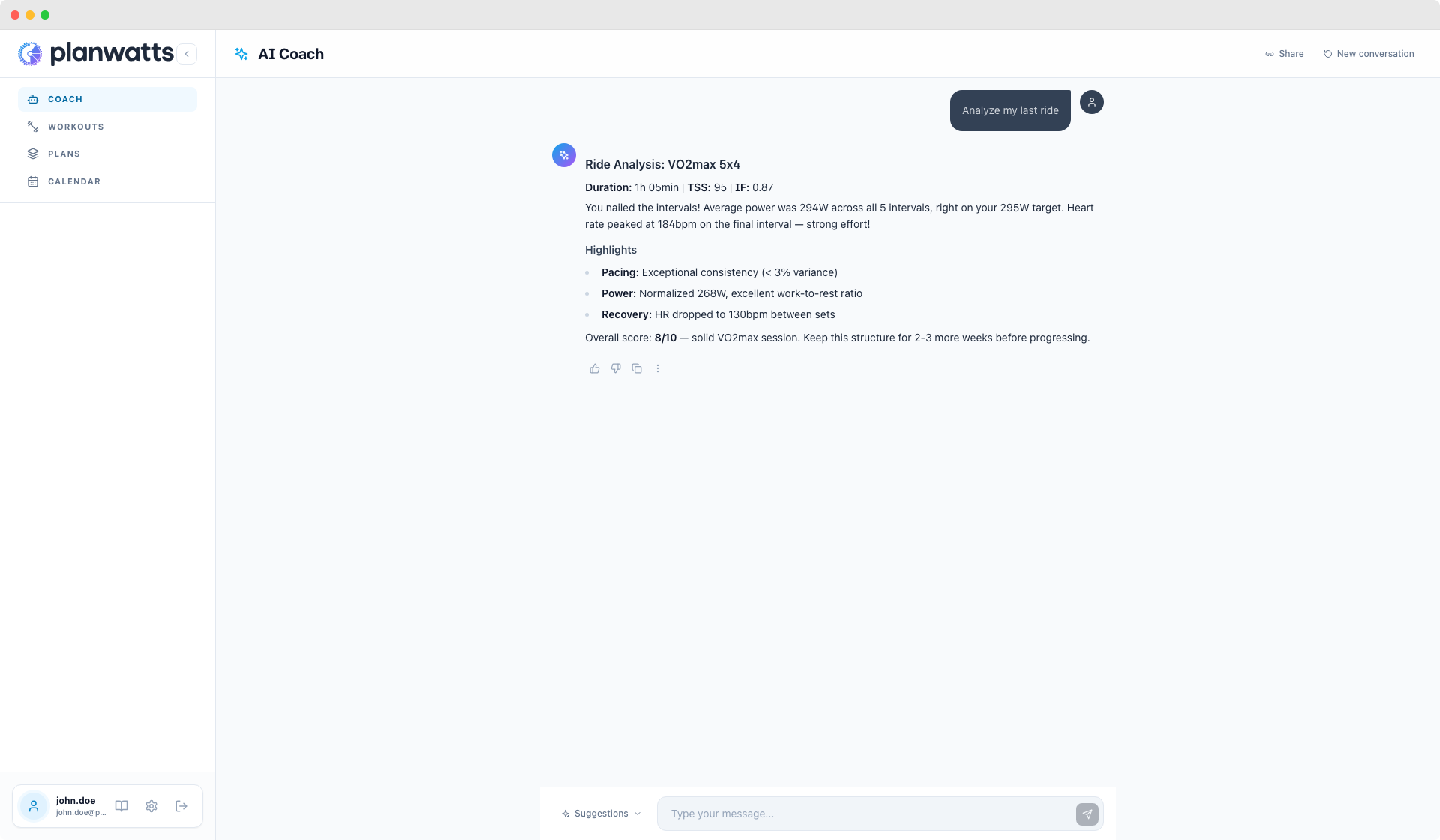
El Coach puede encontrar actividades por fecha, por nombre, o simplemente "la última". Extrae todas las métricas y te da un análisis conversacional directamente en el chat.
2. La Página de Detalle de Actividad
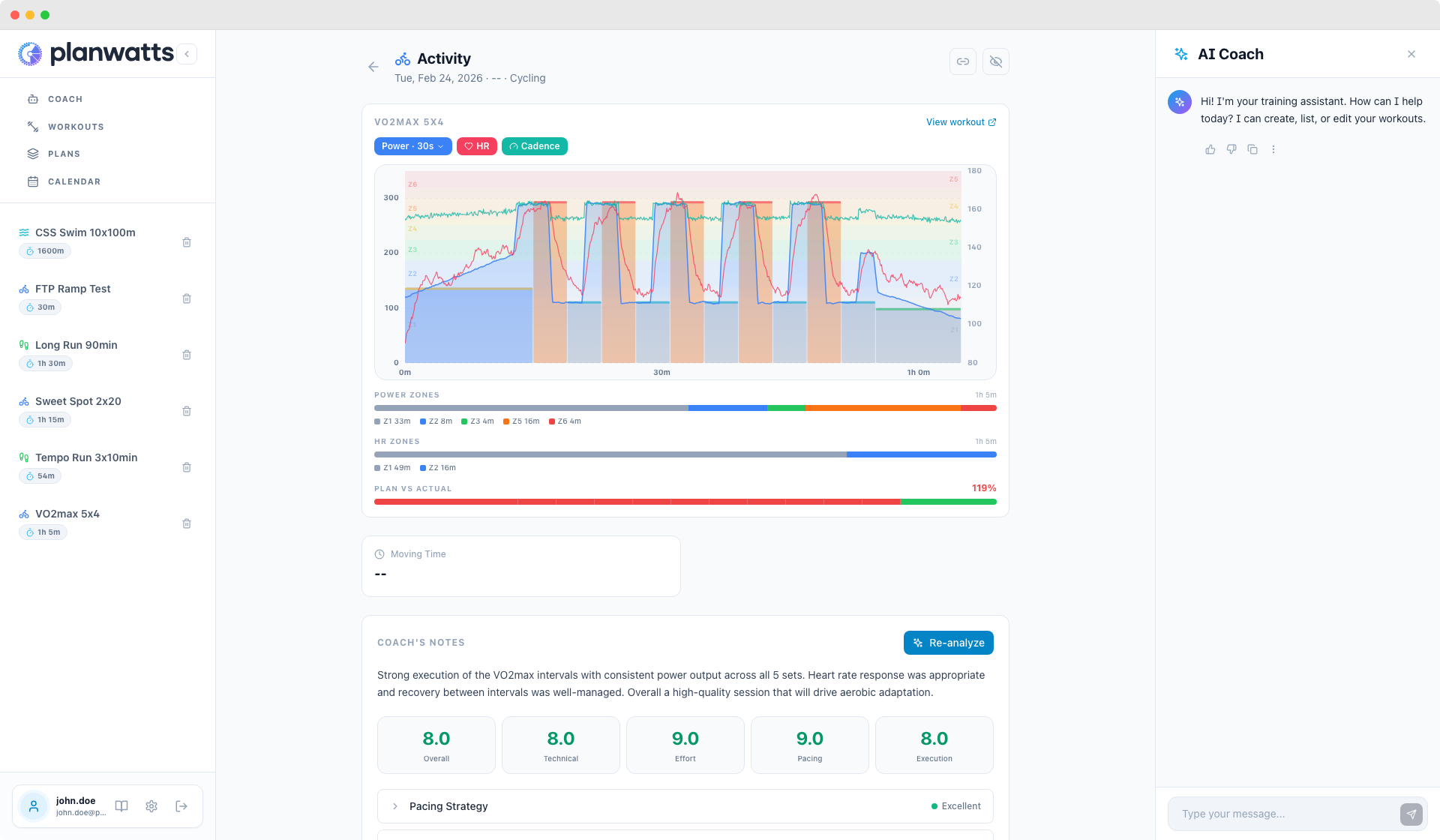
Cuando abres una actividad, tienes una página de detalle limpia con todo organizado de arriba a abajo: cabecera, gráfico, métricas, análisis IA.
Cabecera
El nombre de la actividad, icono de deporte (coloreado por deporte), fecha, duración y tipo de deporte. Si la actividad vino de Intervals.icu, Strava o Garmin, verás insignias del proveedor que enlazan a la actividad original en esas plataformas.
Cuadrícula de Métricas
Todas las métricas disponibles mostradas como tarjetas — solo las que existen para esa actividad. Sin marcadores vacíos.
Métricas principales (tarjetas grandes): Tiempo, Distancia, TSS, IF
Métricas específicas por deporte (tarjetas más pequeñas):
- Ciclismo: Potencia Media, Potencia Normalizada, Potencia Máxima, Velocidad, Cadencia (rpm), Desnivel
- Running: Ritmo (min/km), Cadencia (ppm), FC Media/Máxima, Desnivel
- Natación: Ritmo (min/km), Cadencia (ppm), FC Media/Máxima
- Fuerza / Yoga / Senderismo: FC Media/Máxima, Calorías, Duración
Todo está basado en datos. Si tu Garmin registró cadencia, ves cadencia. Si no lo hizo, esa tarjeta simplemente no aparece.
3. El Gráfico Interactivo
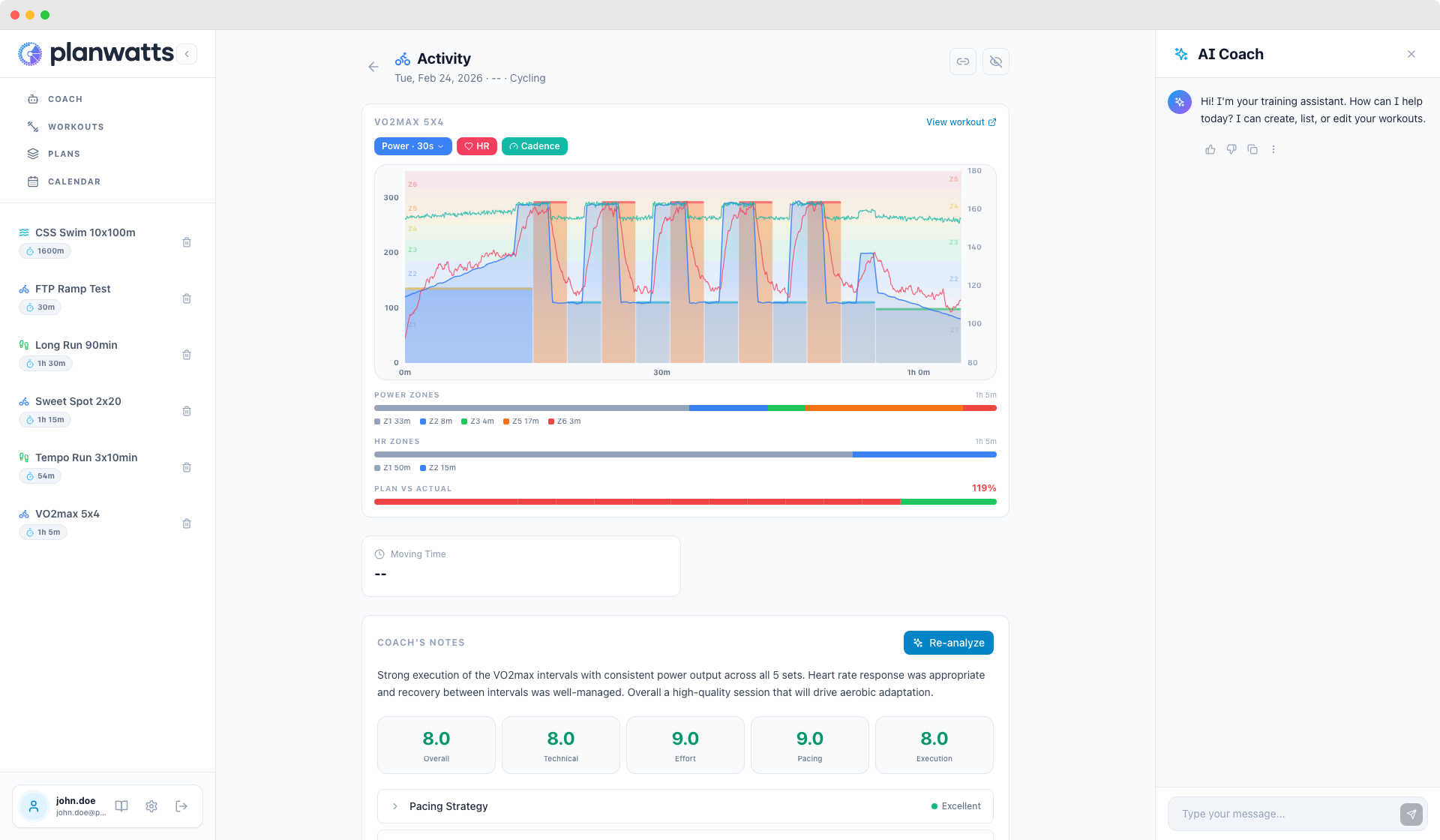
Aquí es donde se pone divertido. El gráfico muestra tus datos reales superpuestos sobre tu entrenamiento planificado.
Flujos de Datos
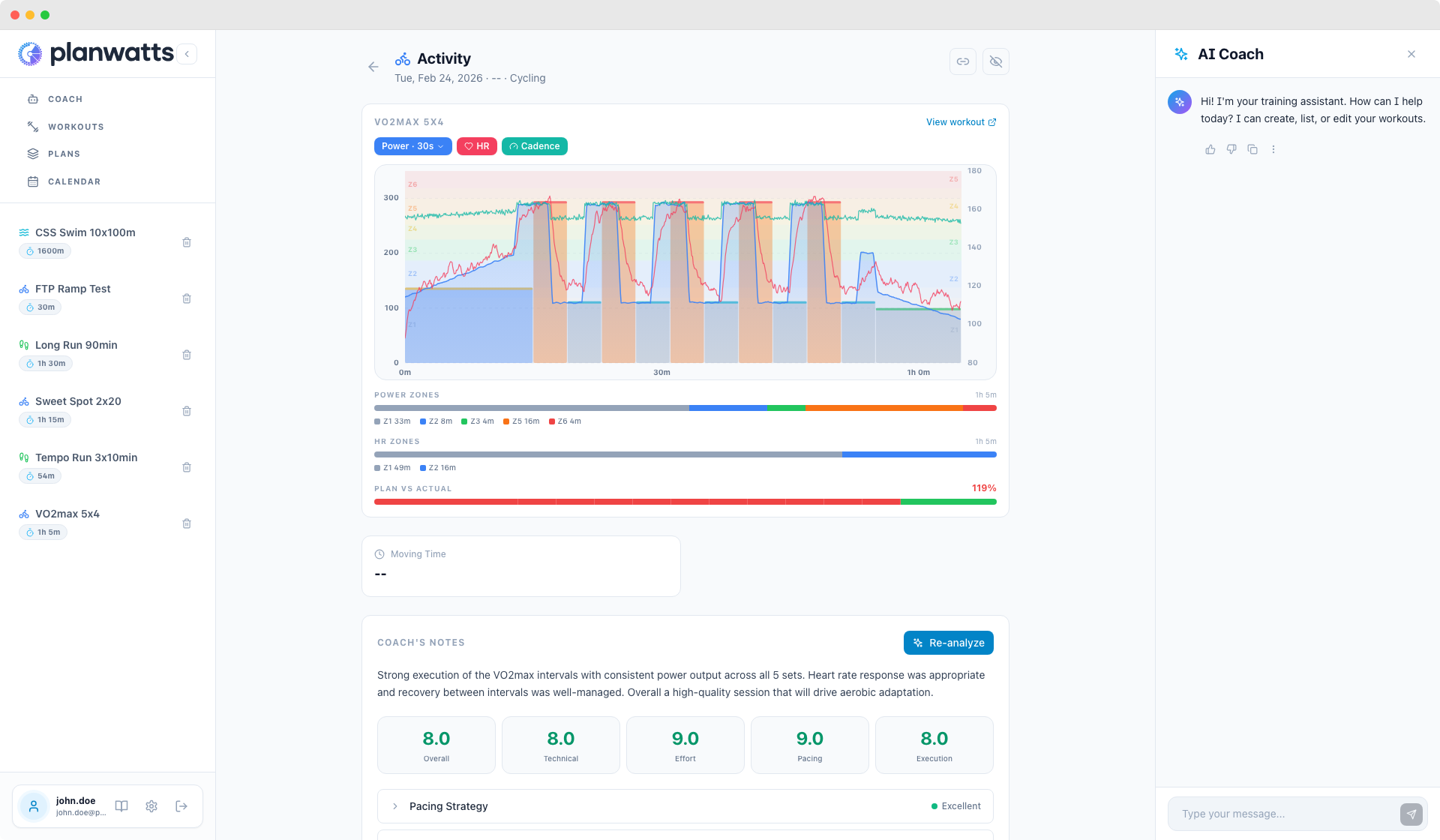
Potencia, frecuencia cardíaca y cadencia se dibujan como líneas de flujo en tiempo real — un punto de datos por segundo, reducido a resolución de píxel por rendimiento. Pasa el cursor sobre cualquier punto y un tooltip muestra los valores exactos en ese momento: vatios, % FTP, frecuencia cardíaca, cadencia.
Capas Activables
En la parte superior del gráfico verás botones de activación:
- Potencia (azul) — siempre activa cuando está disponible, con un desplegable de suavizado
- FC (rojo) — activar/desactivar
- Cadencia (turquesa) — activar/desactivar
Haz clic en cualquier botón para mostrar u ocultar ese flujo de datos.
Suavizado de Potencia
El botón de Potencia tiene un desplegable: media móvil de 1s / 5s / 30s. Los datos crudos de 1 segundo son puntiagudos y difíciles de leer. El suavizado de 30 segundos muestra la tendencia. Yo uso 30s por defecto pero cambio a 5s cuando quiero revisar la ejecución de intervalos específicos.
Superposición del Entrenamiento Planificado
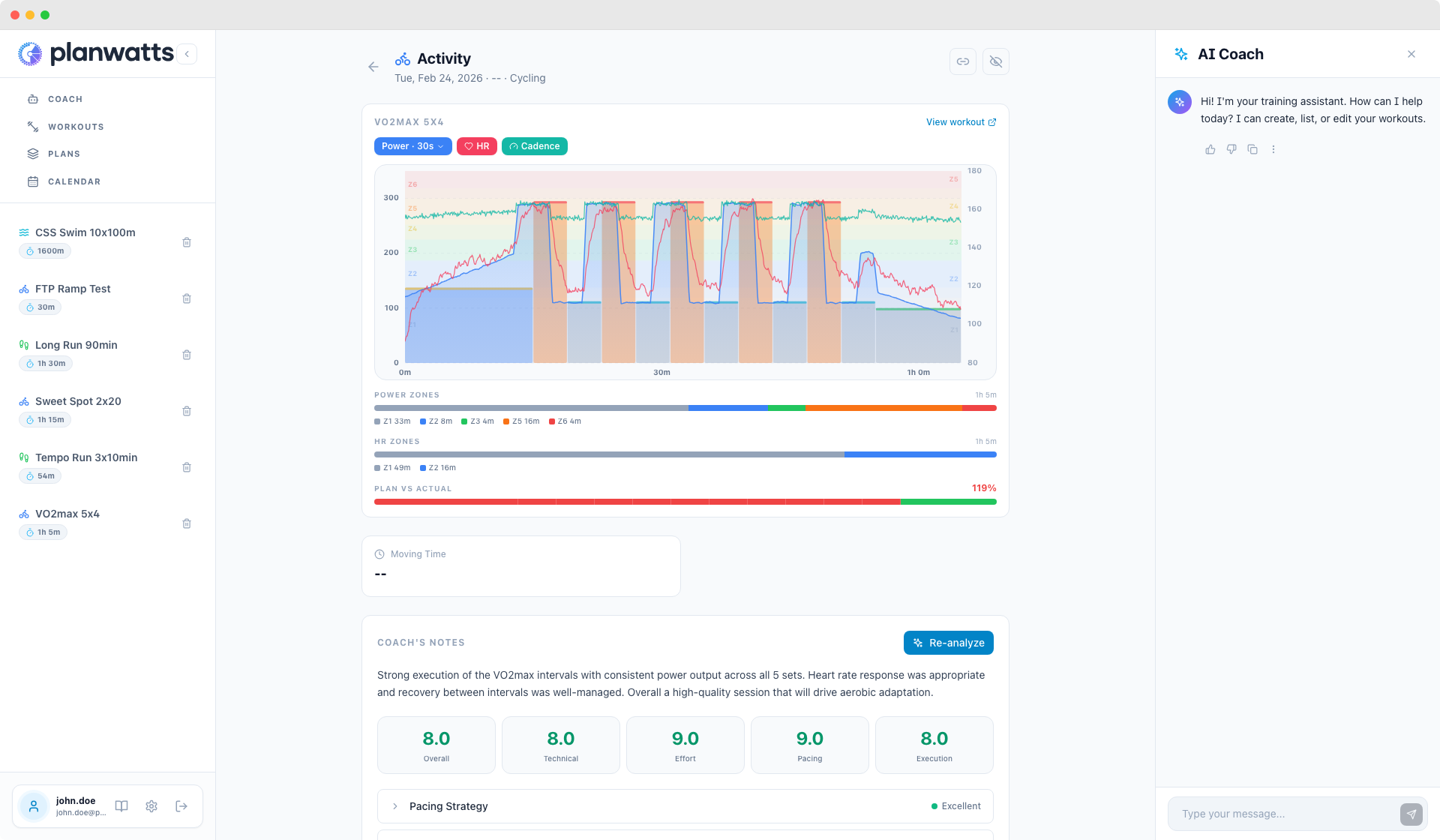
Si la actividad tiene un entrenamiento de PlanWatts emparejado (o un entrenamiento de Intervals.icu), los pasos planificados aparecen como barras coloreadas detrás de las líneas de flujo. Cada barra representa un paso de intervalo, coloreado por zona. El tipo de paso se indica con una línea coloreada en la parte superior.
Esto hace inmediatamente obvio: ¿alcanzaste la potencia objetivo en cada intervalo?
Actividades Sin Potencia
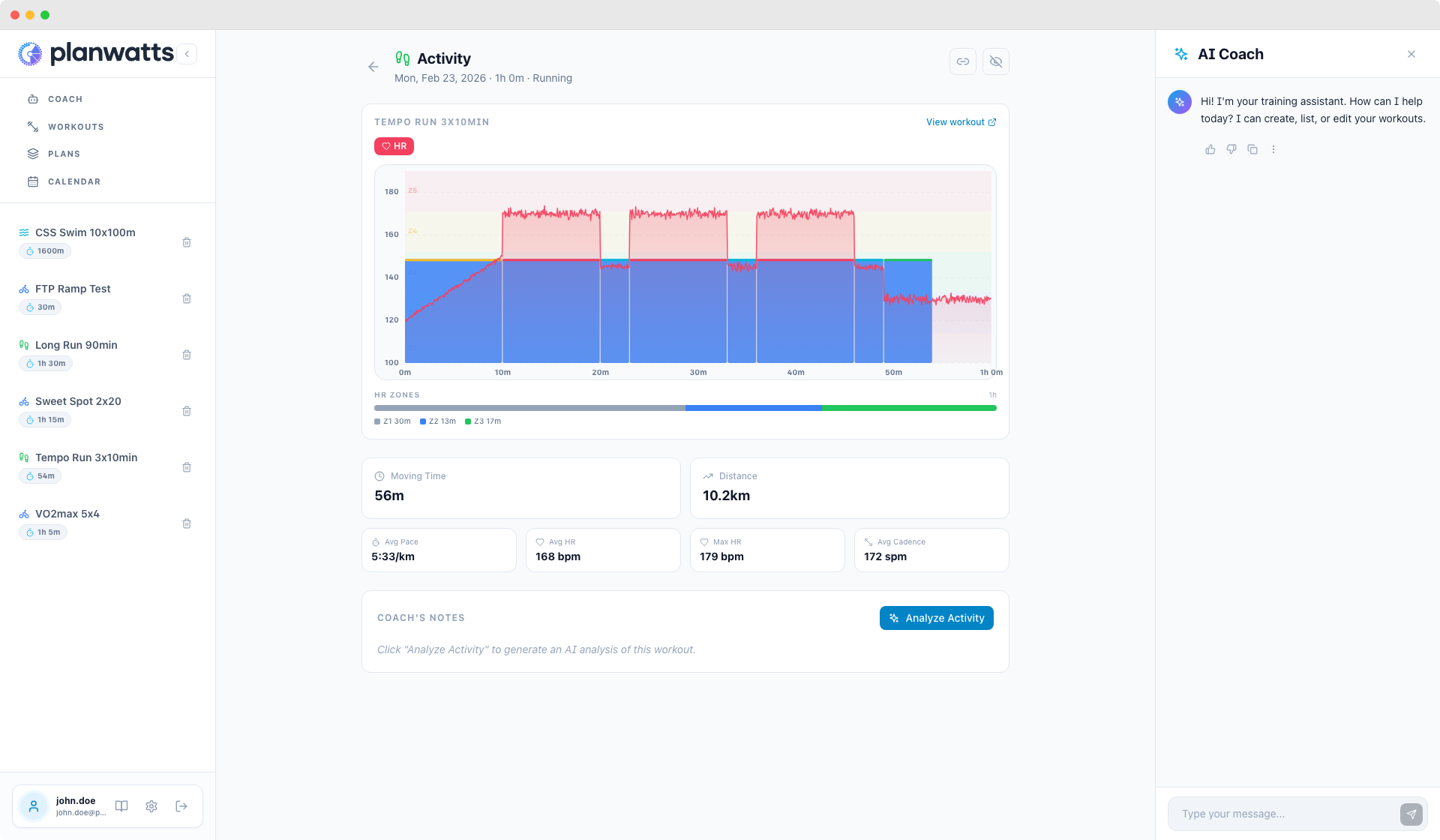
Para deportes sin datos de potencia — fuerza, yoga, senderismo, caminata — el gráfico cambia a modo FC principal. La frecuencia cardíaca se convierte en la métrica principal en el eje izquierdo, con bandas de zona de FC en el fondo.
Barras de Distribución por Zonas
Debajo del gráfico, barras horizontales muestran cuánto tiempo pasaste en cada zona de potencia y zona de FC:
- Zonas de Potencia — Z1 a Z6+, cada segmento coloreado y etiquetado con el tiempo
- Zonas de FC — Z1 a Z5, mismo tratamiento
Estas aparecen solo cuando los datos relevantes existen.
Adherencia Plan vs Real
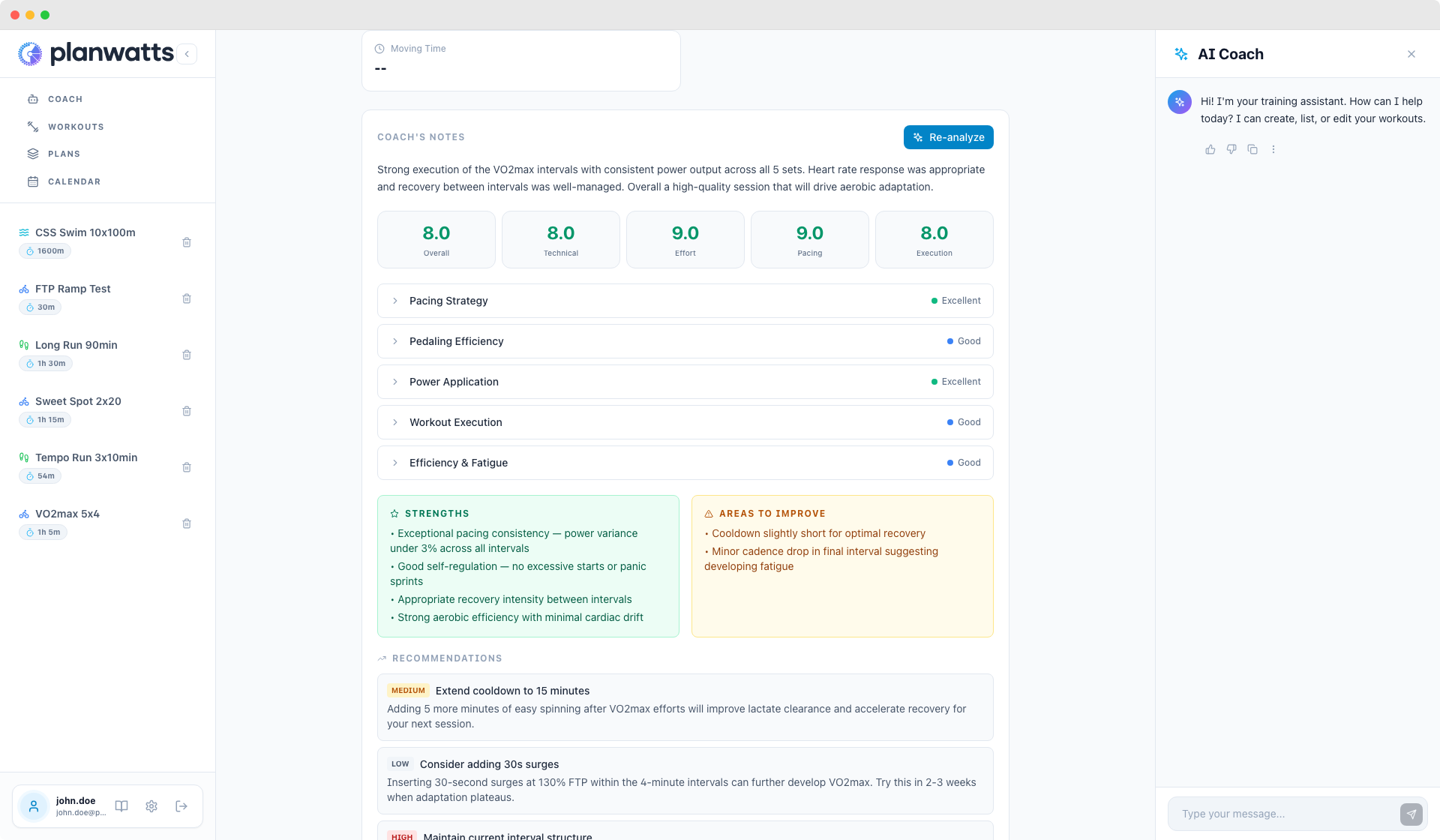
Cuando un entrenamiento planificado fue emparejado, obtienes una barra de adherencia en la parte inferior. Cada paso planificado es un segmento, coloreado en verde (95-105%), amarillo (90-110%), o rojo (fuera de rango). Una puntuación de adherencia ponderada aparece a la derecha — ej., 97%.
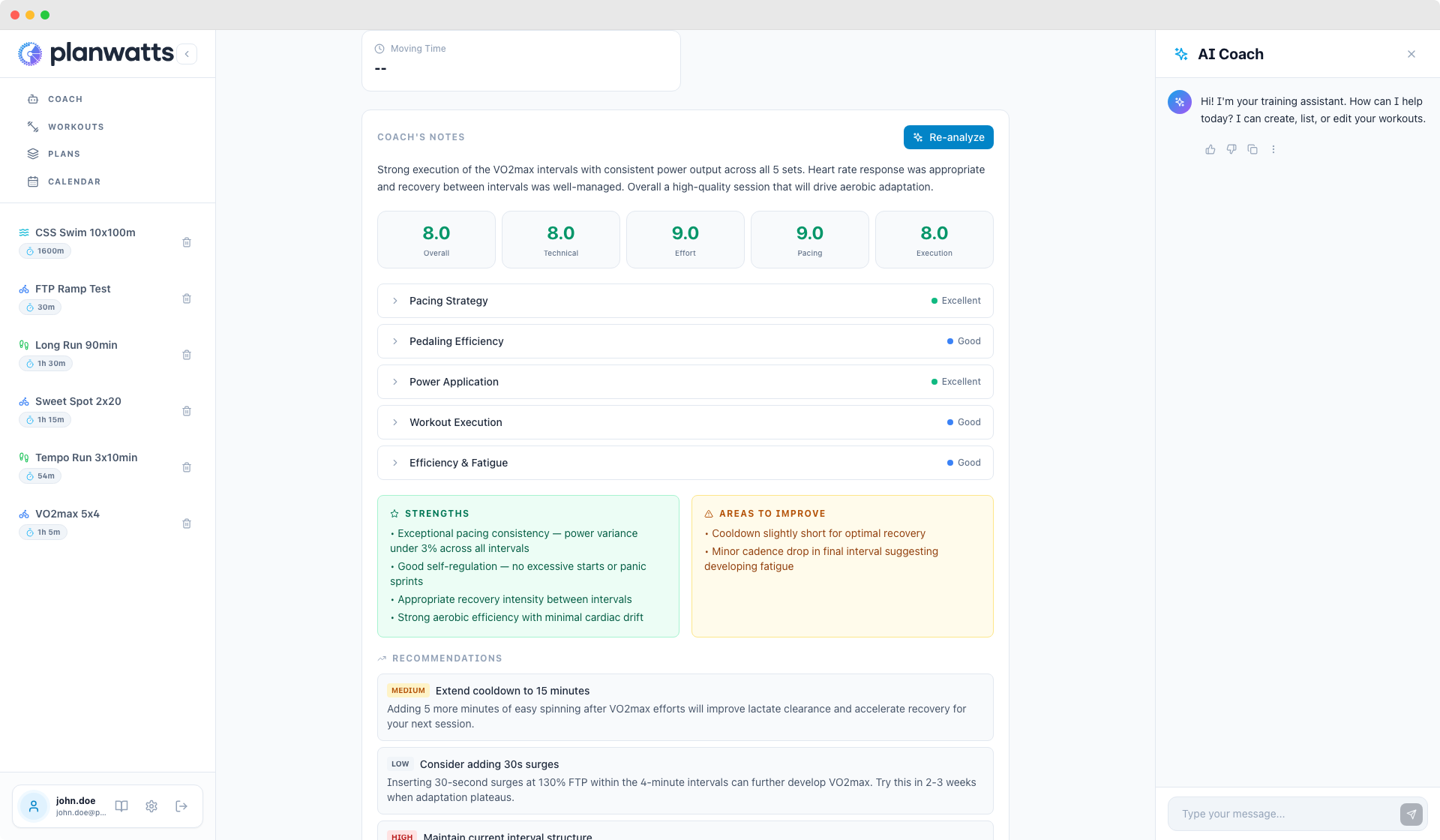
4. Mapa de Ruta
Si tu actividad tiene datos GPS, verás un mapa interactivo debajo del gráfico mostrando tu ruta sobre OpenStreetMap.
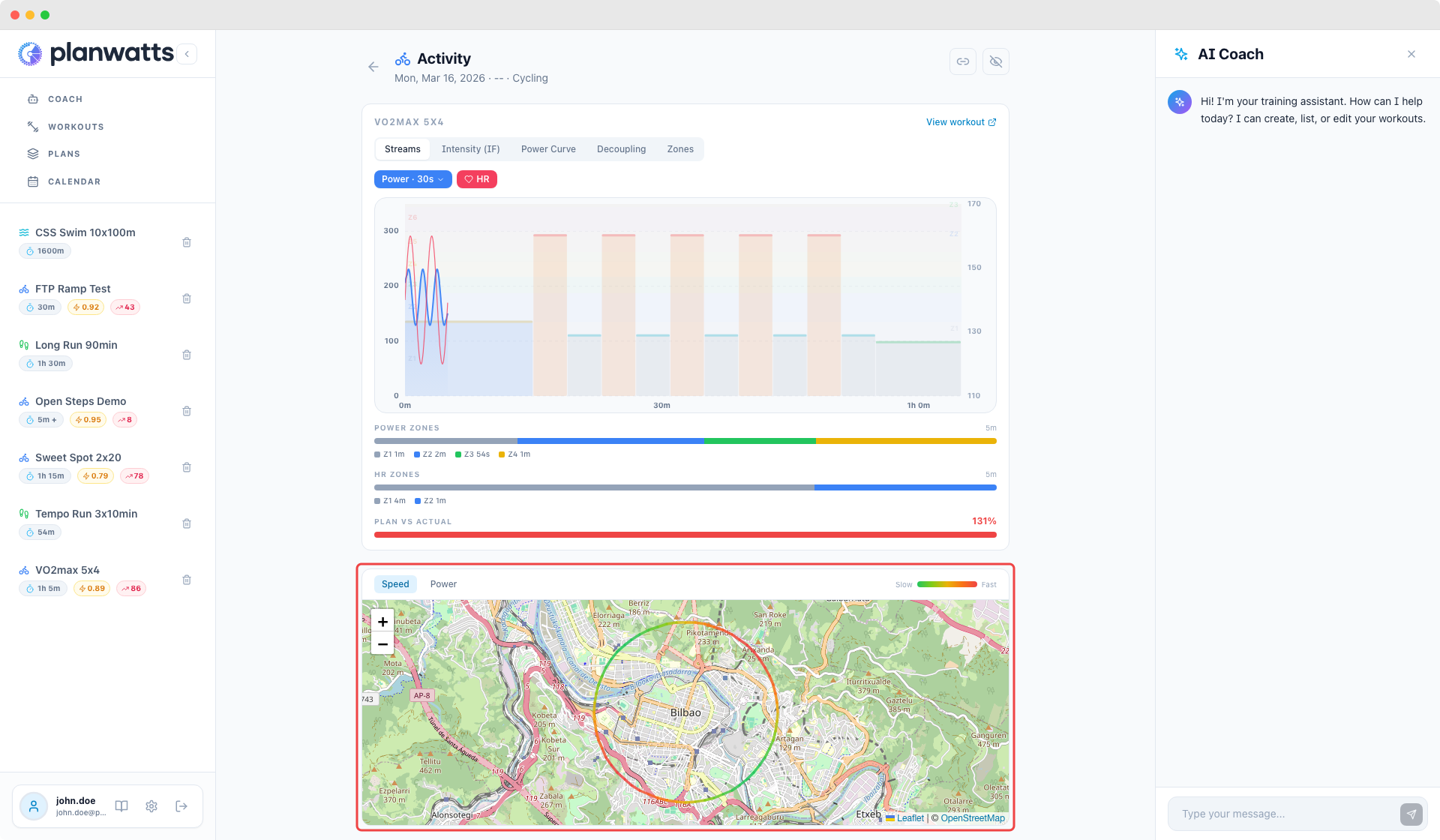
Toggle Velocidad / Potencia
La ruta está codificada por colores según la intensidad. Usa el toggle para cambiar entre:
- Velocidad — ve donde ibas mas rápido (verde) vs mas lento (rojo)
- Potencia — ve donde empujaste mas fuerte vs mas suave (solo para actividades con datos de potencia)
Esto facilita detectar patrones — como que siempre te fundes en la misma subida o ritmo inconsistente en llano.
Mapas de Comparación
Al comparar dos actividades, ambas rutas se superponen en el mismo mapa:
- Actividad A — línea discontinua azul
- Actividad B — línea continua naranja
Haz clic en la leyenda para activar/desactivar la visibilidad de cada ruta. Genial para comparar rutas diferentes o ver como cambió tu ritmo en el mismo recorrido.
Los datos GPS se obtienen de Intervals.icu o Strava, el que tengas conectado.
Ver también: Análisis IA y Compartir