Einstellungen
Bevor du anfängst, Pläne und Workouts zu erstellen, gibt es einen Ort, den du zuerst besuchen solltest: Einstellungen. Hier teilst du PlanWatts mit, wer du als Athlet bist — dein FTP, deine Zonen, deine Schwellenwerte — und hier verbindest du deine Trainingsplattformen. Der KI-Coach arbeitet deutlich besser, wenn er deine Daten hat, also lohnen sich zwei Minuten hier bei jeder Einheit.
1. Athletenprofil
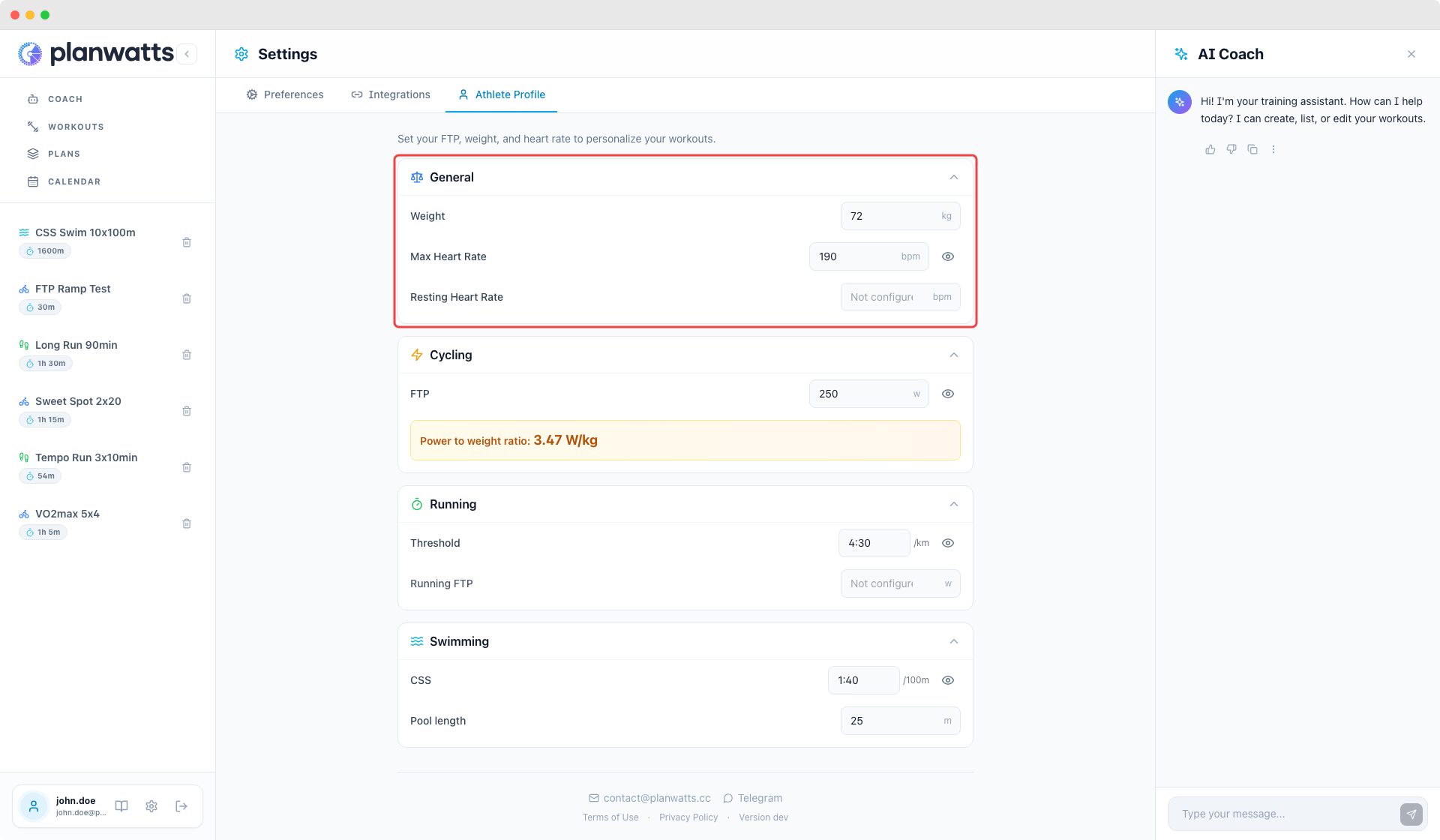
Dein Profil befindet sich oben auf der Einstellungsseite. Es ist nach Sportarten organisiert — Radsport, Laufen und Schwimmen — plus einem allgemeinen Bereich für Grundlegendes.
Allgemein
Name, Gewicht und Geburtsdatum. Unkompliziert. Das Gewicht spielt eine Rolle, weil einige Messwerte (wie W/kg) davon abhängen und der Coach es beim Entwerfen von Workouts berücksichtigt.
Radsport
Hier sind die entscheidenden Zahlen:
- FTP (Functional Threshold Power) — die wichtigste einzelne Zahl in PlanWatts. Deine Trainingszonen, wöchentlichen TSS-Zielwerte (Training Stress Score) und Workout-Intensitäten drehen sich alle um den FTP. Wenn du nur eine Sache einstellst, dann diese.
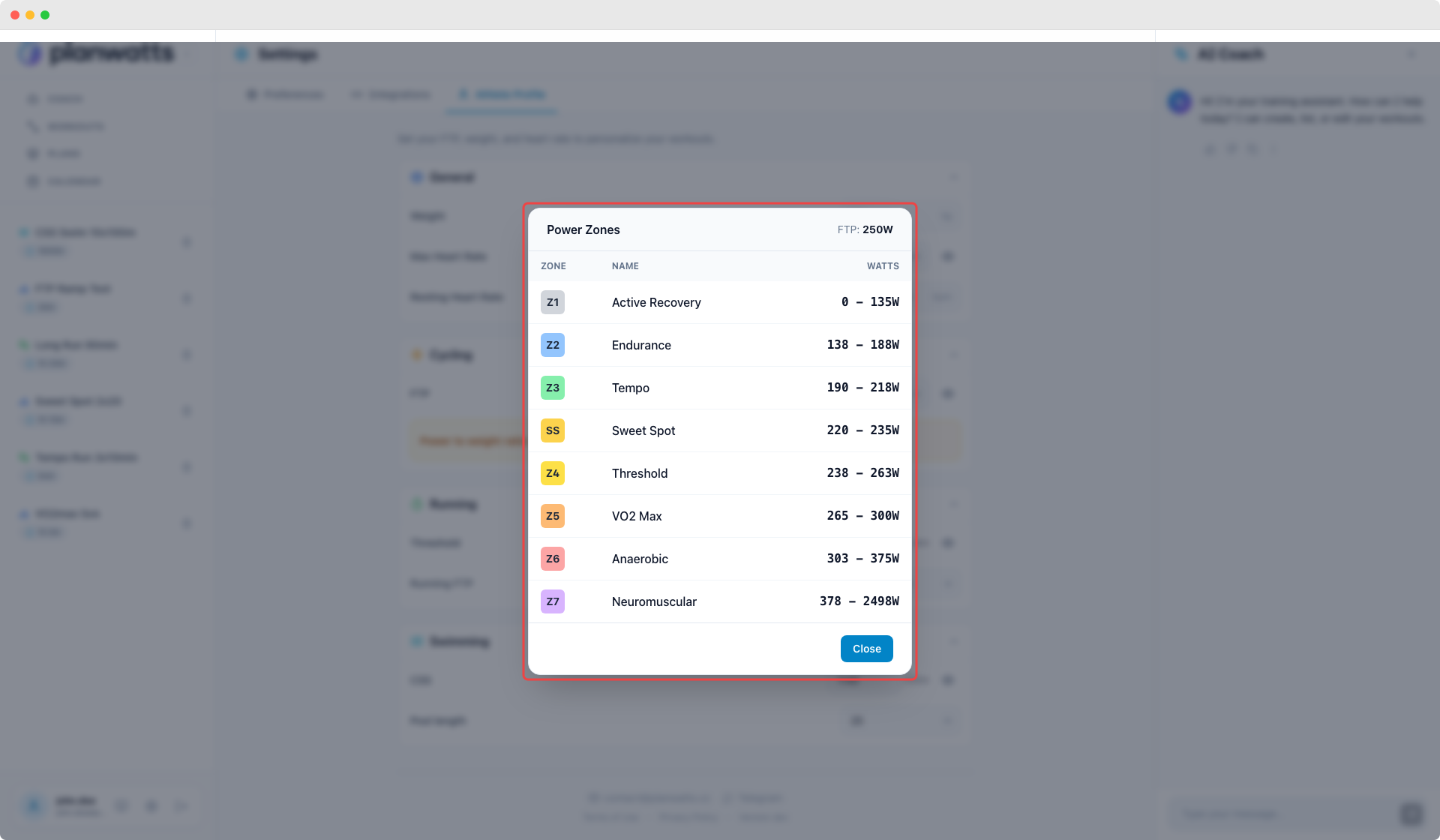
- Leistungszonen (Z1-Z7) — werden automatisch aus deinem FTP berechnet, sobald du ihn eingibst. Du siehst, wie sie sich in Echtzeit aktualisieren. Wenn dein Trainer benutzerdefinierte Zonengrenzen verwendet, kannst du jede Zone manuell anpassen.
- Herzfrequenzzonen — konfigurierbar für herzfrequenzbasiertes Training. Stelle sie manuell ein oder synchronisiere sie von Intervals.icu.
Es gibt einen „Von Intervals.icu synchronisieren"-Button, der deinen FTP und deine Zonen direkt aus deinem Intervals-Profil zieht. Ein Klick und alles wird ausgefüllt — keine manuelle Eingabe nötig.
Jeder Zonenbereich hat einen „Zonen anzeigen"-Button, der eine Tabelle mit allen berechneten Leistungs- und HF-Zonengrenzen aufklappt. Praktisch als Schnellreferenz, ohne die Seite verlassen zu müssen.
Laufen
Laufen hat eigene Schwellenwerte:
- Schwellenwert-Pace — deine Laktatschwellen-Pace im mm:ss/km-Format. Das ist das Lauf-Äquivalent zum FTP — die Basis für alle deine Pace-Zonen.
- Lauf-FTP — für leistungsbasiertes Laufen, wenn du einen Stryd, COROS oder Garmin Lauf-Leistungssensor nutzt. Optional, aber wenn du mit Laufleistung trainierst, stelle ihn ein.
- Leistung/Pace-Präferenz — ein Umschalter, der PlanWatts sagt, ob neue Lauf-Workouts in Pace-Zonen oder Leistungszonen generiert werden sollen. Wähle die Metrik, der du tatsächlich während des Trainings folgst.
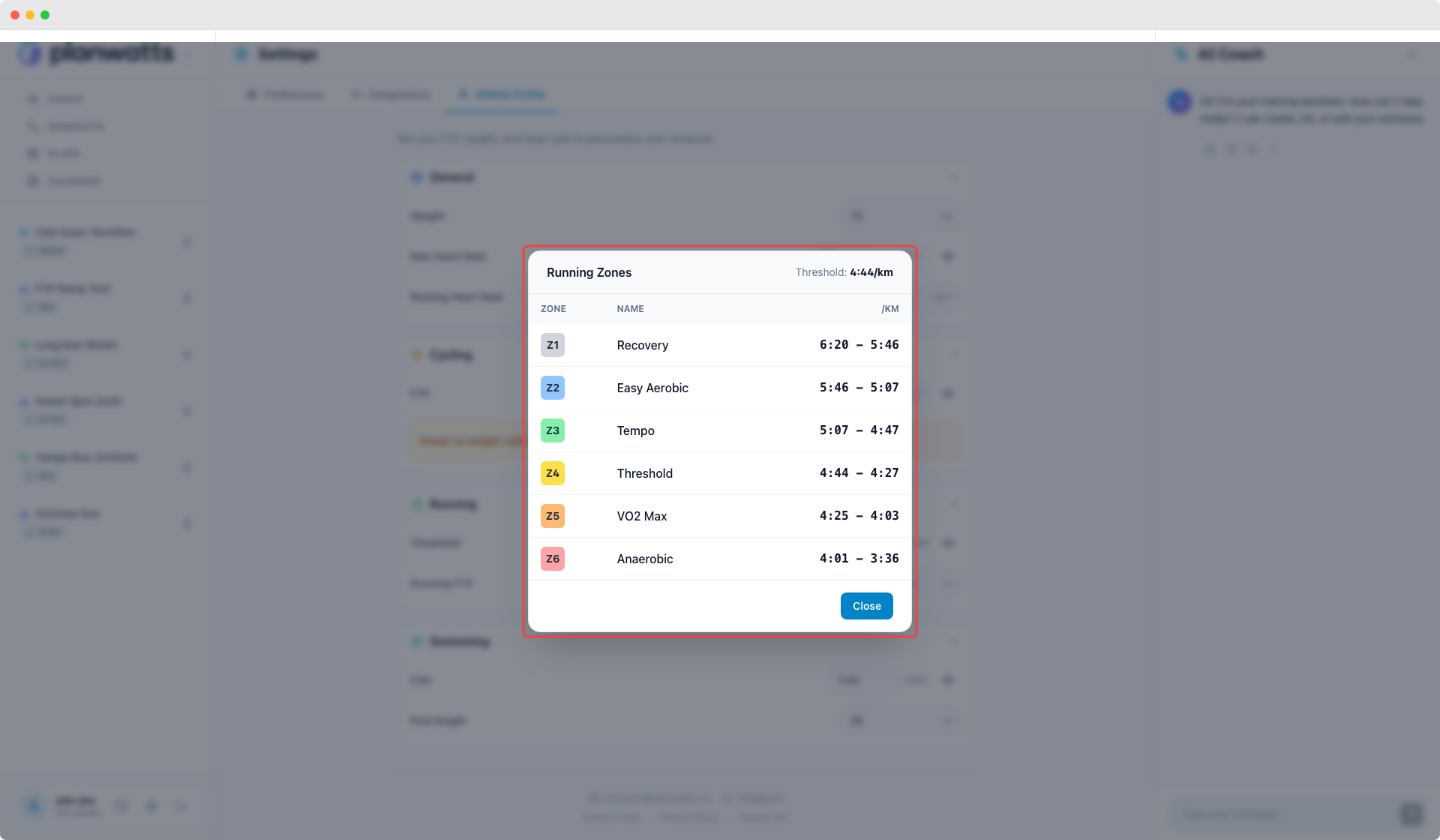
- Pace-Zonen (Z1-Z6) — werden automatisch aus deiner Schwellenwert-Pace berechnet. Gleiches Prinzip wie bei Radsport-Leistungszonen — sie aktualisieren sich, wenn du deinen Schwellenwert änderst, und du kannst sie manuell überschreiben.
Klicke auf „Zonen anzeigen", um die vollständige Pace-Zonen-Tabelle zu sehen.
Schwimmen
- CSS (Critical Swim Speed) — deine Schwellenwert-Pace fürs Schwimmen, im mm:ss/100m-Format. Darauf basiert PlanWatts bei der Berechnung von Schwimm-Trainingszonen und Workout-Zielwerten.
- Bahnlänge — stelle deine Bahnlänge ein, damit Workout-Distanzen sinnvoll sind (25m, 50m oder benutzerdefiniert).
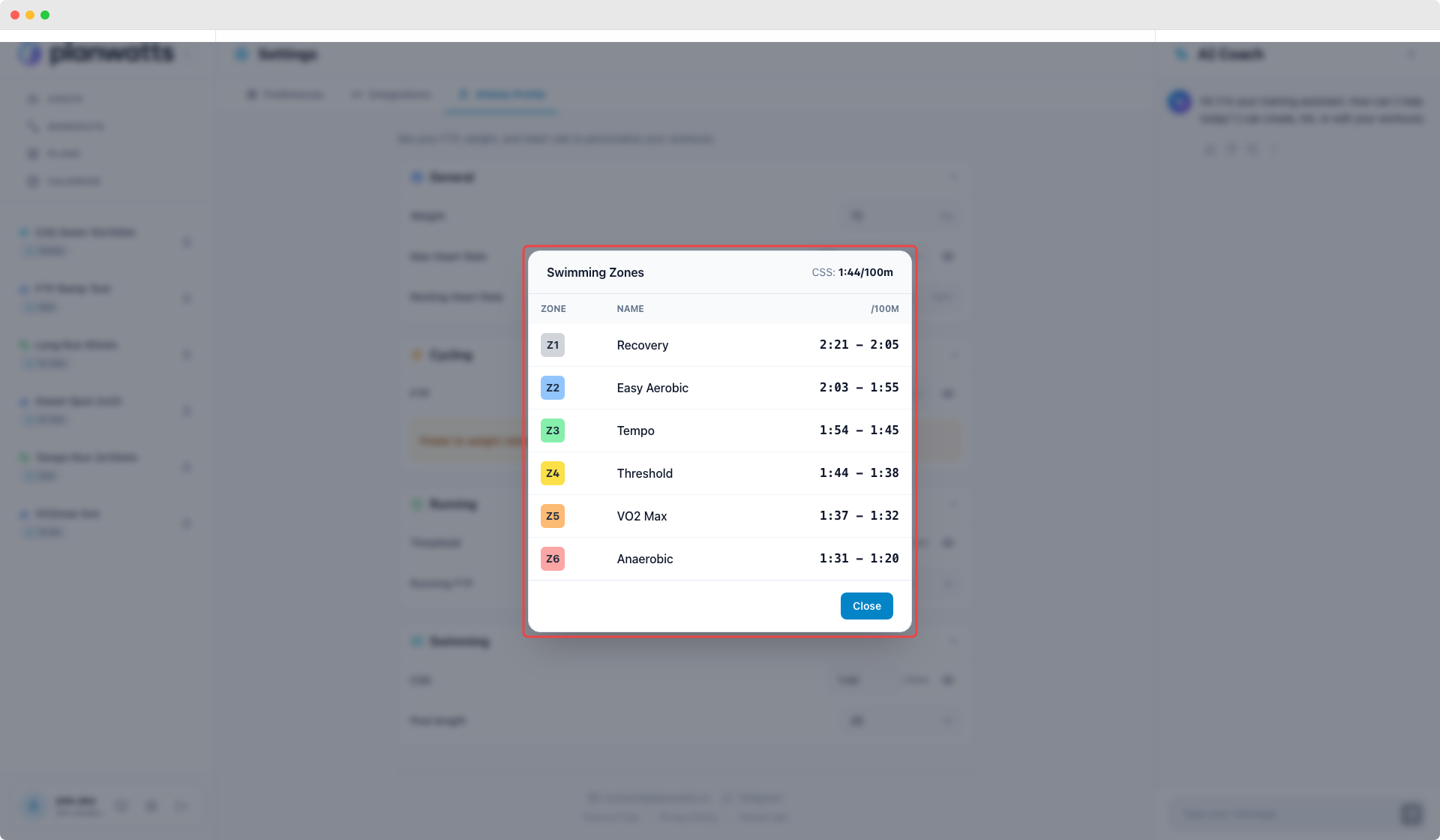
- Schwimmzonen (Z1-Z6) — werden automatisch aus deiner CSS berechnet. Gleiches Muster wie bei den anderen Sportarten.
Klicke auf „Zonen anzeigen", um sie alle zu sehen.
Alles von Intervals.icu synchronisieren
Wenn du Intervals.icu nutzt, ist hier der schnellste Weg: Verbinde dein Konto (siehe Integrationen unten), komm zurück zu deinem Profil und drücke „Von Intervals.icu synchronisieren". PlanWatts zieht deinen FTP, Leistungszonen, Herzfrequenzzonen, Schwellenwert-Pace und Laufzonen — alles auf einmal. Zwei Klicks und dein gesamtes Profil ist ausgefüllt.
2. Integrationen
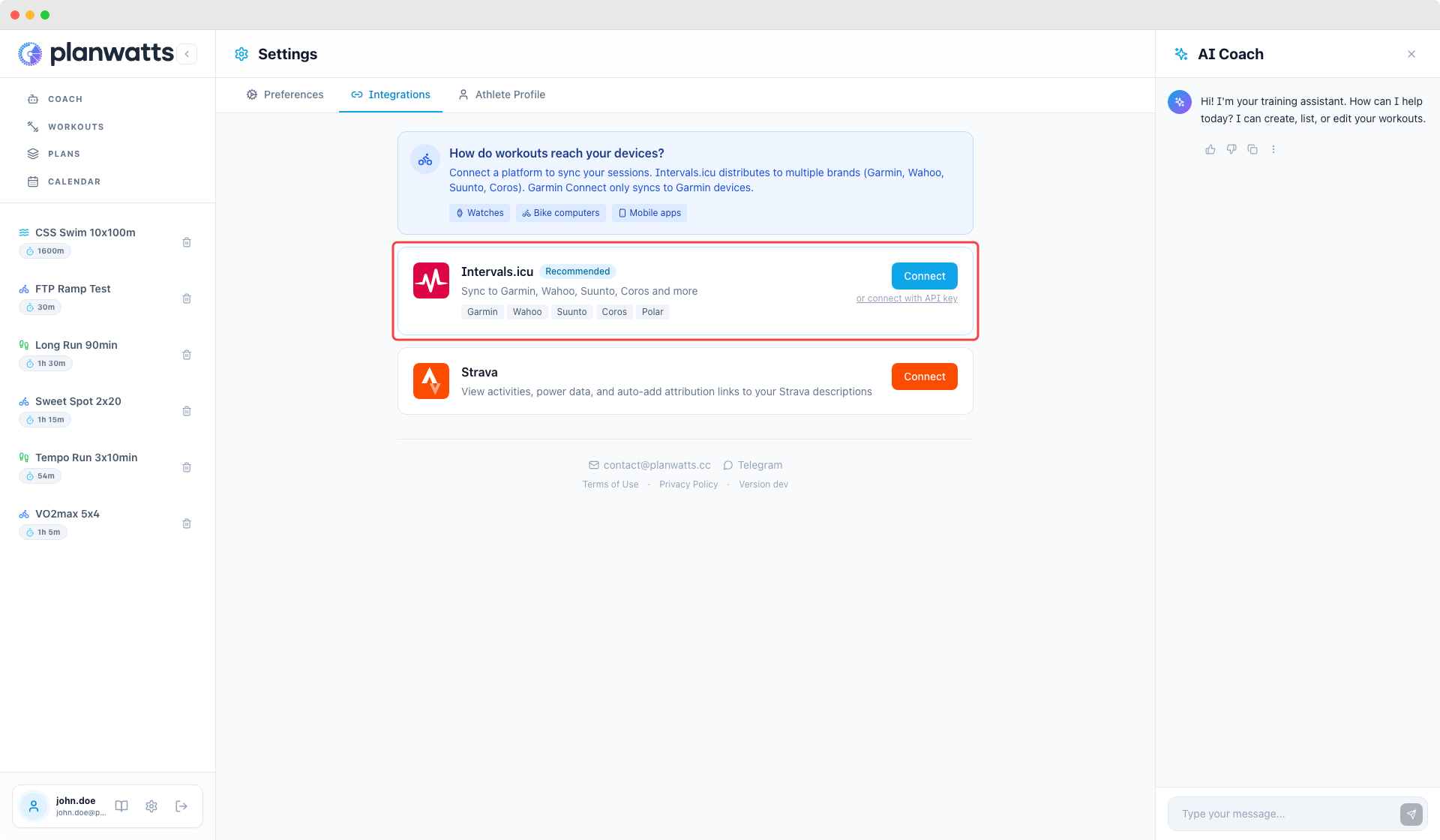
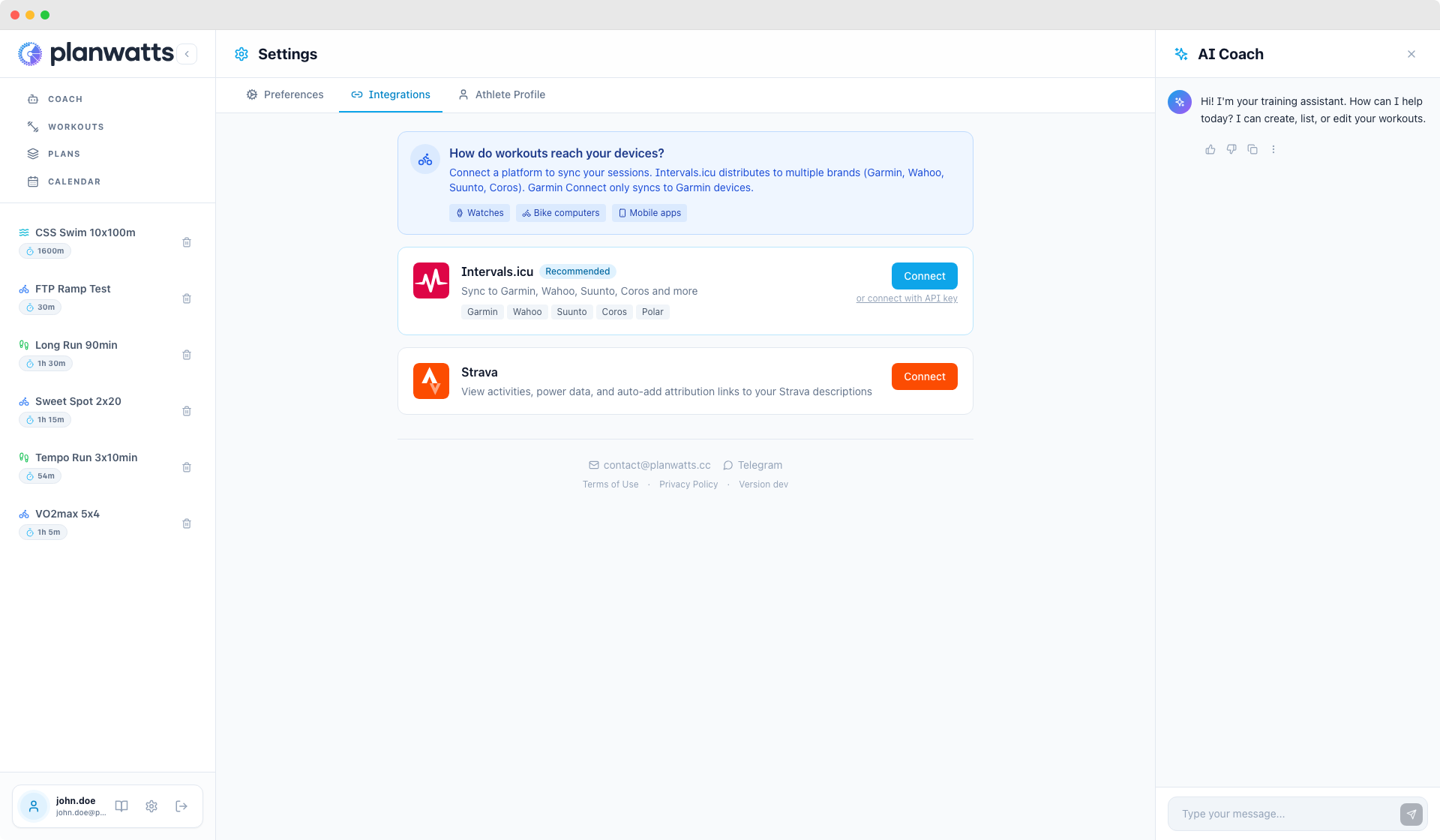
Hier verbindest du PlanWatts mit deinen Trainingsplattformen. Jede Integration hat ihre eigene Karte, die den Verbindungsstatus und was synchronisiert wird anzeigt.
Intervals.icu
Zwei Wege zum Verbinden:
- OAuth (empfohlen) — klicke auf „Mit Intervals.icu verbinden", autorisiere auf der Intervals-Seite, fertig. Ein Klick, keine Token-Verwaltung, kein Ablaufdatum. Das ist der Weg für die meisten.
- API-Schlüssel (Fallback) — wenn OAuth für dein Intervals-Konto nicht funktioniert, gibt es eine „Mit API-Schlüssel verbinden"-Option unter dem OAuth-Button. Du brauchst deinen API-Schlüssel und deine Athleten-ID von Intervals.
Sobald verbunden, zeigt ein Badge deine Authentifizierungsmethode — „via OAuth" oder „via API-Schlüssel" — damit du immer weißt, wie du verbunden bist.
Was mit Intervals.icu synchronisiert wird:
- Workouts und Kalender-Events (bidirektional)
- Athletenprofil und Trainingszonen
- Abgeschlossene Aktivitäten
- Wellness-Daten (Schlaf, Ermüdung, usw.)
Strava
OAuth-Verbindung — gleicher einfacher Ablauf. Klicke auf „Strava verbinden", autorisiere, fertig.
Was synchronisiert wird:
- Abgeschlossene Aktivitäten von Strava
- Echtzeit-Updates über Webhooks — wenn du eine Ausfahrt oder einen Lauf auf Strava beendest, erscheint es innerhalb von Minuten in PlanWatts
Eine vollständige Anleitung zur Geräte-Synchronisation mit Garmin, Wahoo, COROS, Suunto und weiteren Plattformen findest du unter Verbindungen.
Trennen
Jede Integration hat einen Trennen-Button. Das Trennen entfernt die Verbindung, löscht aber keine bereits synchronisierten Daten — deine Workouts und Aktivitäten bleiben in PlanWatts.
3. Einstellungen
Sprache
PlanWatts unterstützt sechs Sprachen: Englisch, Spanisch, Deutsch, Französisch, Italienisch und Portugiesisch.
Ein paar wissenswerte Dinge:
- Deine Sprache wird in deinem Konto gespeichert — sie folgt dir über Geräte hinweg. Melde dich von deinem Handy an und es ist die gleiche Sprache wie auf deinem Laptop.
- Der KI-Coach antwortet in deiner gewählten Sprache — wenn du PlanWatts auf Spanisch stellst, antwortet der Coach auf Spanisch. Workout-Namen, Phasenbeschreibungen, Plan-Begründungen — alles passt sich an.
- Automatische Erkennung beim ersten Login — PlanWatts übernimmt beim ersten Mal deine Browser-Sprache. Danach steuerst du es von hier.
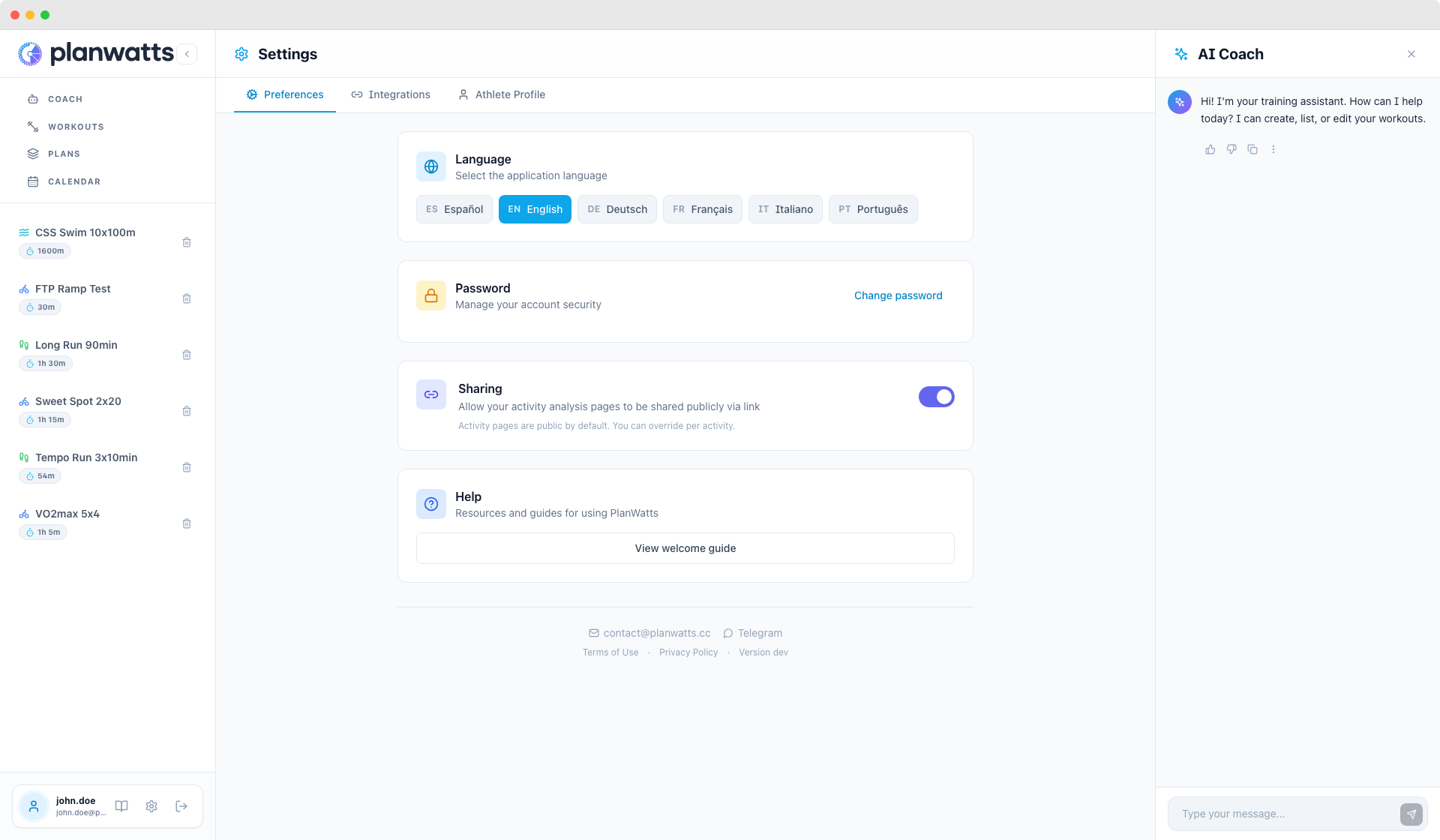
Teilen
- Standard-Sichtbarkeit von Aktivitäten — wähle, ob deine Aktivitäten standardmäßig öffentlich oder privat sind.
- Einzelaktivität überschreiben — du kannst die Sichtbarkeit einzelner Aktivitäten unabhängig von deiner Standardeinstellung ändern.
4. Weiteres in den Einstellungen
Ein paar weitere Dinge auf der Einstellungsseite:
- App-Version — unten angezeigt, nützlich wenn du einen Fehler meldest oder prüfen willst, ob du die neueste Version hast
- Kontakt und Support — direkte Links, um mich per E-Mail oder Telegram zu erreichen. Ich lese alles und antworte auf alles
- Rechtliche Seiten — Nutzungsbedingungen, Datenschutzerklärung, Kontaktinformationen
- Onboarding-Tour erneut starten — wenn du die anfängliche Einführung übersprungen hast und sie nochmal sehen willst, kannst du sie von hier aus neu starten
5. Konto löschen
Wenn du PlanWatts verlassen möchtest, kannst du dein Konto und alle zugehörigen Daten dauerhaft löschen unter Einstellungen > Allgemein. Scrolle zum Ende der Seite — dort findest du den Bereich Konto löschen in Rot.
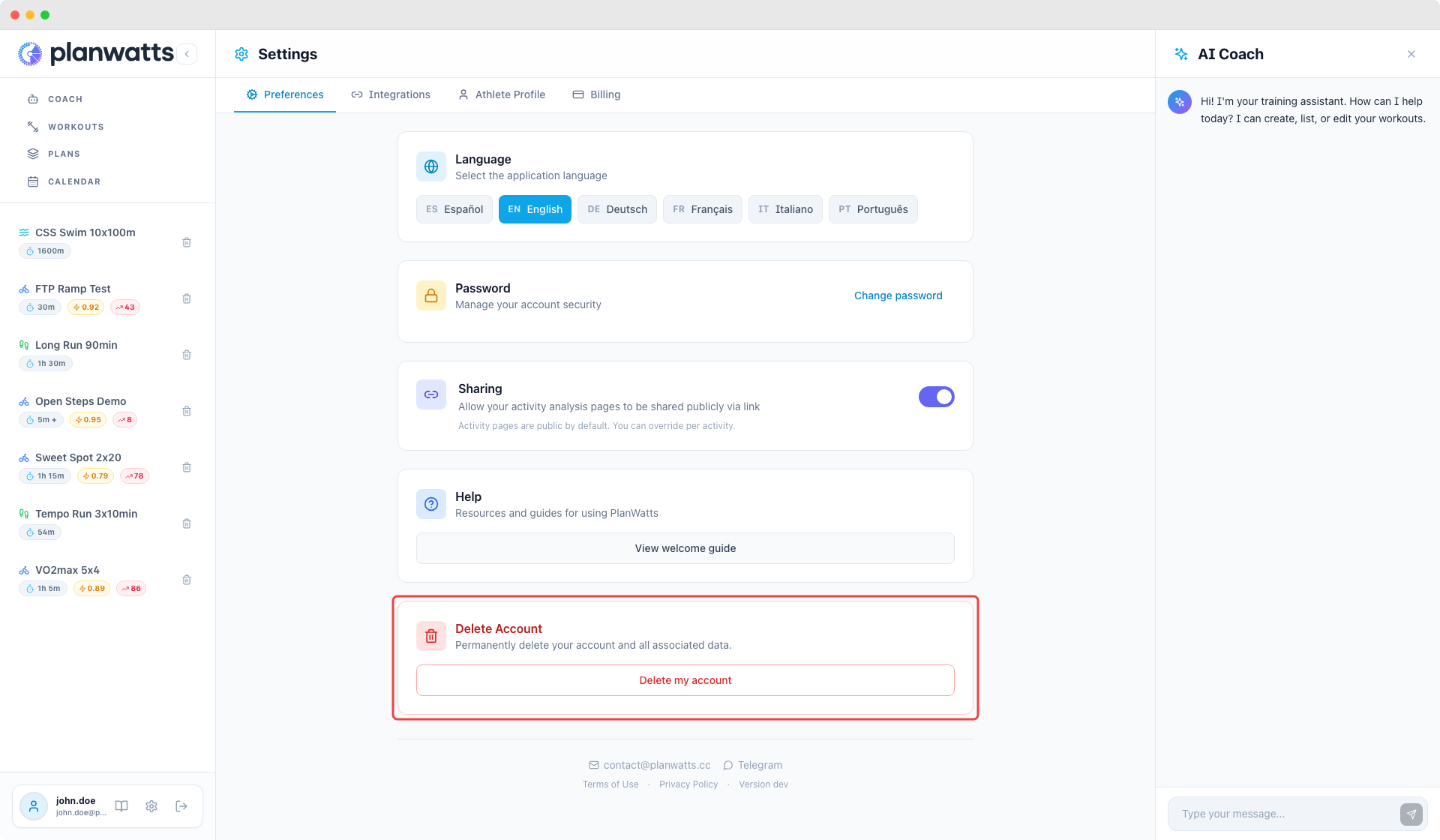
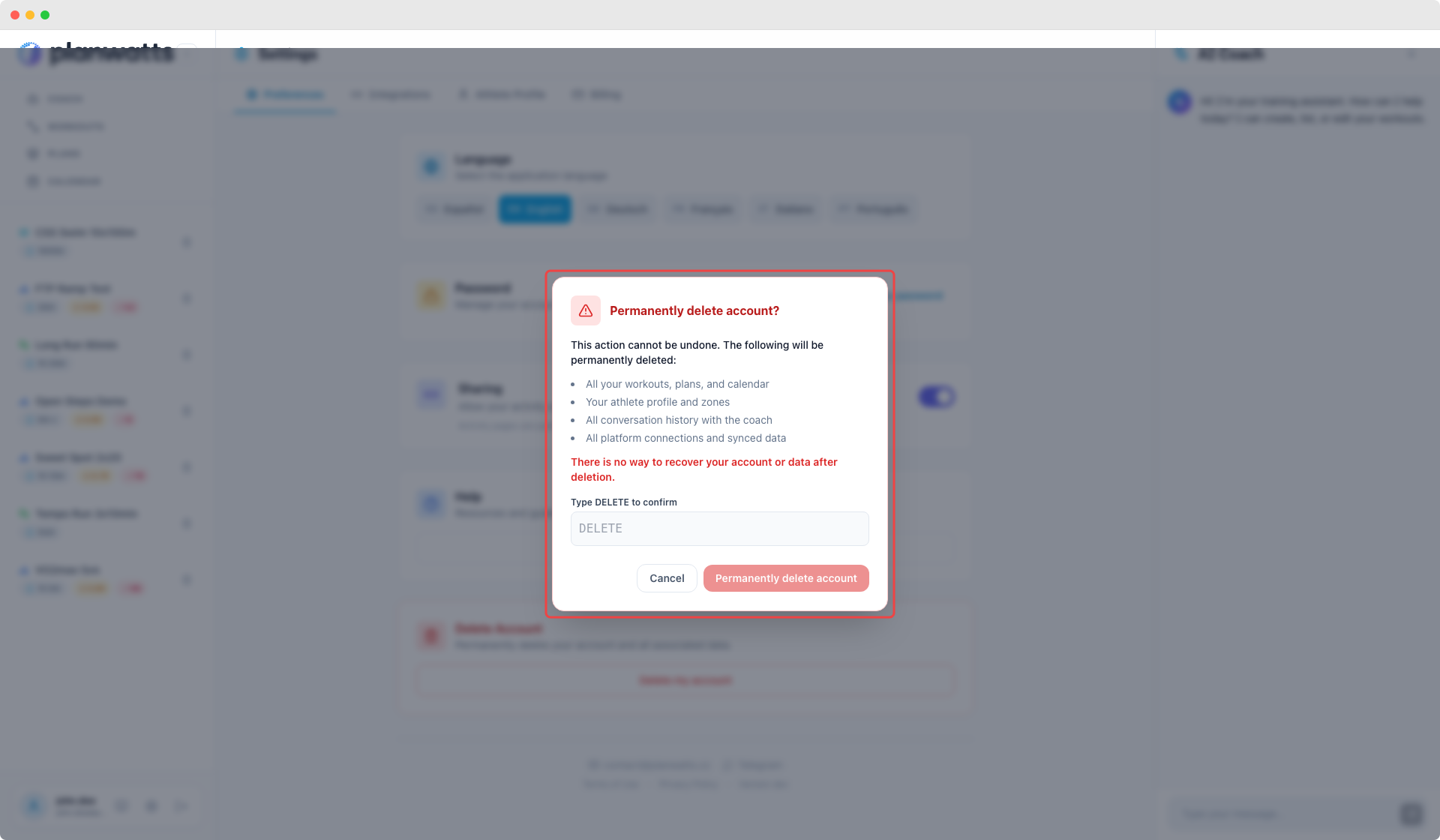
Ein Klick auf „Mein Konto löschen" öffnet ein Bestätigungsfenster, das genau erklärt, was gelöscht wird:
- Alle deine Trainings, Trainingspläne und Kalendereinträge
- Dein Athletenprofil und Trainingszonen
- Der gesamte Gesprächsverlauf mit dem KI-Coach
- Alle Plattform-Verbindungen (Intervals.icu, Strava) und synchronisierte Daten
- Dein Stripe-Abonnement (falls vorhanden) wird gekündigt
Diese Aktion ist unwiderruflich. Es gibt keine Karenzzeit, kein Soft Delete und keine Möglichkeit, deine Daten nach der Löschung wiederherzustellen. Zur Bestätigung musst du DELETE in das Eingabefeld tippen.
Nach der Bestätigung wirst du sofort abgemeldet und dein Konto existiert nicht mehr. Keine persönlichen Daten verbleiben auf unseren Servern.
Profi-Tipp: Richte zuerst dein Profil ein
Ich kann es nicht oft genug sagen — der KI-Coach wird drastisch besser, wenn er deine Zahlen kennt. Es ist der Unterschied zwischen „hier ist eine generische Grundlagenfahrt" und „hier ist eine Sweet-Spot-Einheit bei 88-94% deines 280W FTP mit einem Ziel von 75 TSS in 90 Minuten."
Der schnellste Einrichtungsweg:
- Gehe zu Einstellungen > Integrationen
- Verbinde Intervals.icu (ein Klick mit OAuth)
- Gehe zu Einstellungen > Athletenprofil
- Drücke „Von Intervals.icu synchronisieren"
- Fertig — FTP, Zonen, Schwellenwerte, alles ist ausgefüllt
Wenn du Intervals.icu nicht nutzt, gib einfach deinen FTP manuell ein. Schon diese eine Zahl macht einen riesigen Unterschied.