Aktivitätsanalyse
Eine der häufigsten Fragen, die ich bekomme, ist „Ich bin mit meiner Ausfahrt fertig, und jetzt?" PlanWatts plant nicht nur dein Training — es wertet es auch aus. Jede abgeschlossene Aktivität bekommt eine eigene Detailseite mit interaktiven Charts, sportspezifischen Messwerten und einer strukturierten KI-Analyse, die dir genau sagt, was gut lief, was nicht, und worauf du dich als Nächstes konzentrieren solltest. Diese Anleitung erklärt, wie das alles funktioniert.
1. So gelangst du zur Aktivitätsanalyse
Es gibt zwei Wege zur Detailseite einer Aktivität:
Über den Kalender
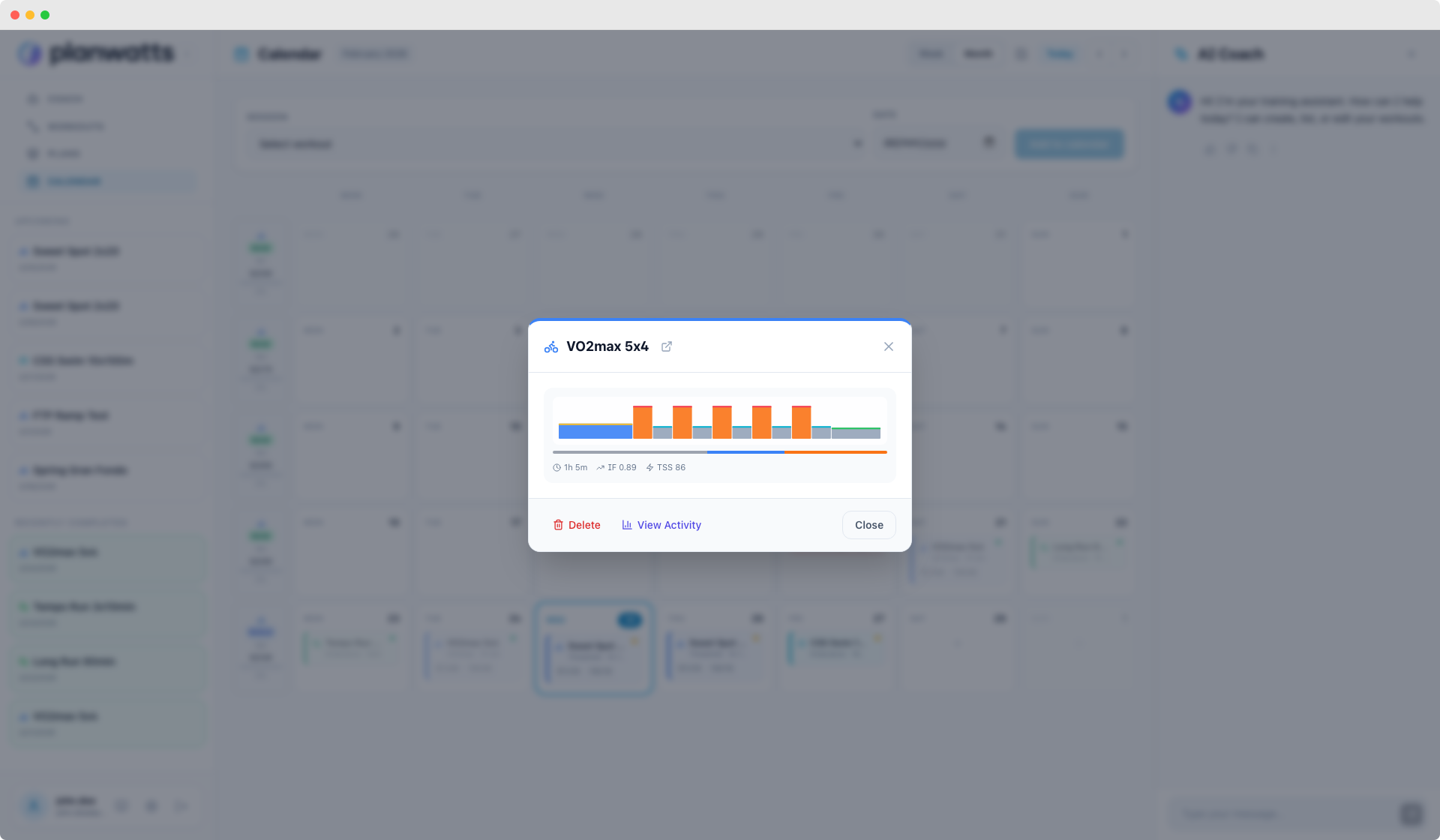
Klicke auf eine beliebige abgeschlossene Aktivität in deinem Kalender, um das Event-Modal zu öffnen. Du siehst einen Aktivität anzeigen-Button, der dich zur vollständigen Aktivitätsdetailseite (/activity/:id) bringt. Wenn die Aktivität einem geplanten Workout zugeordnet wurde, zeigt das Modal außerdem ein Mini-Chart mit wichtigen Messwerten, sodass du einen schnellen Überblick bekommst, ohne den Kalender zu verlassen.
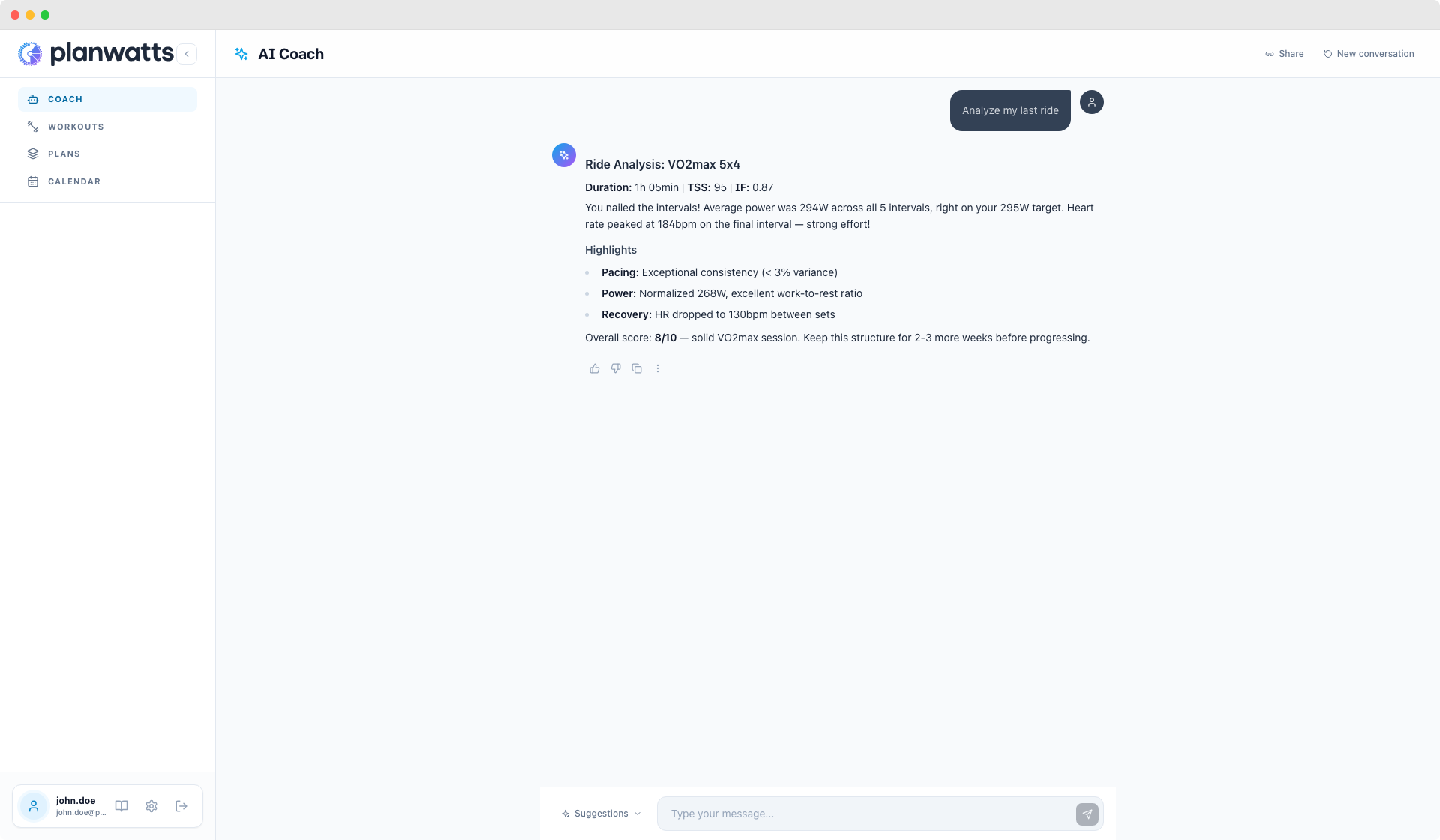
Es gibt auch einen Coach fragen-Button bei abgeschlossenen Aktivitäten — klicke ihn und PlanWatts füllt eine Nachricht an den Coach vor, wie „Analysiere meine Aktivität ‚Over-Unders 3x8' vom 18. Feb. Sag mir, wie ich die Intervalle umgesetzt habe, ob ich die Zielleistung gehalten habe, und gib mir Feedback zur Verbesserung." Ein Klick und der Coach beginnt mit der Analyse.
Über den Coach
Du kannst auch einfach natürlich mit dem Coach sprechen:
„Analysiere meine letzte Ausfahrt" „Wie lief mein Lauf am Samstag?" „Analysiere meine Aktivität von gestern"
Der Coach kann Aktivitäten nach Datum, nach Namen oder einfach „die letzte" finden. Er zieht alle Messwerte heran und liefert dir eine gesprächsartige Analyse direkt im Chat.
2. Die Aktivitätsdetailseite
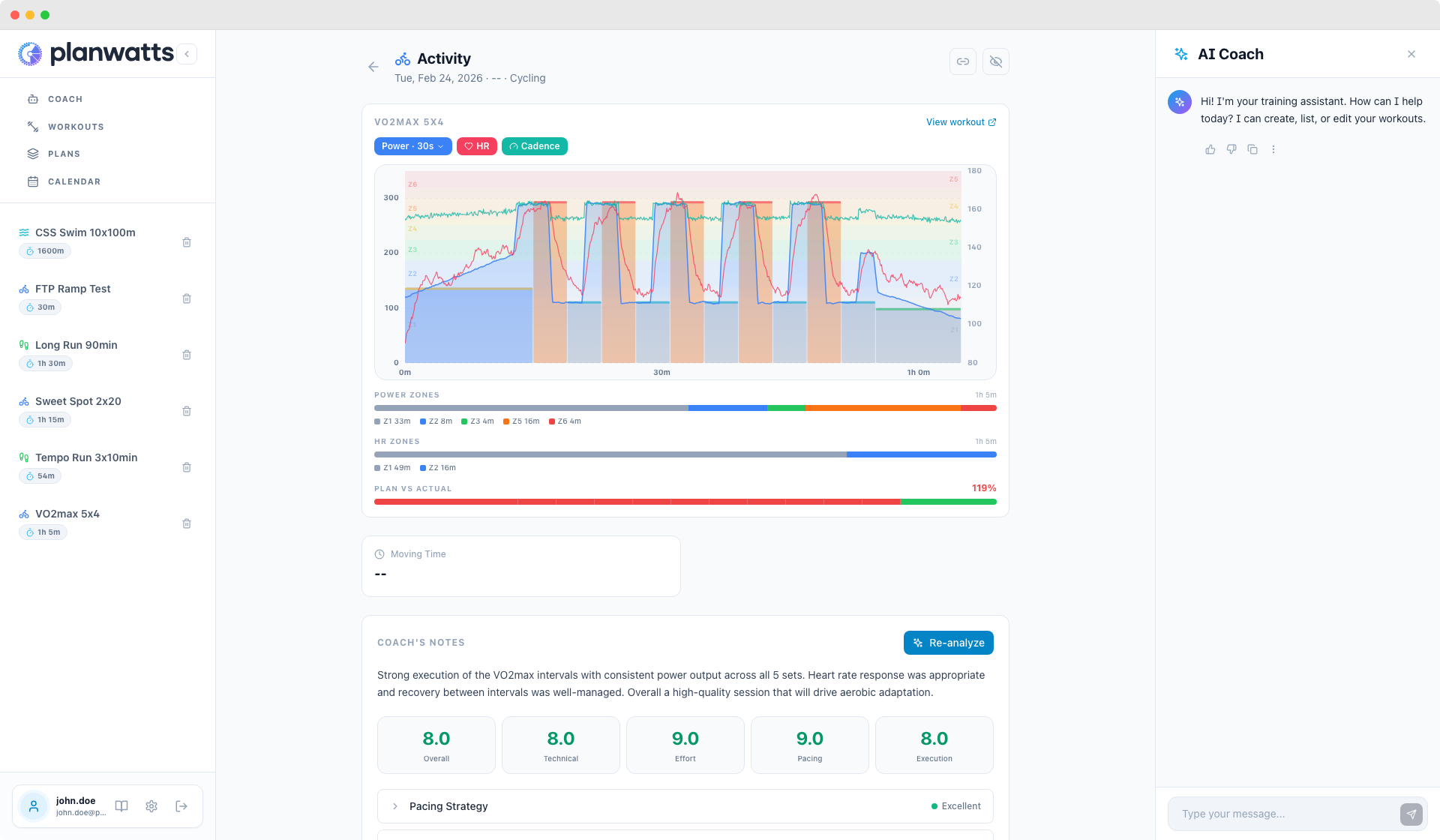
Wenn du eine Aktivität öffnest, bekommst du eine übersichtliche Detailseite mit allem von oben nach unten: Header, Chart, Messwerte, KI-Analyse.
Header
Der Aktivitätsname, Sport-Icon (farbcodiert pro Sportart), Datum, Dauer und Sporttyp. Wenn die Aktivität von Intervals.icu, Strava oder Garmin stammt, siehst du Provider-Badges, die zur Originalaktivität auf diesen Plattformen zurückverlinken.
Messwerte-Raster
Alle verfügbaren Messwerte als Karten dargestellt — nur das, was für diese Aktivität existiert. Keine leeren Platzhalter.
Primäre Messwerte (große Karten): Zeit, Distanz, TSS, IF
Sportspezifische Messwerte (kleinere Karten):
- Radsport: Durchschnitt Leistung, Normalized Power, Max Leistung, Geschwindigkeit, Kadenz (RPM), Höhenmeter
- Laufen: Pace (min/km), Kadenz (SPM), Durchschnitt/Max HF, Höhenmeter
- Schwimmen: Pace (min/km), Kadenz (SPM), Durchschnitt/Max HF
- Kraft / Yoga / Wandern: Durchschnitt/Max HF, Kalorien, Dauer
Alles ist datengetrieben. Wenn dein Garmin die Kadenz aufgezeichnet hat, siehst du die Kadenz. Wenn nicht, erscheint diese Karte einfach nicht.
3. Das interaktive Chart
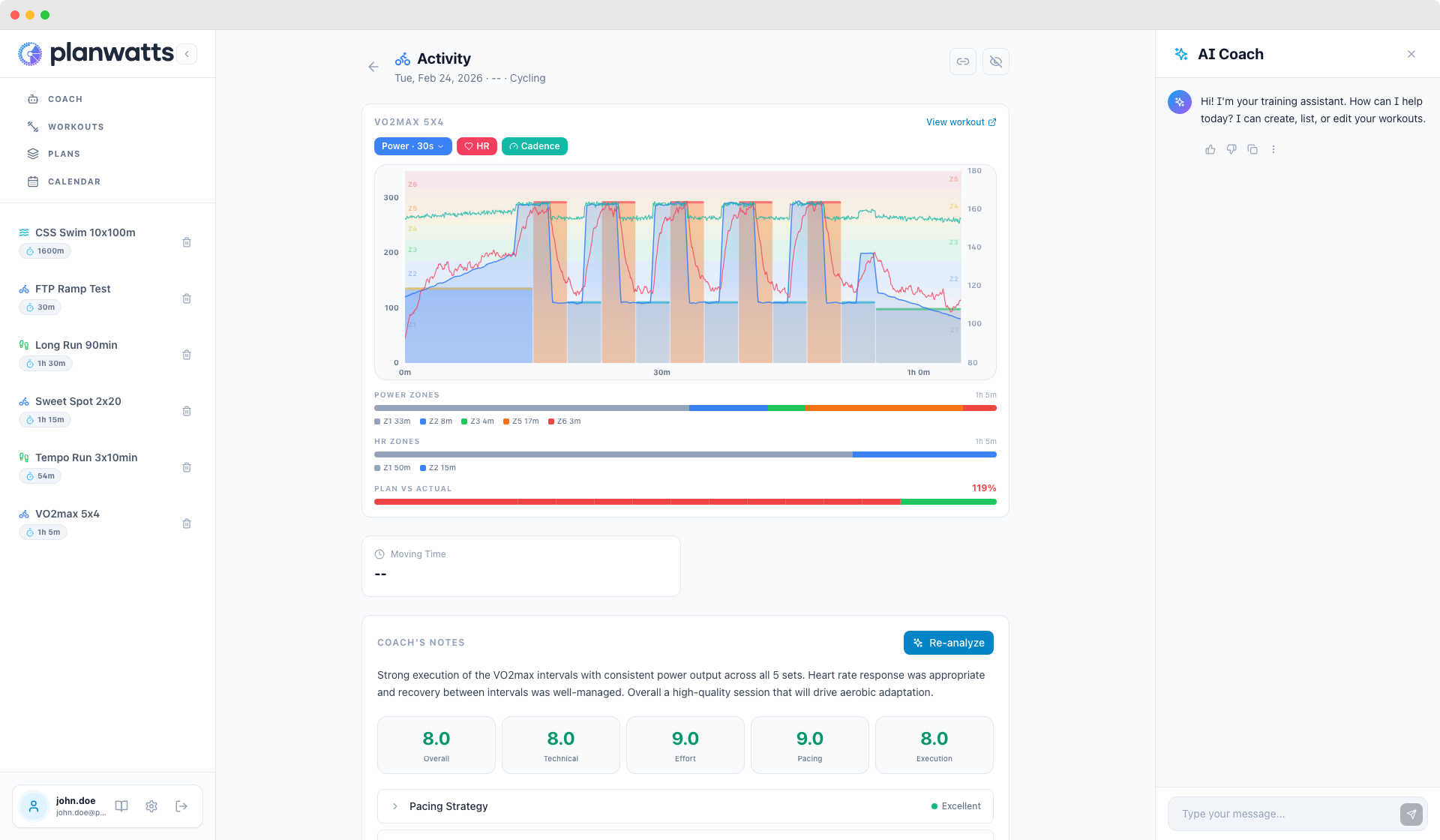
Hier wird es spannend. Das Chart zeigt deine echten Daten überlagert auf deinem geplanten Workout.
Datenströme
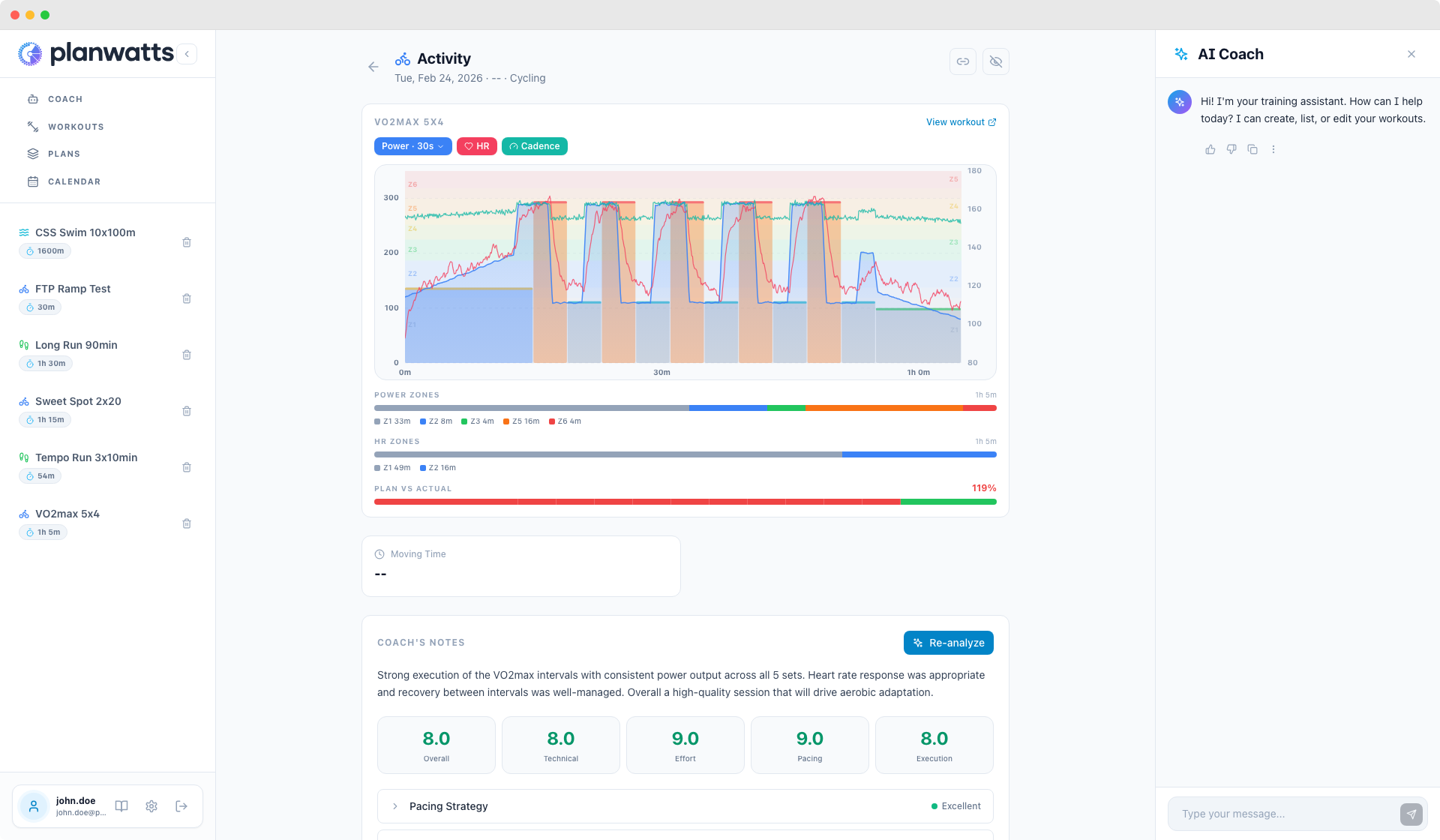
Leistung, Herzfrequenz und Kadenz werden als Echtzeit-Kurven gezeichnet — ein Datenpunkt pro Sekunde, für die Darstellung auf Pixelauflösung heruntergerechnet. Fahre mit der Maus über einen beliebigen Punkt und ein Tooltip zeigt die genauen Werte in diesem Moment: Watt, % FTP, Herzfrequenz, Kadenz.
Umschaltbare Ebenen
Am oberen Rand des Charts siehst du Umschalt-Pillen:
- Leistung (blau) — immer an, wenn verfügbar, mit einem Glättungs-Dropdown
- HF (rot) — ein-/ausblenden
- Kadenz (türkis) — ein-/ausblenden
Klicke auf eine beliebige Pille, um den entsprechenden Datenstrom ein- oder auszublenden.
Leistungsglättung
Die Leistungs-Pille hat ein Dropdown: 1s / 5s / 30s gleitender Durchschnitt. Die rohen 1-Sekunden-Daten sind zackig und schwer zu lesen. 30-Sekunden-Glättung zeigt den Trend. Ich nutze standardmäßig 30s, wechsle aber auf 5s, wenn ich die Ausführung bestimmter Intervalle prüfen will.
Geplantes Workout als Overlay
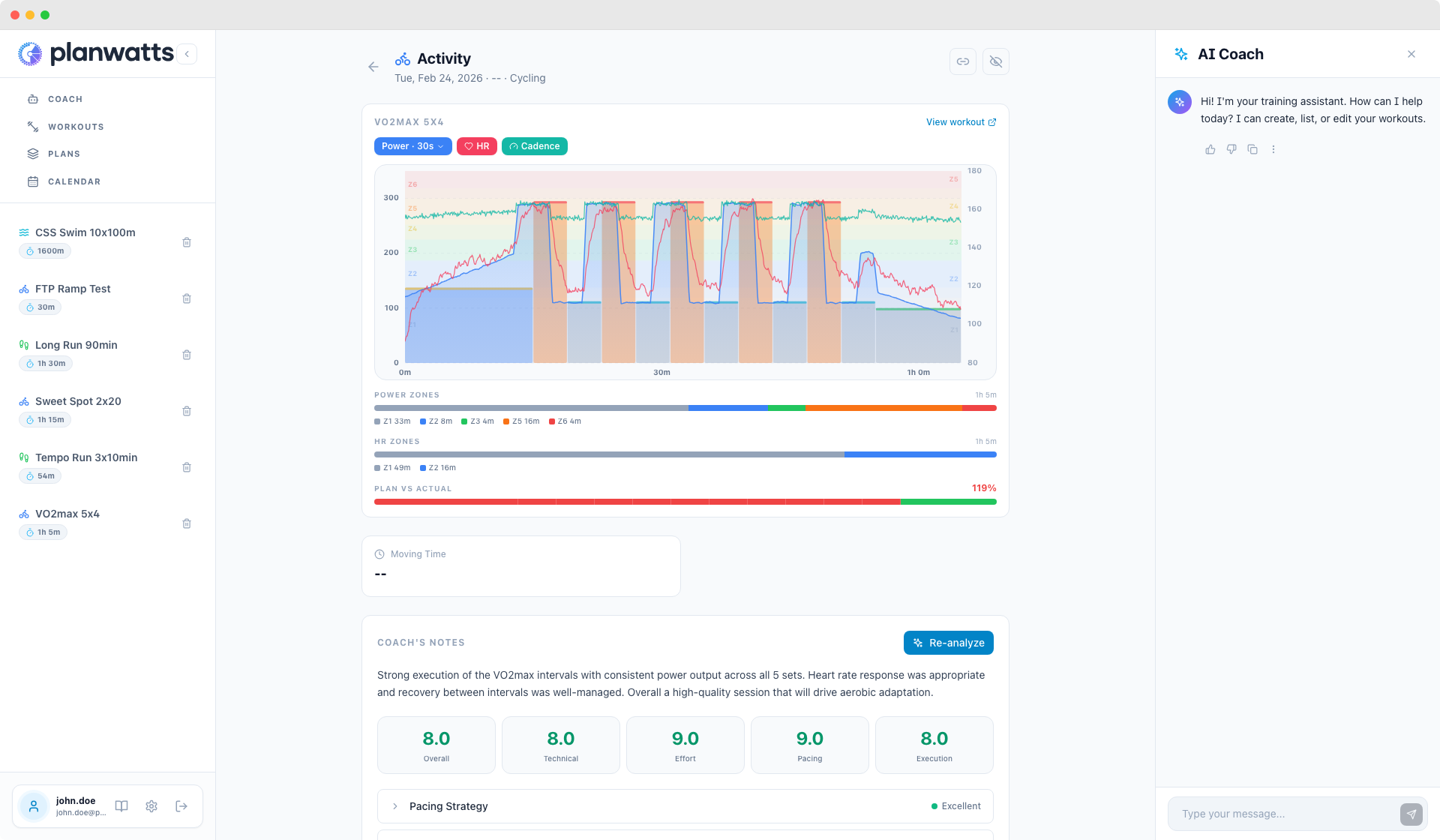
Wenn die Aktivität ein zugeordnetes PlanWatts-Workout hat (oder ein Intervals.icu-Workout), erscheinen die geplanten Schritte als farbige Balken hinter den Datenstromlinien. Jeder Balken stellt einen Intervallschritt dar, eingefärbt nach Zone. Der Schritttyp wird durch eine farbige Linie oben angezeigt.
Damit wird sofort offensichtlich: Hast du die Zielleistung für jedes Intervall getroffen?
Aktivitäten ohne Leistungsdaten
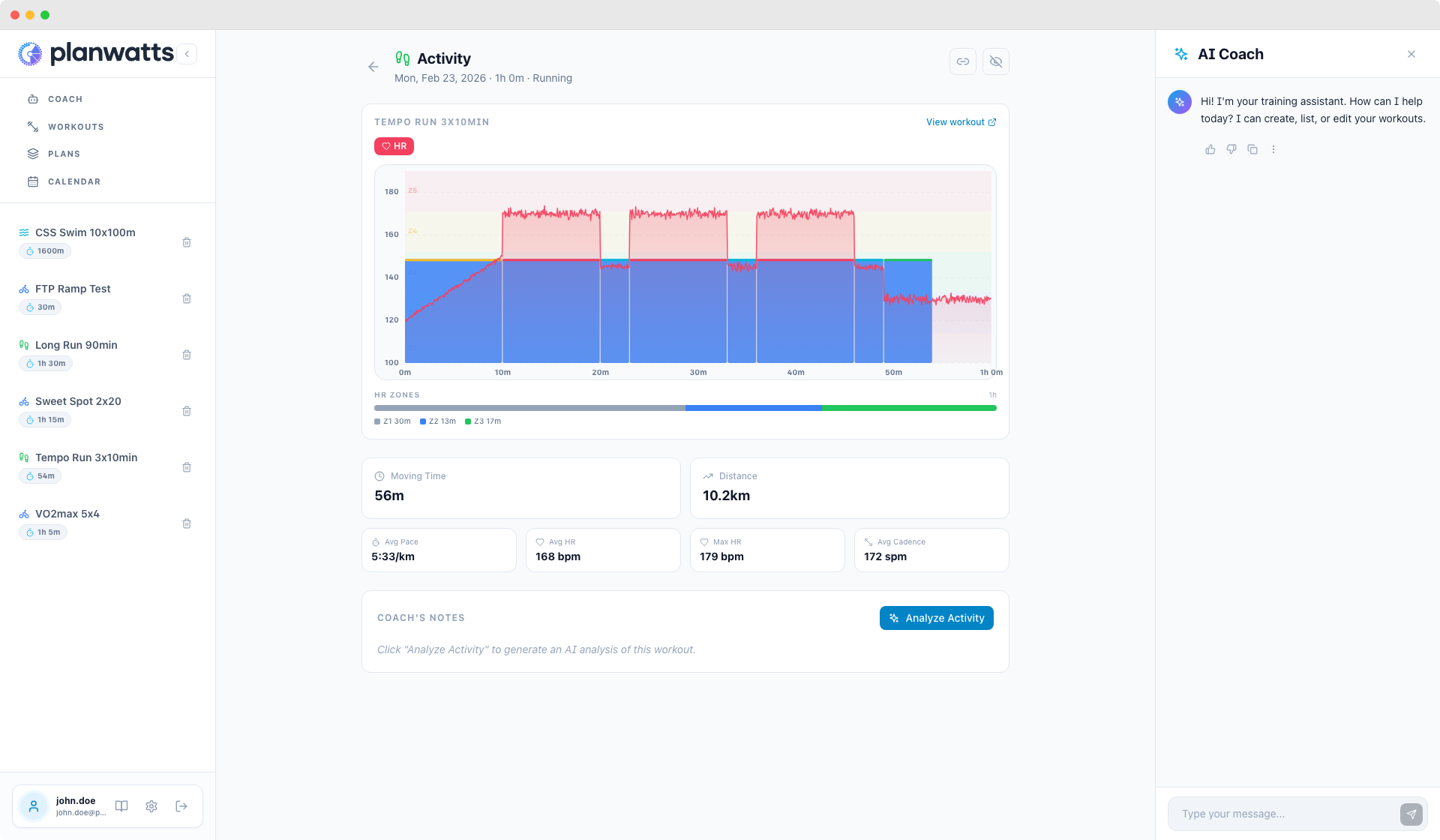
Bei Sportarten ohne Leistungsdaten — Kraft, Yoga, Wandern, Walking — wechselt das Chart in den HF-Primärmodus. Herzfrequenz wird zur Hauptmetrik auf der linken Achse, mit HF-Zonenbändern im Hintergrund.
Zonenverteilungsbalken
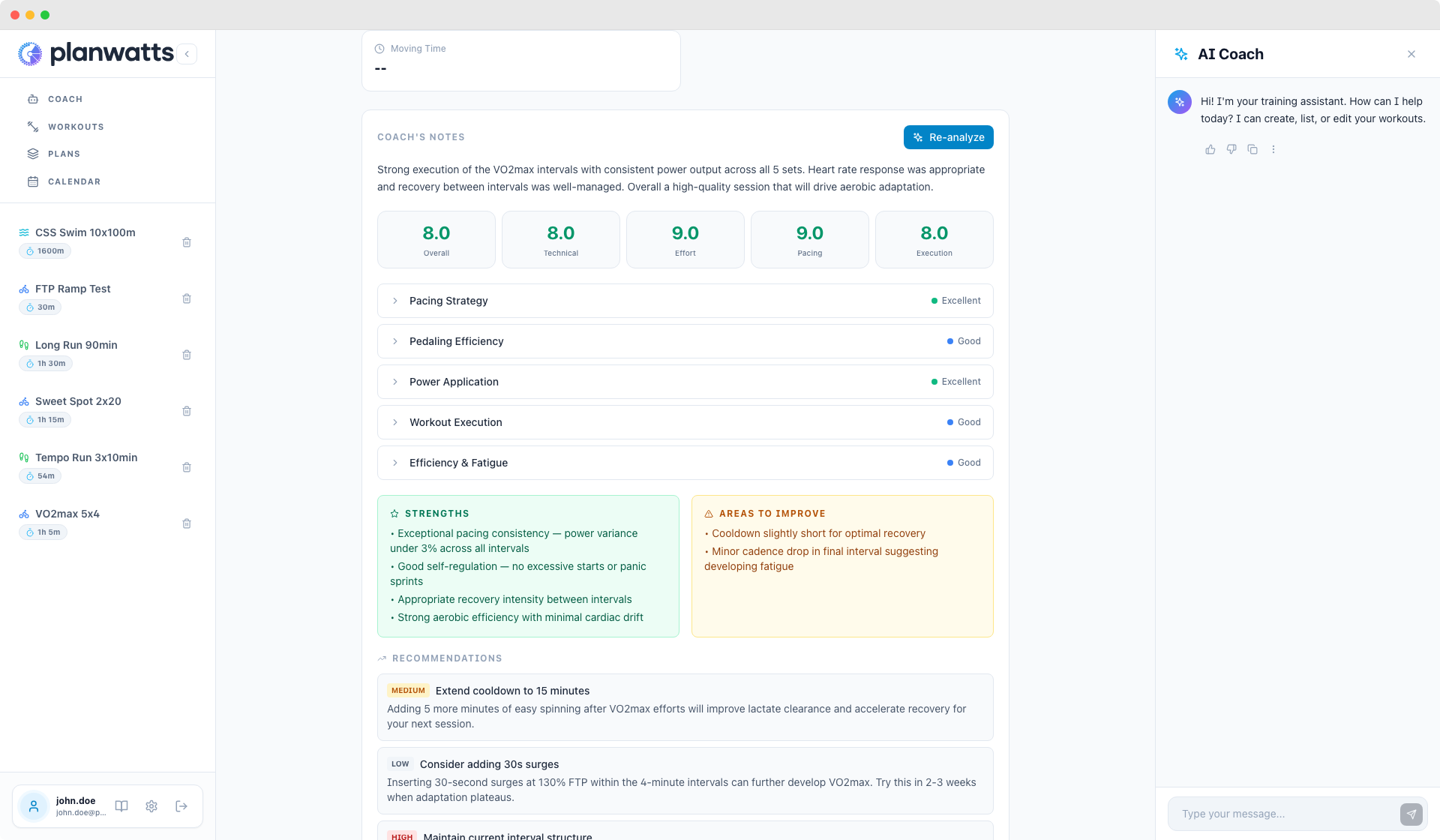
Unter dem Chart zeigen horizontale Balken, wie viel Zeit du in jeder Leistungszone und HF-Zone verbracht hast:
- Leistungszonen — Z1 bis Z6+, jedes Segment eingefärbt und mit Zeit beschriftet
- HF-Zonen — Z1 bis Z5, gleiche Darstellung
Diese erscheinen nur, wenn die entsprechenden Daten vorhanden sind.
Plan vs. tatsächliche Einhaltung
Wenn ein geplantes Workout zugeordnet wurde, bekommst du einen Einhaltungsbalken unten. Jeder geplante Schritt ist ein Segment, grün eingefärbt (95-105%), gelb (90-110%) oder rot (außerhalb). Ein gewichteter Einhaltungswert erscheint rechts — z.B. 97%.
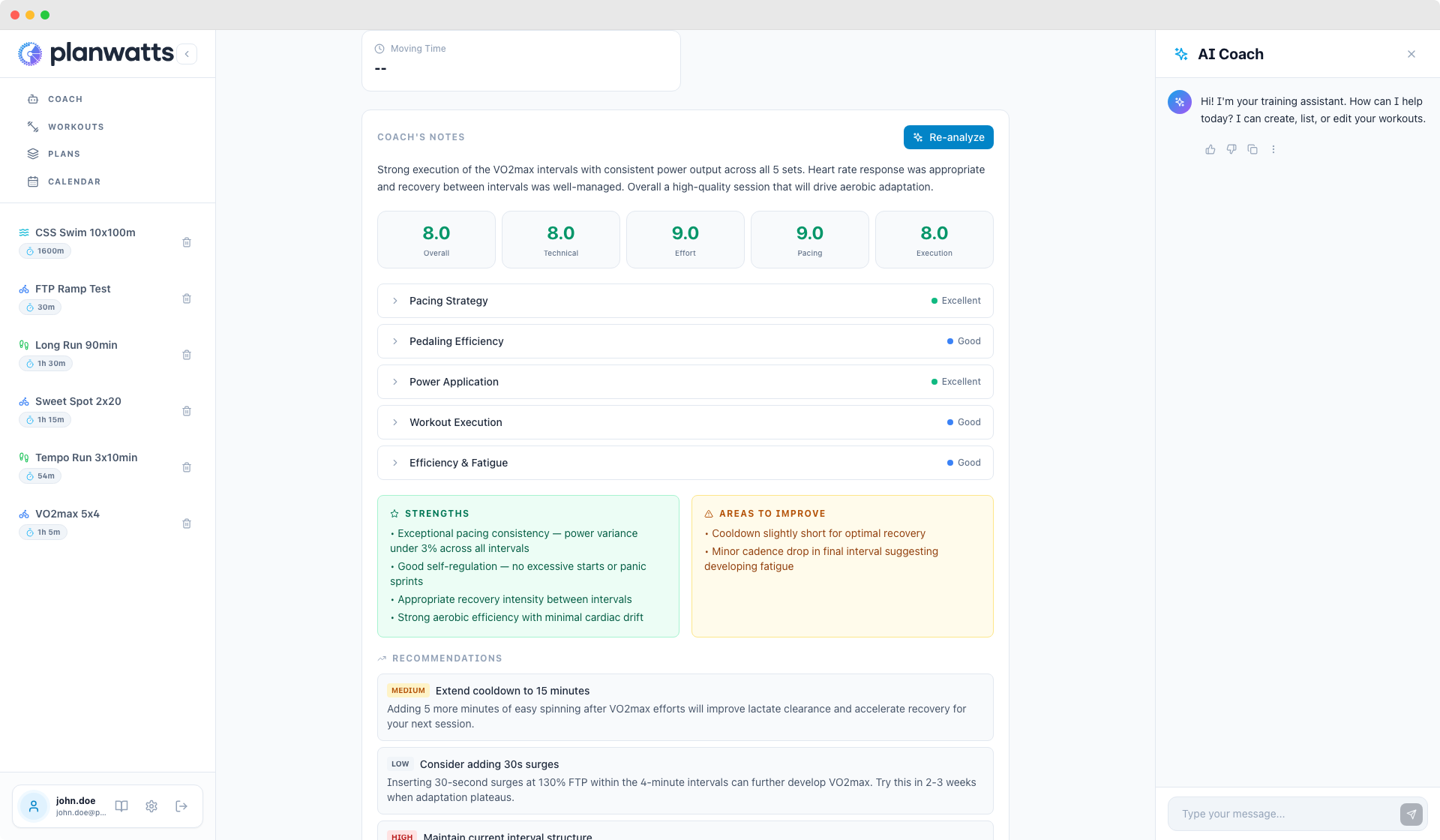
4. Routenkarte
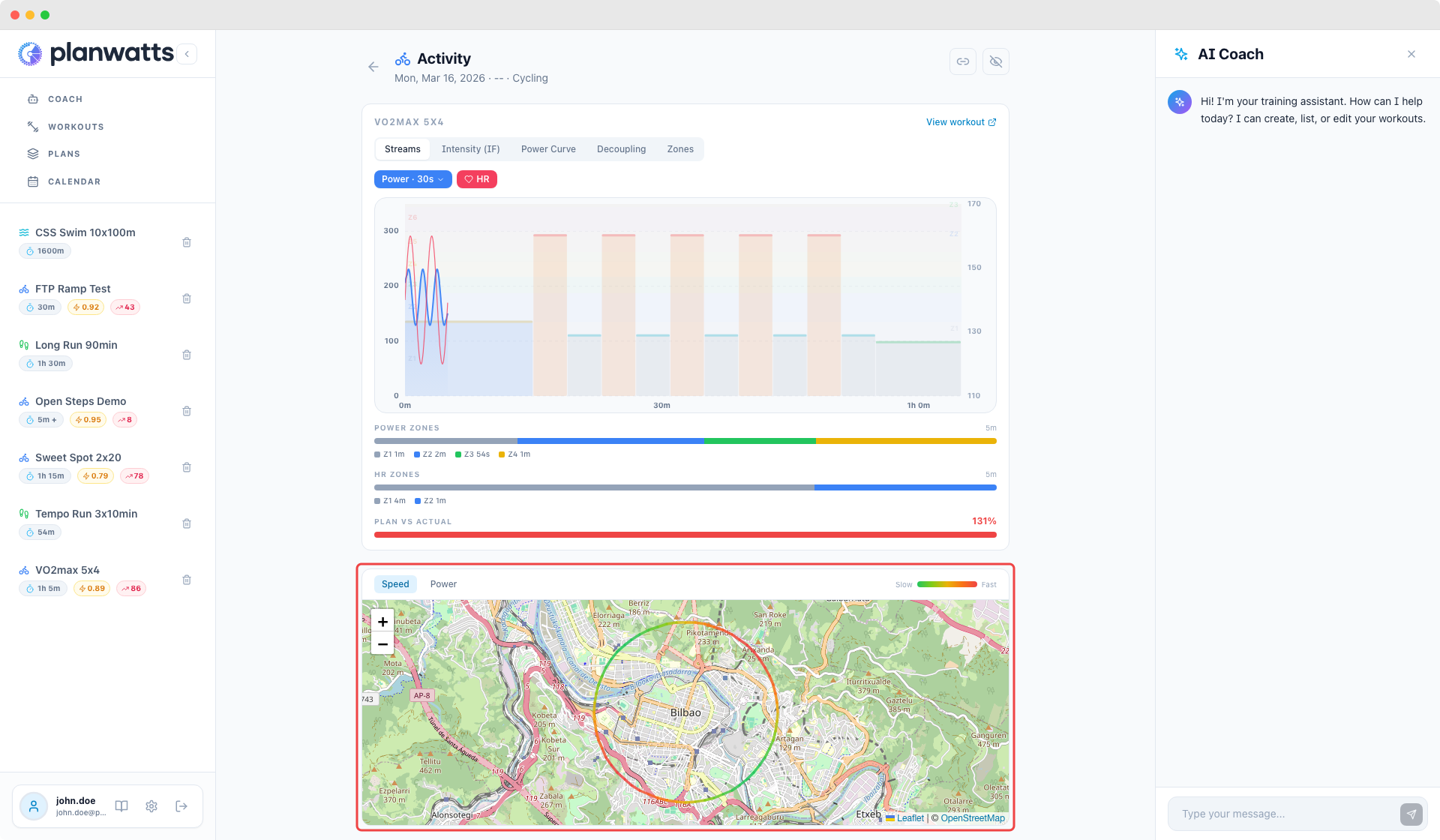
Wenn deine Aktivität GPS-Daten hat, siehst du unter dem Chart eine interaktive Karte mit deiner Route auf OpenStreetMap.
Geschwindigkeit / Leistung umschalten
Die Route ist farbcodiert nach Intensität. Nutze den Umschalter, um zwischen folgenden Ansichten zu wechseln:
- Geschwindigkeit — sieh, wo du am schnellsten (grün) und am langsamsten (rot) warst
- Leistung — sieh, wo du am härtesten und am leichtesten getreten hast (nur bei Aktivitäten mit Leistungsdaten)
So erkennst du leicht Muster — zum Beispiel, wenn du am selben Anstieg immer einbrichst oder auf flachen Abschnitten ungleichmäßig fährst.
Vergleichskarten
Beim Vergleich zweier Aktivitäten werden beide Routen auf derselben Karte überlagert:
- Aktivität A — blaue gestrichelte Linie
- Aktivität B — orangefarbene durchgezogene Linie
Klicke auf die Legende, um die Sichtbarkeit jeder Route umzuschalten. Ideal zum Vergleichen verschiedener Strecken oder um zu sehen, wie sich dein Pacing auf derselben Strecke verändert hat.
GPS-Daten werden von Intervals.icu oder Strava abgerufen, je nachdem, was verbunden ist.
Siehe auch: KI-Analyse & Teilen