Offene Schritte
Manchmal möchtest du keine feste Dauer — du willst dich einfach aufwärmen, bis du dich bereit fühlst, oder locker ausfahren in deinem eigenen Tempo. Offene Schritte lösen das: dein Gerät zeigt das Ziel an, aber du drückst die Runden-Taste, um zum nächsten Schritt zu wechseln, wenn du soweit bist.
1. Was sind offene Schritte?
Ein offener Schritt ist jeder Workout-Schritt ohne vorgegebenes Zeitlimit. Statt von 5:00 herunterzuzählen, wartet dein Gerät darauf, dass du die Runden-Taste drückst, um weiterzugehen.
Das ist üblich für:
- Aufwärmen — fahr oder lauf, bis du dich locker fühlst, dann starte das Workout
- Ausfahren — locker weiterrollen, bis deine Herzfrequenz sinkt
- Freie Fahrt / Freies Laufen — kein Ziel, kein Zeitlimit, einfach bewegen wie du dich fühlst
- Wettkampftempo-Belastungen — gib Gas, bis du aufhören willst
Offene Schritte werden auf Garmin, Wahoo und anderen Geräten unterstützt, die strukturierte Workouts über Intervals.icu unterstützen.
2. Offene Schritte erstellen
Im Editor
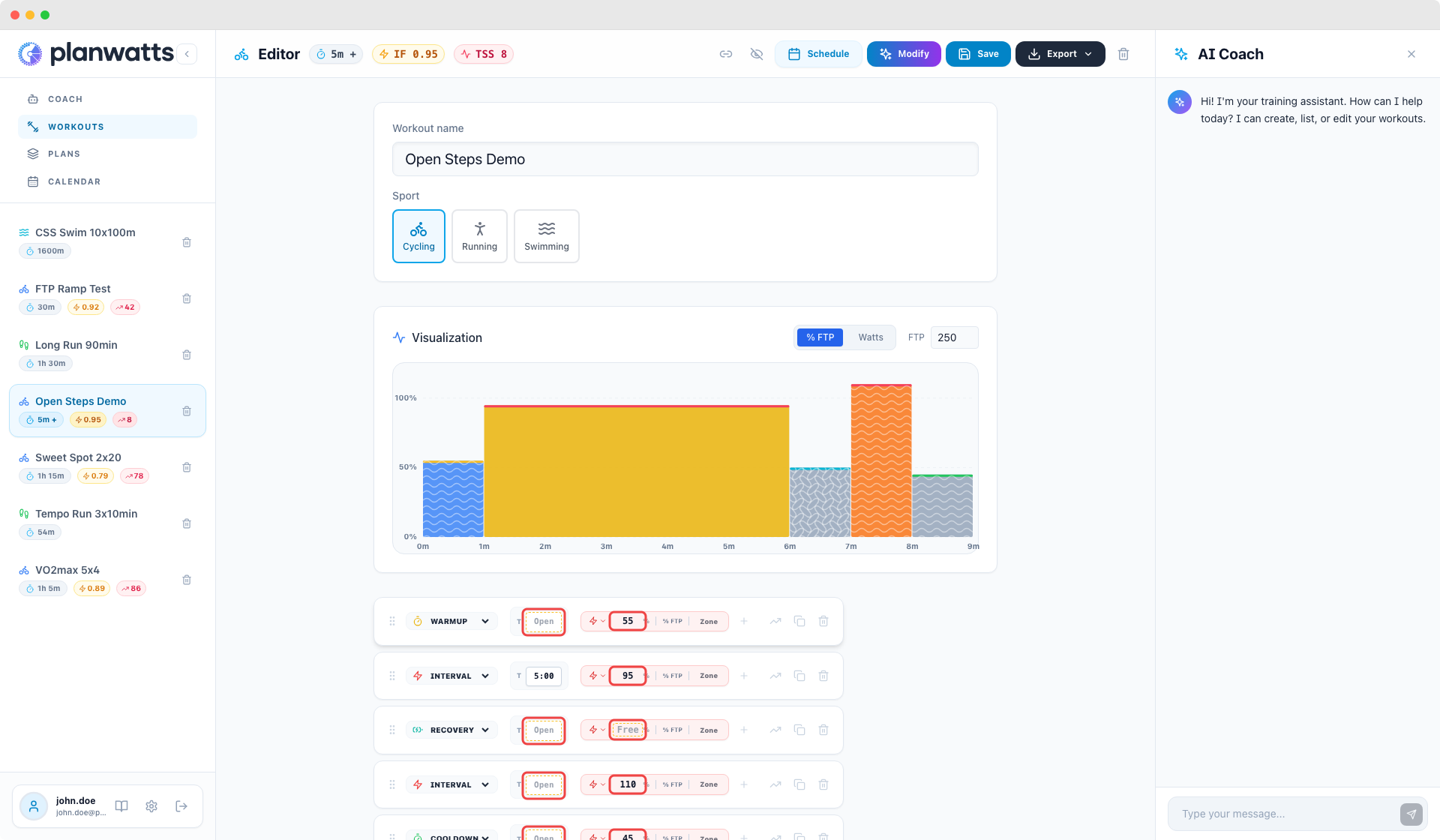
Um einen beliebigen Schritt offen zu machen, leere das Dauer-Feld — lass es leer oder tippe 0. Die Schritt-Karte zeigt einen gestrichelten bernsteinfarbenen Rand und das Label „Offen", um anzuzeigen, dass es kein Zeitlimit gibt.
Du kannst auch Freie-Fahrt-Schritte erstellen (ohne Leistungs- oder Pace-Ziel). Leere das Ziel-Feld und der Schritt wird vollständig offen: kein Zeitlimit, kein Intensitätsziel.
| Dauer | Ziel | Ergebnis |
|---|---|---|
| Leer | 75% FTP | Offene Dauer, festes Ziel — Runde drücken zum Weiterschalten |
| 5:00 | Leer | Feste Dauer, freie Fahrt — kein Ziel angezeigt |
| Leer | Leer | Vollständig offen — Runde drücken zum Weiterschalten, kein Ziel |
Mit dem KI-Coach
Der Coach erstellt offene Schritte, Freie-Fahrt-Schritte und Leistungsbereich-Schritte nur, wenn du ausdrücklich danach fragst. Er generiert sie nie von sich aus.
Offene Dauer (Runde drücken zum Weiterschalten):
„Erstelle ein Workout mit einem offenen Aufwärmen"
„Ich möchte, dass das Ausfahren offen ist, ohne Zeitlimit"
„Offenes Aufwärmen und dann 3x5min an der Schwelle"
Freie Fahrt / Freies Tempo (kein Intensitätsziel):
„Mach die Erholungsintervalle als freie Fahrt"
„Freie Fahrt zum Aufwärmen, dann 4x3min VO2max"
„Freie Erholung zwischen den Serien"
Leistungsbereich (min-max Band statt eines einzelnen Ziels):
„3x10min Sweet Spot bei 88–93% FTP"
„20 Minuten zwischen 65 und 82%"
„Intervalle bei 105–115% mit freier Erholung"
Du kannst sie kombinieren — zum Beispiel erstellt „offenes Aufwärmen bei 50–65%" einen Schritt mit offener Dauer und einem Leistungsbereich-Ziel.
3. Wie sie aussehen
Im Editor
Offene-Dauer-Schritte zeigen einen gestrichelten bernsteinfarbenen Rand beim Dauer-Feld mit dem Platzhalter „Offen". Offene-Ziel-Schritte zeigen „Frei" in der Ziel-Anzeige.
Im Chart
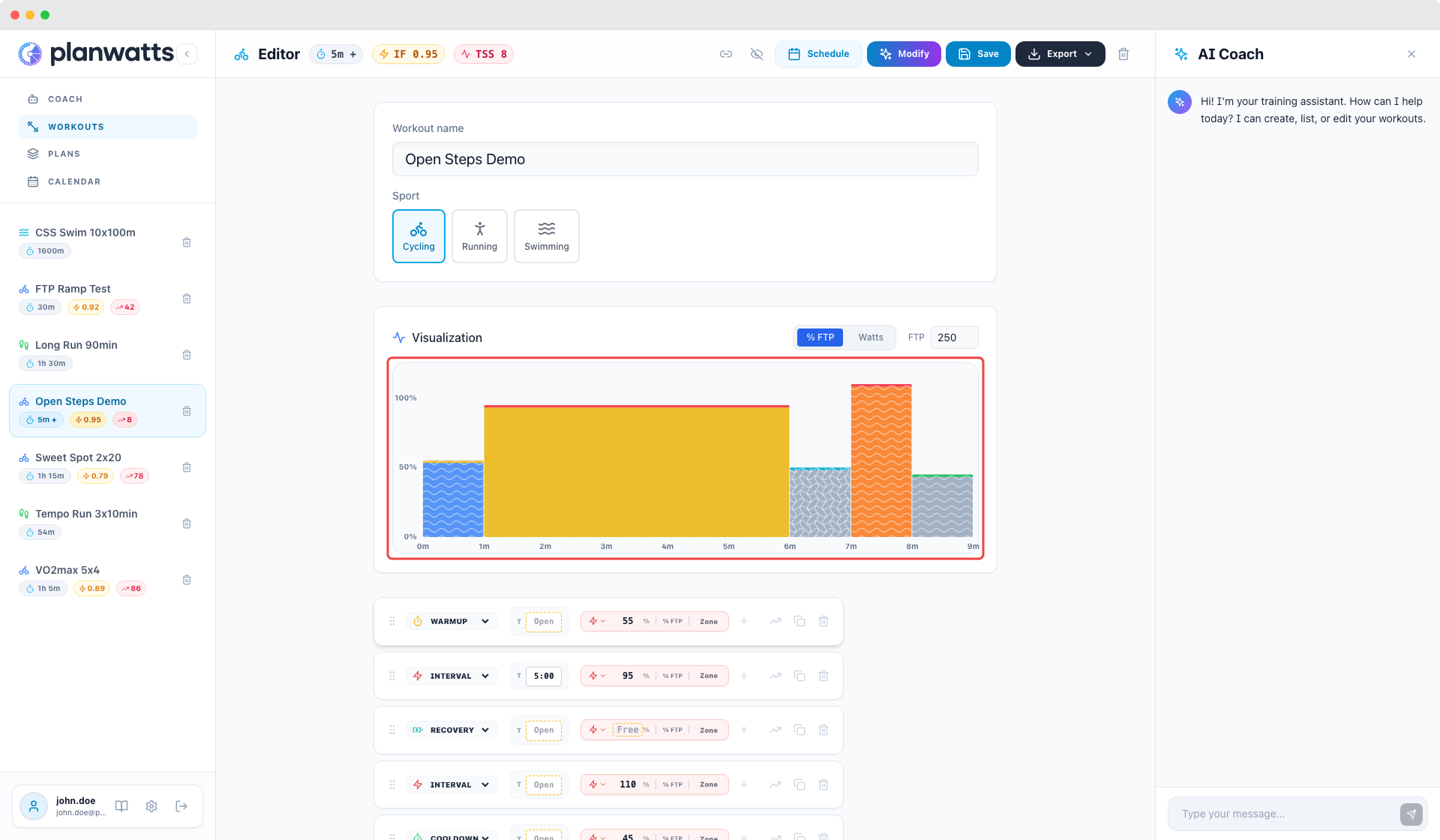
Offene Schritte verwenden ein Wellenmuster über der Zonenfarbe des Schritts:
- Offene Dauer — horizontale Wellen (entlang der Zeitachse)
- Offenes Ziel — vertikale Wellen (entlang der Intensitätsachse)
- Beides offen — beide Wellenmuster überlagert
Das Wellenmuster macht offene Schritte in jedem Workout-Chart sofort erkennbar, auch in den Mini-Charts auf den Bibliotheks-Karten.
4. Daueranzeige
Wenn ein Workout offene Schritte enthält, zeigt die Gesamtdauer ein „+"-Suffix — z.B. „25+ min" — um anzuzeigen, dass die tatsächliche Dauer davon abhängt, wann du die Runden-Taste drückst.
Die offenen Schritte tragen 0 Sekunden zum Gesamtwert bei, sodass „25+ min" bedeutet: „mindestens 25 Minuten, plus wie lange du für die offenen Schritte brauchst."
5. Geräteverhalten
Auf deinem Garmin, Wahoo oder einem anderen Gerät, das strukturierte Workouts unterstützt:
- Offene-Dauer-Schritte zeigen das Ziel (Leistung/Pace/Zone), aber „Runde" oder „Runde drücken" statt eines Countdown-Timers. Fahr oder lauf beim Ziel, bis du soweit bist, dann drücke die Runden-Taste.
- Freie-Fahrt-Schritte zeigen kein Ziel — fahr oder lauf einfach frei, bis du die Runden-Taste drückst.
- Feste-Dauer-Schritte funktionieren wie gewohnt mit einem Countdown.
Offene Schritte werden über Intervals.icu mit den Geräten synchronisiert — der gleiche Synchronisierungsmechanismus, der für alle PlanWatts-Workouts verwendet wird.
6. Kombination mit anderen Funktionen
Offene Schritte funktionieren mit allen anderen Editor-Funktionen:
- Innerhalb von Wiederholungsblöcken — ungewöhnlich, aber möglich (z.B. „4x [offenes Aufwärmen + 5min Z4]")
- Mit Leistungsbereichen — offene Dauer + min/max Leistungsziel
- Mit Kadenz-Zielen — offene Dauer + Ziel-Kadenz
- Jede Sportart — Radsport (freie Fahrt), Laufen (freies Laufen), Schwimmen (freies Schwimmen)
Die einzige Ausnahme sind Rampen-Schritte — Rampen brauchen von Natur aus eine Dauer, um die Leistungsprogression zu definieren, daher können sie nicht offen sein.