Export und Teilen
Workouts bringen nichts, wenn sie in einer Web-App eingesperrt bleiben. PlanWatts bietet dir mehrere Wege, Workouts auf deine Geräte zu bringen und sie mit anderen zu teilen.
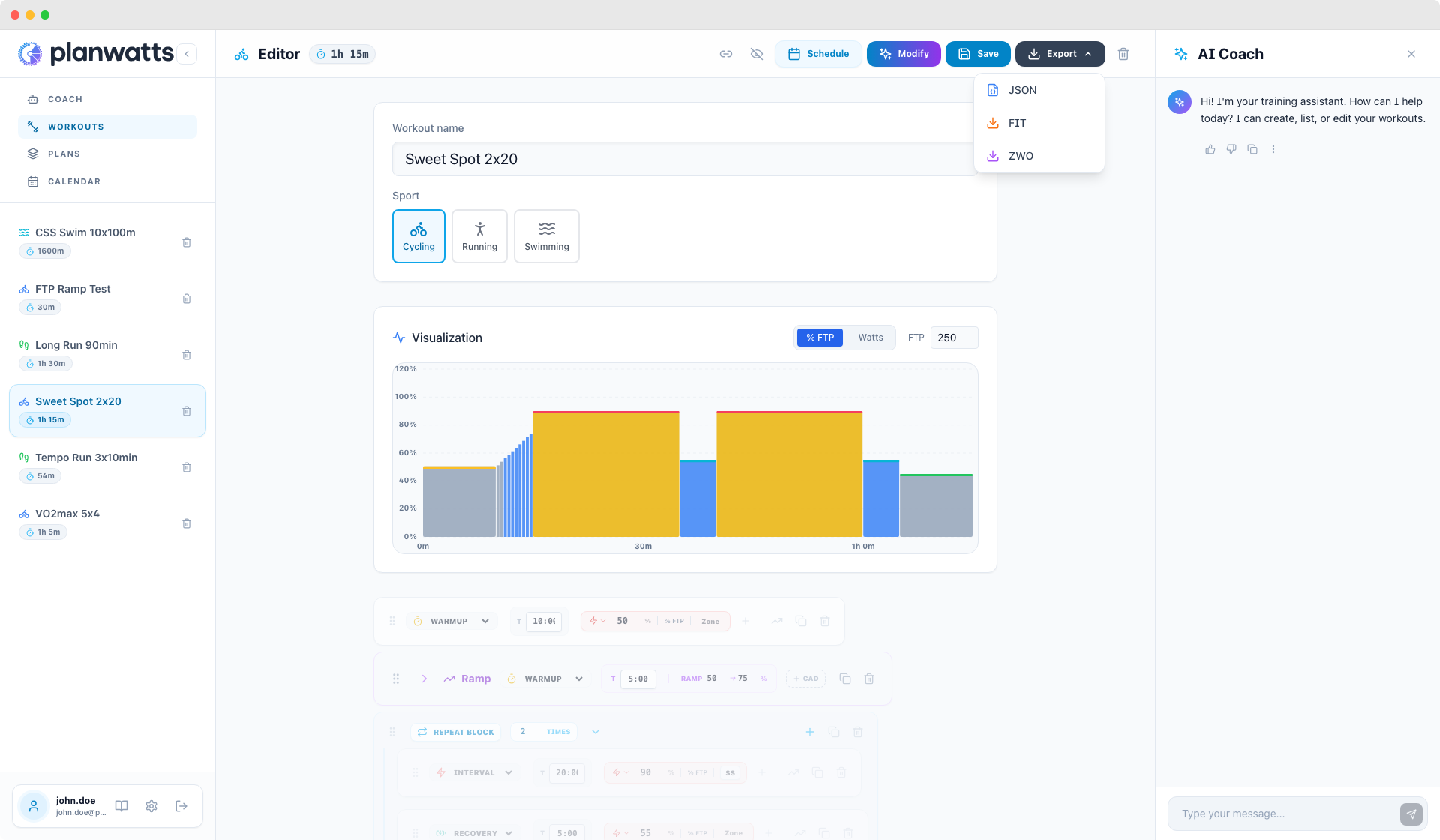
1. Als FIT-Datei exportieren
FIT ist das universelle Workout-Format. Exportiere jedes Workout als .fit-Datei und lade es auf:
- Garmin Edge / Forerunner / Fenix
- Wahoo ELEMNT / BOLT / ROAM
- Hammerhead Karoo
- Praktisch jeden modernen Radcomputer oder Sportuhr
Die FIT-Datei enthält alle deine Schrittziele, Dauern und Strukturen — dein Gerät leitet dich durch das Workout mit Zielwert-Benachrichtigungen.
Als ZWO-Datei exportieren
ZWO ist das Zwift-Workout-Format. Exportiere als .zwo für Indoor-Training auf Zwift (nur Radsport-Workouts). Importiere es in Zwift und fahre mit Leistungszielen auf dem Bildschirm.
2. Per öffentlichem Link teilen
Jedes Workout hat eine Teilen-Option, die einen öffentlichen Link generiert. Jeder mit dem Link kann:
- Die vollständige Workout-Struktur und das Chart ansehen
- Es mit einem Klick in die eigene PlanWatts-Bibliothek importieren
- Es als FIT oder ZWO herunterladen
Die Links generieren ordentliche Vorschauen für soziale Medien — füge einen in WhatsApp, ein Forum oder einen Gruppenchat ein und es zeigt den Workout-Namen und eine visuelle Vorschau. Ideal zum Teilen von Einheiten mit Trainingspartnern oder Coaching-Gruppen.
3. Workouts einplanen
Ein Workout in den Kalender zu bekommen geht schnell.
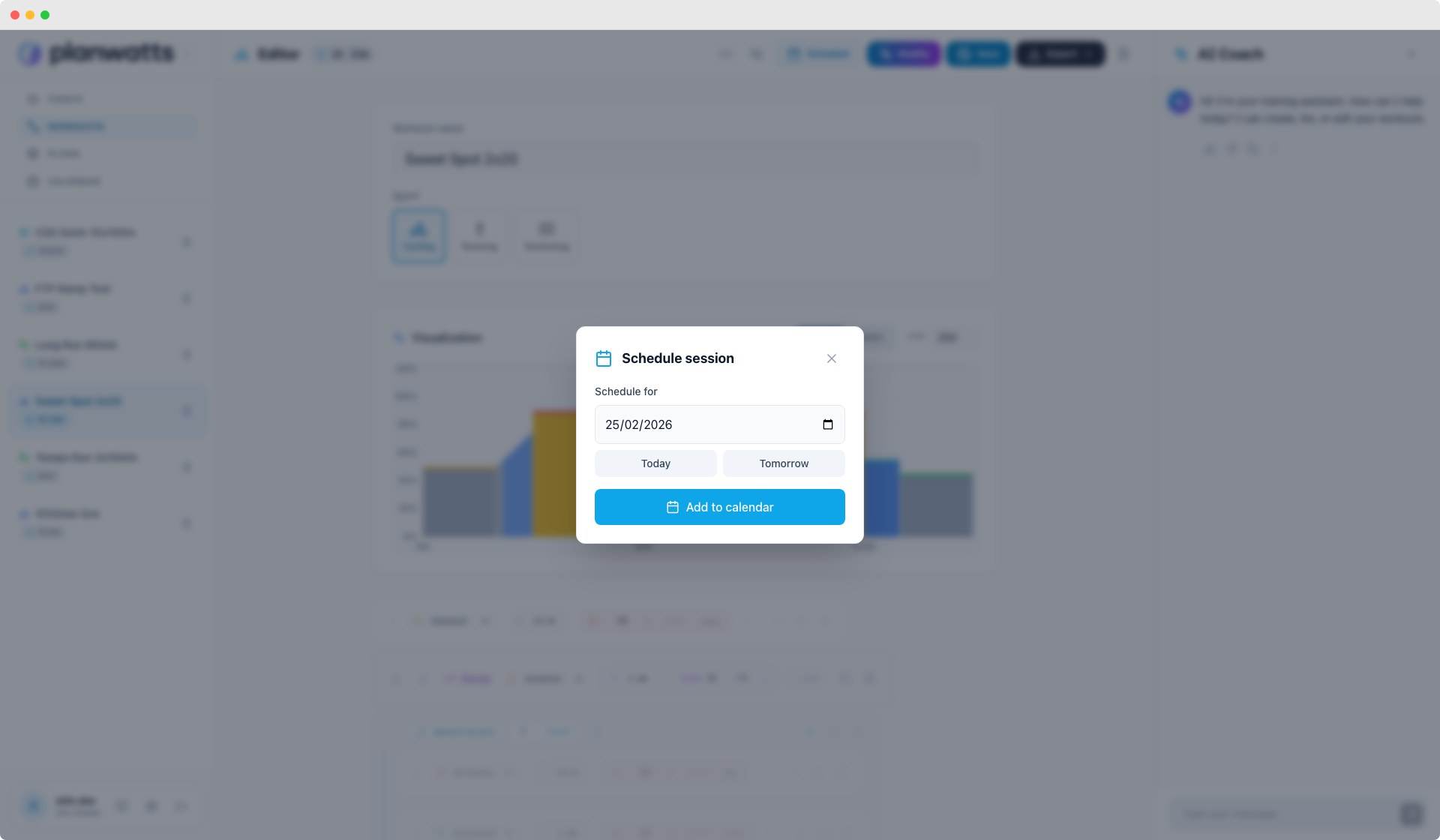
Schnellplanung per Popover
Von jeder Workout-Karte in der Bibliothek (oder aus dem Editor heraus) klickst du den Planen-Button. Ein Popover bietet dir Schnellzugriffe:
- Heute — plane es für sofort ein
- Morgen — nächster Tag
- Samstag — springt zum nächsten Samstag (weil dort die meisten langen Einheiten stattfinden)
- Benutzerdefiniertes Datum — wähle ein beliebiges Datum aus einem Mini-Kalender
Ein Klick und das Workout erscheint in deinem Kalender. Wenn du Intervals.icu, Garmin oder Strava verbunden hast, synchronisiert es sich automatisch mit diesen Plattformen.
4. Workouts und Pläne
Workouts können an zwei Orten existieren: in deiner Bibliothek (eigenständig) und innerhalb eines Trainingsplans. So funktioniert das Zusammenspiel.
Bibliotheks-Workouts
Das ist deine persönliche Sammlung — Workouts, die du erstellt, importiert oder über geteilte Links erhalten hast. Sie sind unabhängig von jedem Plan und jederzeit verfügbar.
Plan-Workouts
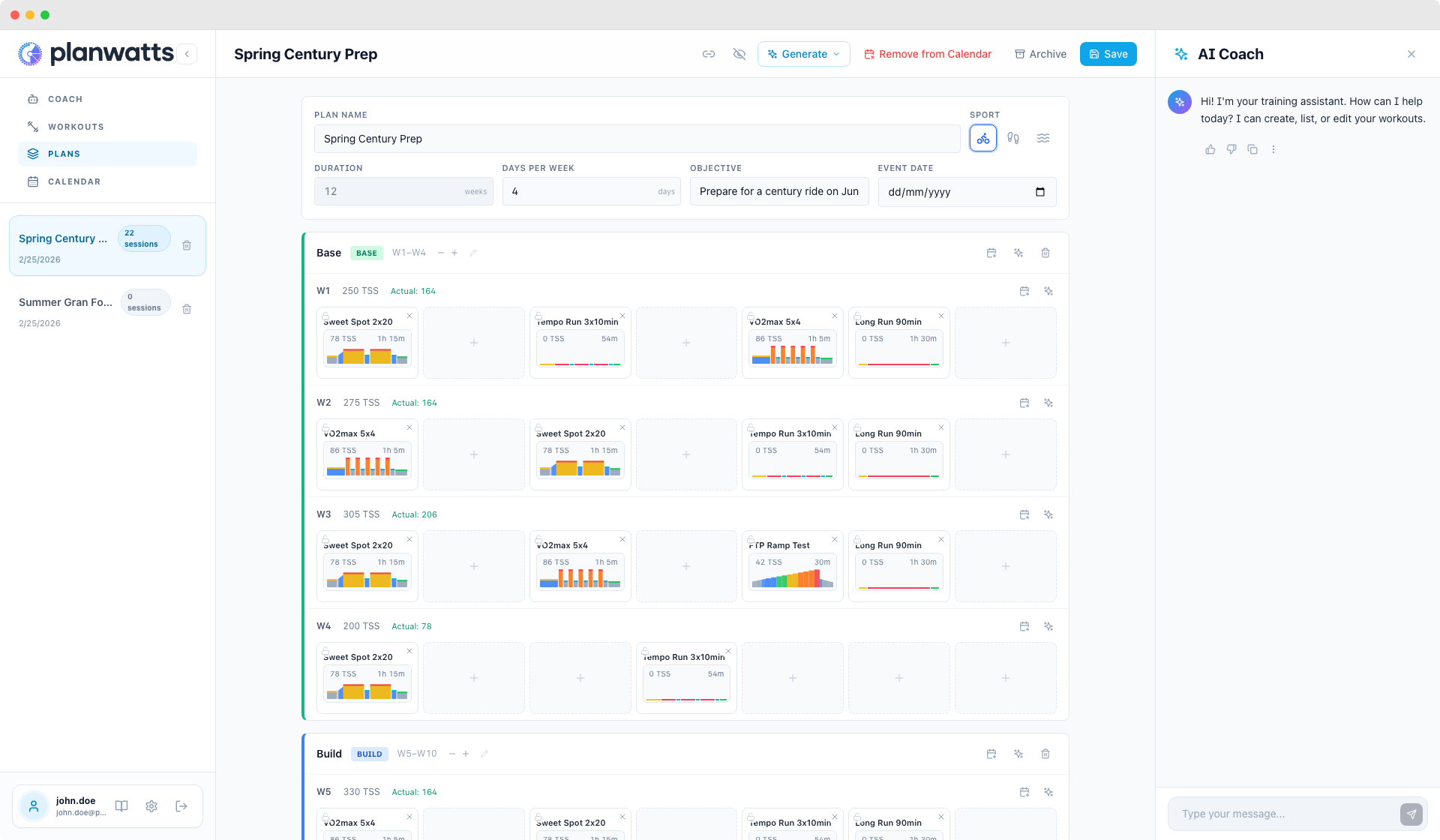
Wenn du ein Bibliotheks-Workout einem Plan zuweist (indem du es in eine Plan-Zelle ziehst oder den Workout-Picker nutzt), klont PlanWatts es automatisch. Der Plan bekommt seine eigene Kopie, sodass das Bearbeiten der Plan-Version dein Bibliotheks-Original nicht beeinflusst und umgekehrt.
In Bibliothek kopieren
Auch der umgekehrte Weg funktioniert: Wenn ein Plan ein Workout enthält, das du als eigenständiges Workout behalten möchtest, nutze In Bibliothek kopieren. Das extrahiert eine Kopie zurück in deine Bibliothek, damit du es in anderen Plänen wiederverwenden oder unabhängig planen kannst.
So kannst du deine Bibliothek im Laufe der Zeit aufbauen — die besten Workouts aus jedem Trainingsplan werden Teil deiner dauerhaften Sammlung.